

Windows系统怎么下载和安装Python 2.7

详细介绍在Windows操作系统中下载、安装Python 2.7.18官方安装包、配置系统环境变量PATH以及验证多版本共存的完整实用步骤。
Python 2.7 虽已于 2020 年 1 月 1 日正式停止官方技术维护(EOL),但在维护既有工业自动化系统、旧版测试脚本、老旧嵌入式工具链或专有扩展库时,依然需要在 Windows 操作系统中部署可用的运行环境。本文介绍从 Python 官方归档页面下载最终维护版本 Python 2.7.18、执行图形化向导安装、配置系统环境变量 PATH 以及完成命令行验证的完整操作流程。
一、选择适合的安装包版本与下载途径
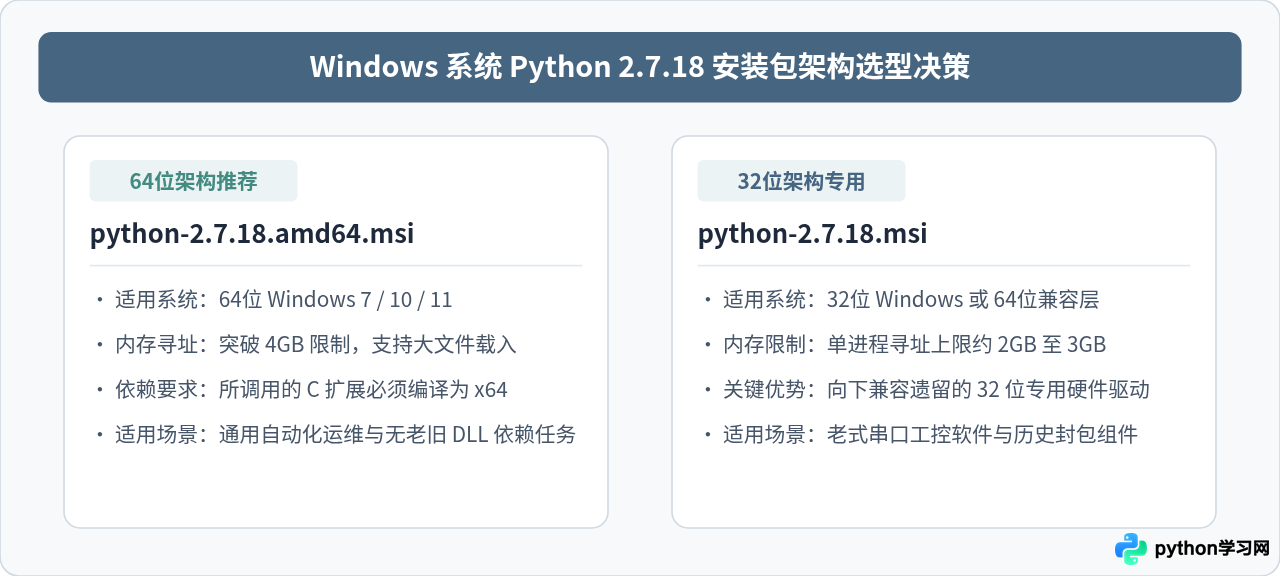
官方发布的 Python 2.7 最终迭代版本为 Python 2.7.18。在 Windows 平台下,官方提供了专用的 Windows Installer 格式安装包(.msi 文件),分为 32 位与 64 位两个独立版本:
- 64位版本(x86-64):安装包名称为
python-2.7.18.amd64.msi。适合绝大多数运行在 64 位 Windows 7、Windows 10 或 Windows 11 上的系统,能够使用更大的物理内存寻址。 - 32位版本(x86):安装包名称为
python-2.7.18.msi。不仅可直接运行于 32 位系统,也可以在 64 位系统上借助 WoW64 兼容运行。如果你的既有脚本依赖某些仅编译了 32 位二进制的旧版 DLL 或专有驱动接口,必须选择该版本。
下载时请访问 Python 官方网站的归档页面:进入 https://www.python.org/downloads/windows/,向下滑动找到“Python 2.7.18 - April 20, 2020”条目,根据系统和项目需求点击下载对应的 .msi 文件。请避免从第三方未认证的软件下载站点获取安装包,以确保文件的完整性与纯净度。
二、MSI 安装向导完整安装步骤
获取到安装文件后,按照以下四个标准步骤执行安装:
- 选择用户使用范围:双击运行下载好的
.msi文件。在首个界面“Select whether to install Python 2.7.18 for all users of this computer”,推荐选中默认的 Install for all users(为所有用户安装),然后点击“Next”。 - 指定安装路径:向导提示“Select Destination Directory”。推荐保留默认的纯英文字符路径
C:\Python27\。不要安装到带有空格的路径(例如C:\Program Files\)或包含中文字符的目录,否则早期 C 编译器与链接器在构建旧扩展模块时容易出现解析错误。 - 定制功能与配置环境变量:进入“Customize Python 2.7.18”界面,列表包含了运行库、帮助文档、Tcl/Tk 与工具集。滑动到列表最末项找到 Add python.exe to Path。默认状态下该项前显示红叉(未启用)。点击该项左侧的小图标,在弹出菜单中选择 Will be installed on local hard drive。该操作会在安装时自动向系统注册环境变量,省去后续手动输入的步骤。
- 确认写入并结束向导:点击“Next”进入文件写入。系统弹出“用户账户控制”(UAC)确认窗口时点击“是”,等待进度条完成。最后点击“Finish”关闭安装窗口。

三、环境变量 PATH 手动配置与终端验证
如果在安装向导中漏选了“Add python.exe to Path”,或者需要调整多个 Python 版本的全局执行优先级,可以通过系统属性手动设置环境变量:
- 使用快捷键
Win + R唤出“运行”对话框,输入sysdm.cpl并按下回车,直接打开“系统属性”。 - 切换到“高级”标签页,点击右下角的“环境变量”按钮。
- 在“系统变量”区域中找到名为
Path的变量,选中后点击“编辑”。 - 在变量值中追加以下两条绝对路径:
C:\Python27\(提供主解释器python.exe与pythonw.exe)C:\Python27\Scripts\(提供随包安装的命令行工具及pip.exe)
;进行分隔。 - 一路点击“确定”保存变更,随后必须重新打开一个新的命令提示符(CMD)窗口,使新增的环境变量生效。

完成配置后,在命令提示符中执行版本查询命令确认安装结果:
执行位置:命令提示符(cmd.exe) 输入命令:python -VPython 2.7.18查询当前命令调用的可执行文件完整路径,确保调用的确为目标目录下的解释器:
输入命令:where pythonC:\Python27\python.exe多版本共存小技巧:如果你的计算机上同时安装了 Python 3,建议使用 Windows 自带的 Python Launcher 工具(即 py.exe)进行精确定向调度。使用 py -2 script.py 可以显式指定以 Python 2.7 解释器执行,而 py -3 script.py 则调用 Python 3,无需反复修改系统环境变量的顺序。
四、包管理工具 pip 的确认与配置
Python 2.7.18 的 Windows 安装包已经内置了 pip 与 setuptools。但由于该版本发布时间较早,所附带的 pip 版本往往低于 Python 2 所能支持的最终上限版本。支持 Python 2.7 的最后一个官方 pip 版本为 pip 20.3.4。
首先验证 pip 是否可以被命令行识别并查看版本信息:
输入命令:python -m pip -Vpip 20.0.2 from C:\Python27\lib\site-packages\pip (python 2.7)如果系统提示 No module named pip,可以通过官方维护的专用启动脚本进行独立补全安装:下载适用于 Python 2.7 的归档文件 get-pip.py(位于 https://bootstrap.pypa.io/pip/2.7/get-pip.py),并执行如下命令:
python get-pip.py现代网络握手提示:由于现代 Python 软件包索引(PyPI)已全面强制要求 TLS 1.2 及以上加密协议,老旧 Windows 7 系统如果缺少补丁,使用 pip 直接联网下载包时可能遭遇 SSL 证书错误。在离线环境中使用预先下载好的 .whl 文件,或通过 -i 参数切换为支持该加密特性的国内可用镜像源,是保障依赖安装顺利进行的常用手段。
五、操作要点总结与维护注意事项
在 Windows 环境下维护 Python 2.7 是一项典型的遗留技术栈维保工作,整个安装和使用过程的要点如下卡片所示:

完成上述步骤后,你的 Windows 系统已经具备了完整的 Python 2.7 解释执行环境。在日常维护中,建议使用 py -2 统一调用该版本,并通过本地归档的 wheel 文件离线管理所需扩展库,以确保遗留系统稳定可靠运行。
免责声明:本文内容仅供参考,不代表本站观点。转载或引用请注明出处。









