

Programiz Python在线编译器怎么用?新手快速入门指南

Programiz Python在线编译器新手快速入门指南,系统介绍界面功能分区、基础代码编写与执行、交互式输入处理及本地环境对比,助你免安装快速上手Python编程。
学习 Python 编程的第一步通常是搭建运行环境,但对于零基础学习者而言,安装 Python 解释器、配置环境变量以及选择代码编辑器往往容易遇到各种报错和阻碍。Programiz 提供的 Python 在线编译器(Online Python Compiler)免除了所有本地安装环节,只要有一台能联网的电脑或移动设备,打开浏览器即可直接编写并运行 Python 代码。本文将带你系统认识该工具的界面布局、掌握代码编写与标准执行流程、学会处理带用户输入的交互式程序,并厘清在线编译器的适用场景与能力边界。
一、认识 Programiz 在线编译器界面布局
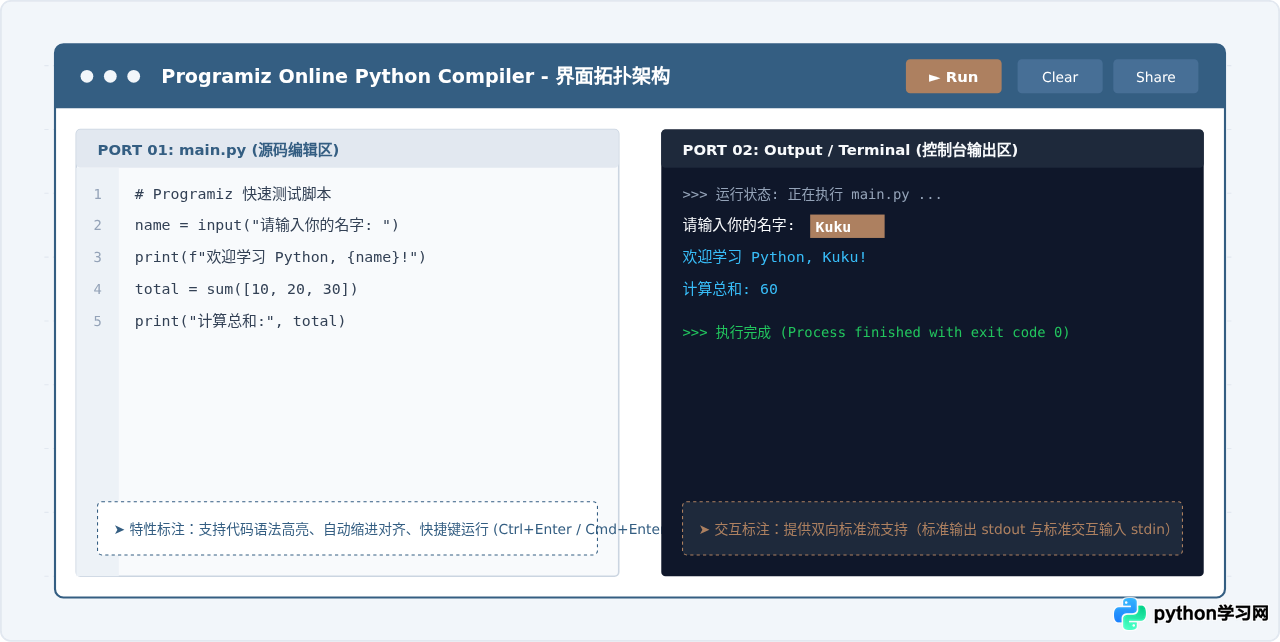
进入 Programiz 官方在线 Python 编译器页面后,整个界面主要分为上部的操作工具栏、左侧的代码编辑区以及右侧的终端输出区。界面结构紧凑直接,没有繁琐的二级配置菜单,核心功能一目了然:
- 顶部控制栏:包含显眼的执行按钮(Run)、清空编辑区按钮(Clear)以及代码分享或全屏切换按钮。执行按钮是整个工作流的触发开关。
- 左侧代码编辑区(Code Editor):用于编写 Python 源码。自带行号提示、基础语法高亮显示和代码缩进辅助功能。初次进入时,编辑区内通常预置了一行
print("Hello, World!")示例代码。 - 右侧输出终端(Output Terminal):用于显示程序的运行结果。若代码中存在语法错误(SyntaxError)或运行时异常,完整的报错堆栈信息也会实时呈现在该控制台中。
- 交互输入通道:当代码包含
input()函数时,右侧终端不仅会输出提示文本,还会激活光标供用户输入文字并按回车提交数据。
二、新手快速上手:四步运行你的第一行代码
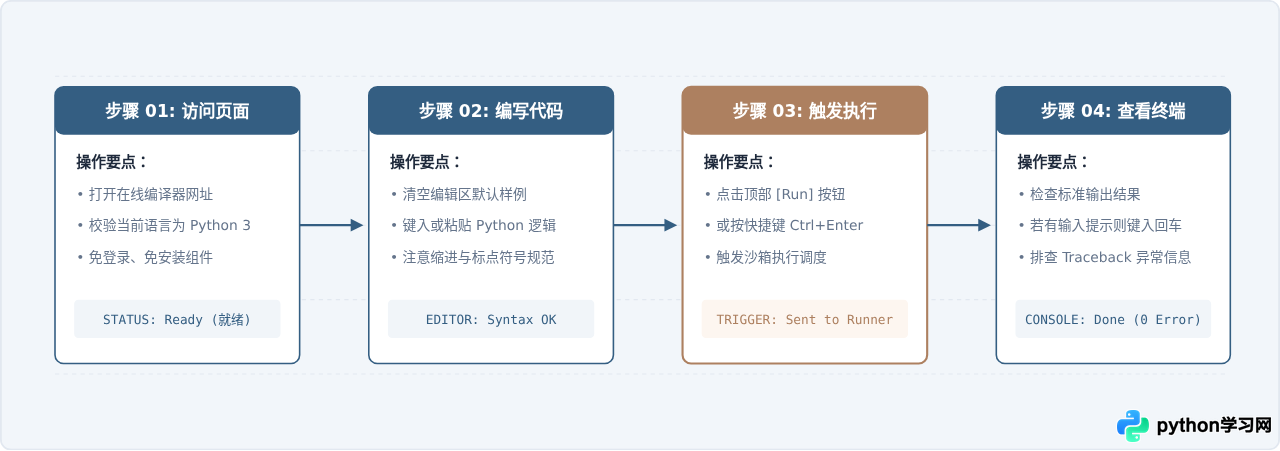
使用 Programiz 在线编译器运行程序无需注册账号,完整的操作路径可以划分为四个清晰的步骤:
- 访问网页端编译器:通过常用现代浏览器(如 Chrome、Edge、Firefox 或 Safari)打开 Programiz Python 在线编译器页面,确认左上角选中的语言为 Python 3。
- 清理并编写源码:在左侧编辑窗口中清空预设内容,直接键入自己的逻辑代码。例如进行基本的数学运算或输出格式化文本。
- 点击 Run 按钮触发编译运行:点击顶部蓝底或橙底的
Run按钮(亦可使用键盘快捷键组合Ctrl + Enter),系统会将代码发送给后端的沙箱执行容器。 - 检查右侧终端结果:代码执行后,右侧控制台会以黑色终端形式逐行回显结果。如果出现报错,查看末尾指示的代码行号与具体错误类别并修改。
下面是一个用于首次验证环境的完整基础示例:
# 基础数学运算与字符串格式化验证
item_name = "Python 基础教程"
price = 45.5
quantity = 3

total_cost = price * quantity
print(f"商品: {item_name}")
print(f"单价: {price} 元 | 数量: {quantity}")
print(f"总计应付: {total_cost:.2f} 元")
将上述代码贴入编辑区并点击 Run,右侧终端应在 1 秒内清晰输出计算明细,无需配置任何本地环境变量。
三、如何处理交互式输入:在终端中使用 input()
很多新手初次在在线编译器中使用 input() 函数时,会误以为程序“卡死”或“无法响应”。实际上,这是因为在线编译器在执行到输入语句时,必须暂停当前进程并等待来自网页前端的数据输入(标准输入流 stdin)。理解并正确使用该功能需要注意以下两个关键机制:
1. 交互提示与回车提交
当执行到 input() 时,右侧终端打印出提示词,并在其后出现一个闪烁的光标。此时代码处于挂起等待状态,你必须直接在右侧黑色终端区域内点击鼠标、键入数据,并按下键盘上的 Enter(回车键)。数据提交后,Python 解释器才会继续往下执行后续代码。
2. 多次输入的顺序匹配
若程序中有多个连续的 input() 语句,必须按代码执行次序逐次输入并分别敲击回车确认。例如下列温度转换脚本:
# 摄氏度转华氏度测试
celsius_str = input("请输入摄氏温度 (°C): ")
celsius = float(celsius_str)

fahrenheit = (celsius * 9 / 5) + 32
print(f"转换结果: {celsius}°C 对应 {fahrenheit:.1f}°F")
在控制台中看到 请输入摄氏温度 (°C): 后,键入数字如 25 并按回车,控制台即可立刻打出 转换结果: 25.0°C 对应 77.0°F。

四、在线编译器与本地环境的对比与选型建议
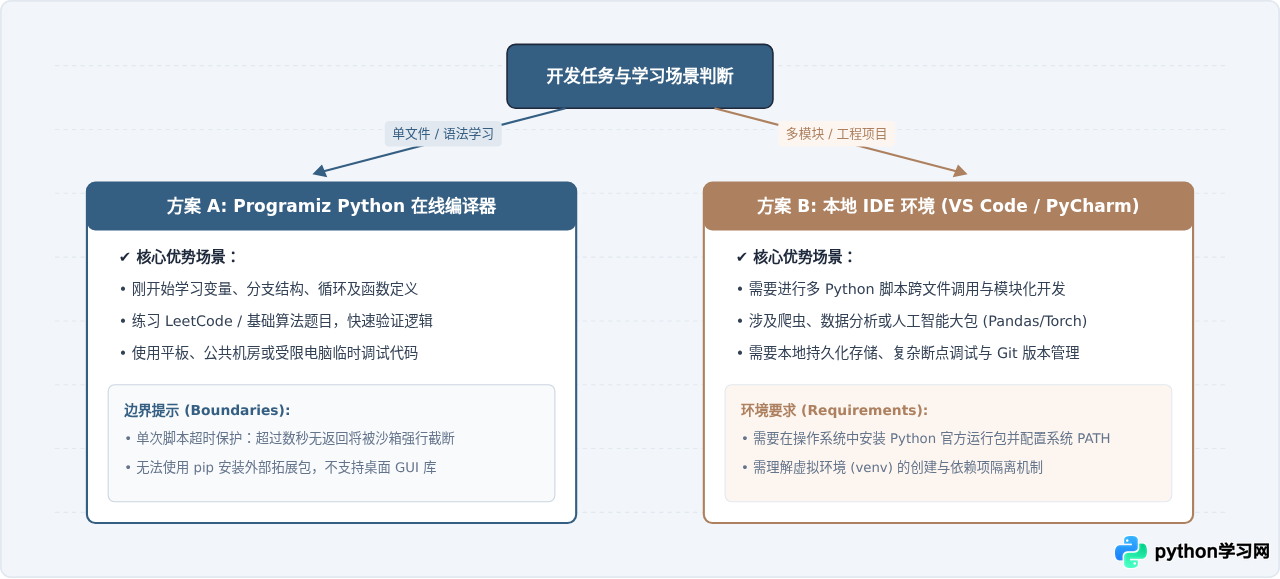
尽管 Programiz 在线编译器非常适合零配置快速验证,但在线工具与本地完整集成开发环境(IDE)在架构能力、扩展性与资源权限上有着本质区别。新手在明确学习目标时,应合理规划两者的使用阶段:
| 对比维度 | Programiz 在线编译器 | 本地开发环境 (VS Code / PyCharm) |
|---|---|---|
| 环境配置 | 零配置,打开网页即用,跨平台免驱动 | 需安装 Python 解释器、配置 PATH 环境变量、安装插件 |
| 适用场景 | 初学语法、做算法题、验证单文件算法片段 | 开发项目、多模块工程、Web 框架、数据分析 |
| 第三方库 | 仅支持标准库(math, random, sys, datetime 等) | 可通过 pip 安装任意第三方库(Pandas, PyTorch 等) |
| 本地文件操作 | 无法读取本地硬盘文件,沙箱临时重置 | 支持完整的本地文件读写、数据库与外设访问 |
| 断网可用性 | 强依赖网络连接,断网无法编译运行 | 完全支持离线开发与本地运行 |
五、常见问题排查与注意事项
- 死循环防范:如果不小心写出了
while True:且内部没有 break 中断条件,运行几秒后后端沙箱会因为消耗过多 CPU 资源而自动断开进程(返回 Timeout 或 504 错误)。编写循环逻辑时务必先确认终止条件。 - 缩进错误(IndentationError):Python 依靠严格的缩进(通常是 4 个空格)来识别代码块。在在线编辑器中复制代码时,注意避免不同系统间制表符(Tab)与空格混用的情况。
- 代码持久化保存:Programiz 页面刷新后,编辑区可能会恢复为默认模板或清除历史记录。如果写出较长的测试代码,建议随手将代码复制到本地记事本中备存,或使用页面上方的 Share 按钮生成临时分享链接。
综上所述,Programiz Python 在线编译器是一个极其轻量、反馈即时的编程演练场。新手完全可以通过它跨过最开始的环境搭建门槛,专注于 Python 语法、数据类型和控制流程本身的理解;当学习进度推进到多文件协同、文件系统读写或复杂第三方库调用时,再平滑过渡至本地 IDE 环境,便能获得最舒适、最高效的学习曲线。
免责声明:本文内容仅供参考,不代表本站观点。转载或引用请注明出处。









