

怎么不安装完整Xcode仅获取macOS命令行开发者工具以运行Python3

详细讲解如何在macOS上无需下载完整Xcode套件,仅通过轻量的命令行开发者工具(Command Line Tools)快速就绪并运行Python3。
在一台刚完成初始配置或全新重装的 Mac 电脑上,如果在“终端”中键入 python3,系统往往不会立即进入交互解释器,而是会弹出一个窗口要求获取开发者工具。不少人见状便前往 App Store 搜索 Xcode,随即被几十吉字节(GB)的下载体量与漫长的安装等待劝退。事实上,如果只是为了在命令行中执行 Python3 脚本、调用系统附带的基础工具链,根本不需要部署庞大的 Xcode 集成开发套件。macOS 原生提供了轻量级的“命令行开发者工具”(Command Line Tools,简称 CLT),只需在终端中执行一条内置指令,即可在几分钟内下载约 1GB 的核心组件并直接就绪 Python3。
为什么仅需 Command Line Tools 而非完整 Xcode
Xcode 是苹果为开发 iOS、iPadOS、macOS、watchOS 等平台的图形应用程序而设计的集成开发套件(IDE)。它内部捆绑了体积极大的图形界面设计器、各平台的系统模拟器(Simulator)以及大量针对移动设备的专用 SDK。完整版 Xcode 的下载体积动辄达到 12GB 到 15GB,安装并解压后更是会霸占 30GB 至 40GB 甚至更多的硬盘空间。
而对于仅仅需要在命令行中运行 Python3 脚本、执行自动化任务或编译轻量 C/C++ 扩展的用户来说,绝大部分图形套件和设备模拟器完全派不上用场。苹果为此将底层核心编译链与系统开发者支持库单独打包,命名为 Command Line Tools。它剔除了所有图形界面与冗余模拟器,仅保留 Clang 编译器、Make 构建工具、Git 版本控制工具以及 Python3 基础运行环境,整体体积通常在 1.2GB 至 1.5GB 左右,资源占用大幅缩减。

获取与安装命令行开发者工具的具体步骤
获取 Command Line Tools 的过程无需打开浏览器,也无需登录 Apple ID,所有操作均可在系统内置的终端完成。
步骤 1:打开终端窗口
在 Mac 上按下快捷键 Command + 空格键 呼出聚焦搜索(Spotlight),输入 Terminal 或 终端 并按回车键打开终端界面。
步骤 2:执行安装指令
在终端光标后输入如下安装触发命令,并按下回车:
xcode-select --install提示:在未安装该工具包前,直接在终端中敲入 python3 并回车,macOS 系统也会自动捕捉到缺失组件并弹出完全相同的安装提示。
步骤 3:在系统对话框中确认安装
命令发出后,屏幕上会弹出一个系统层面的提示窗口,提示内容为:““xcode-select”命令需要使用命令行开发者工具。您要现在安装该工具吗?”。
此时点击右下角的“安装”按钮,随后在随后出现的“软件许可协议”页面点击“同意”。系统便会自动向苹果官方更新服务器发起请求,并显示包含剩余时间预估的下载进度条。安装通常在 3 到 8 分钟内自动完成,完成后窗口将提示“已安装软件”。

验证安装结果与运行 Python3
安装完成后,系统不会生成独立的桌面图标。我们需要通过终端命令来检验开发者工具路径及 Python3 的工作状态。
1. 检查开发者工具目录
在终端中输入以下指令,查询当前激活的开发者工具位置:
xcode-select -p如果输出为 /Library/Developer/CommandLineTools,说明当前生效的正是独立的命令行工具,而非完整的 /Applications/Xcode.app,安装目标达成。
2. 检验并启动 Python3
接下来直接检查 Python3 的版本信息:
python3 --version可以看到,系统已经能够正常识别并响应 python3 命令。紧接着可以执行一段简单的单行脚本验证代码运行:
python3 -c "import sys; print(f'Python 运行正常,当前解释器位于: {sys.executable}')"理解 macOS 系统的存根(Stub)机制
在终端中输入 which python3,得到的结果往往是 /usr/bin/python3。这是苹果为保护系统安全完整性(System Integrity Protection,SIP)而采用的存根架构。用户日常调用的 /usr/bin/python3 本身并不是真正的 Python 解释器二进制实体,而是一个分发存根(Shim)。当用户键入命令时,存根会检查 xcode-select 指向的目录:若未安装工具包则调起安装弹窗;若已安装,则将命令透明转发至 /Library/Developer/CommandLineTools/usr/bin/python3 真实执行。

实际使用建议与常见问题
利用 Command Line Tools 提供的 Python3 能够满足日常脚本执行、系统运维以及大多数常规库的调用。但在深入使用过程中,有几点需要注意:
1. 依赖管理与虚拟环境隔离
由于 Command Line Tools 附带的 Python3 归属于系统级环境,不建议通过 sudo pip3 install 将第三方包直接安装到系统全局目录中。在 macOS 的新版本中,全局写入已被系统保护策略严格限制。建议为每个独立任务创建专属的虚拟环境:
# 在当前目录下创建名为 env 的虚拟环境
python3 -m venv env

# 激活虚拟环境
source env/bin/activate

# 在隔离环境中安全安装所需包
pip install requests
2. 遇到“已安装但依然报错”的处理方式
如果之前曾中断过安装,或者从旧款 Mac 迁移系统后执行 python3 提示 active developer path does not exist,说明工具包的配置指针或文件存在残缺。此时只需重置即可恢复:
# 移除可能残留的旧工具包文件(需要管理员密码)
sudo rm -rf /Library/Developer/CommandLineTools

# 重新触发全新安装
xcode-select --install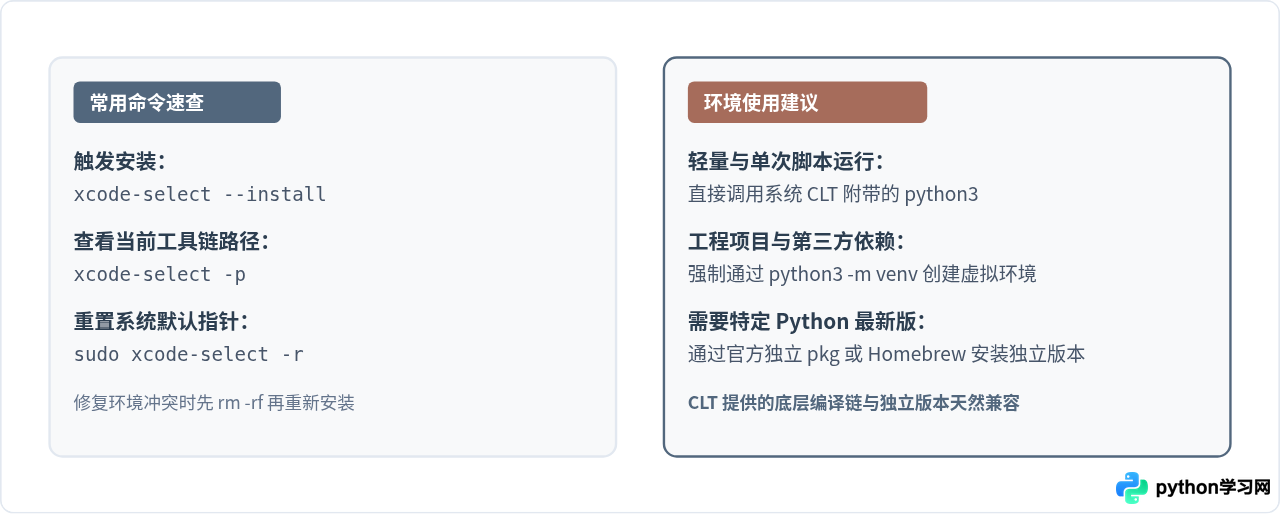
免责声明:本文内容仅供参考,不代表本站观点。转载或引用请注明出处。









