

怎么在Mac上同时安装多个版本JDK并自由切换

在macOS上管理多个Java开发环境,最稳定且标准的方法是利用系统内置的/usr/libexec/java_home机制。本文详细介绍多版本JDK的安装规范、查找原理、Shell切换脚本编写及常见排错技巧。
在 macOS 上同时安装多个 JDK 版本并实现即时切换,最干净、可靠的方案是利用系统内置的 /usr/libexec/java_home 调度机制。无需安装复杂的三方管理器,只需将各个 JDK 规范安装到系统标准目录下,并在终端 Shell 配置文件中加入数行轻量函数,即可随时通过一条简短命令按需切换 Java 运行版本。
一、核心原理:macOS 如何管理与分派多个 JDK
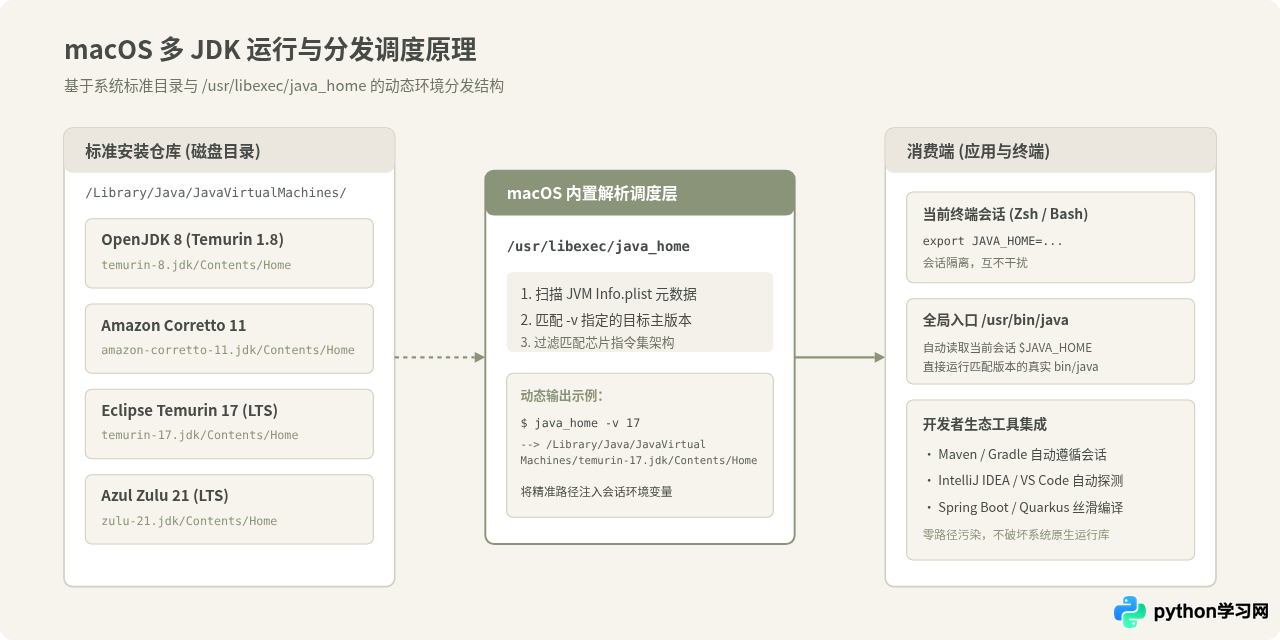
在 Linux 或 Windows 系统中,切换 Java 版本往往依赖于反复修改全局环境变量 PATH 的先后顺序,或重定向指向 JDK 目录的符号链接。而在 macOS 系统中,Apple 原生设计了一套标准的多 JVM 查找与分发体系。
在 macOS 中,所有面向系统注册的 JDK 统一存放在 /Library/Java/JavaVirtualMachines/ 目录下。系统终端执行的 /usr/bin/java 并不是某个固定版本的可执行二进制,而是一个轻量分发入口(Wrapper)。该分发入口在启动时会自动读取当前上下文中的 JAVA_HOME 环境变量;若未显式指定,则调用系统调度工具 /usr/libexec/java_home 获取默认推荐版本。
因此,在 Mac 上进行多版本切换的核心,不是去替换系统深处的软链接,而是让 /usr/libexec/java_home 工具根据参数动态输出对应版本的绝对路径,并将其精准赋值给当前 Shell 会话的 JAVA_HOME。
二、第一步:规范安装多个版本的 JDK
要实现自由切换,前提是所安装的各个 JDK 能够被 /usr/libexec/java_home 正确索引。建议优先选择知名且维护及时的开源发行版,如 Eclipse Temurin、Amazon Corretto 或 Azul Zulu。
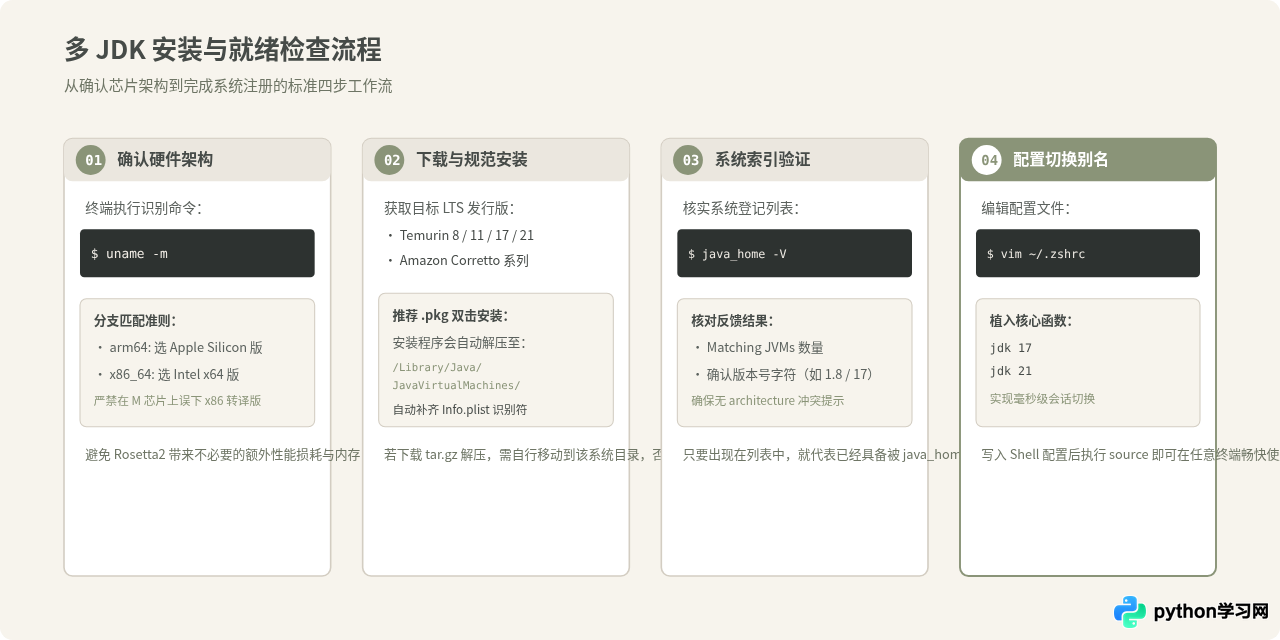
1. 确认 Mac 芯片架构
现代 Mac 常见两类处理器芯片架构:Apple Silicon(M1/M2/M3/M4 系列,属于 aarch64/ARM64 架构)与旧款 Intel 处理器(x86_64 架构)。在终端中执行以下命令确认本机架构:
uname -m若返回 arm64,请务必下载对应 ARM64 / aarch64 架构的 JDK 安装包;若返回 x86_64,则下载 x64 版本。为 Apple Silicon 机器安装原生 ARM64 版本的 JDK 能获得显著更快的编译性能与更低的内存开销。
2. 安装推荐方式
推荐采用官方 .pkg 安装包进行安装。以 Eclipse Temurin 为例:
- 进入 Adoptium 官方发布页或 Amazon Corretto 下载页;
- 根据需要选择 JDK 8、JDK 11、JDK 17、JDK 21 的
.pkg格式安装文件; - 双击运行安装器,按照向导完成默认安装。安装器会自动将 JDK 解压到
/Library/Java/JavaVirtualMachines/并在其Contents/Info.plist中注入系统能够识别的版本标识。
如果习惯使用 Homebrew,亦可通过 brew cask 安装,例如:
# 搜索可用版本
brew search openjdk

# 安装特定版本(例如 temurin 17 与 21)
brew install --cask temurin@17
brew install --cask temurin@21
3. 验证系统已识别的版本
安装完成后,运行系统内置检测命令:
/usr/libexec/java_home -V该命令的大写 -V 参数会扫描并打印系统当前所有已登记的 Java 运行时及其物理路径。示例输出如下:
Matching Java Virtual Machines (3):
    21.0.2 (arm64) "Eclipse Adoptium" - "OpenJDK 21.0.2" /Library/Java/JavaVirtualMachines/temurin-21.jdk/Contents/Home
    17.0.10 (arm64) "Eclipse Adoptium" - "OpenJDK 17.0.10" /Library/Java/JavaVirtualMachines/temurin-17.jdk/Contents/Home
    1.8.0_402 (arm64) "Eclipse Adoptium" - "OpenJDK 8" /Library/Java/JavaVirtualMachines/temurin-8.jdk/Contents/Home
只要目标版本出现在该列表中,即表示系统已正确收录,可以开始配置切换脚本。
三、第二步:编写 Shell 快捷切换函数(以 Zsh 为例)
macOS 从 Catalina(10.15)版本开始将默认终端 Shell 改为了 zsh。我们只需在用户主目录下的 ~/.zshrc(如果使用 bash 则对应 ~/.bash_profile)中加入几行函数与别名。
1. 完整的配置文件内容
使用文本编辑器(如 nano ~/.zshrc 或 vim ~/.zshrc)打开文件,在末尾添加以下内容:
# ==========================================
# macOS 多 JDK 快捷切换配置
# ==========================================

# 1. 设置系统启动终端时的默认 JDK 版本(以 JDK 17 为例)
export JAVA_HOME=$(/usr/libexec/java_home -v 17)

# 2. 定义通用切换函数:使用方法为 `jdk 8`、`jdk 17`、`jdk 21`
jdk() {
    local target_ver="$1"
    if [ -z "$target_ver" ]; then
        echo "当前 JDK 路径: $JAVA_HOME"
        java -version
        return 0
    fi

    # 兼容 JDK 8 的参数形式(部分系统识别 1.8,部分识别 8)
    if [ "$target_ver" = "8" ]; then
        target_ver="1.8"
    fi

    local new_home
    new_home=$(/usr/libexec/java_home -v "$target_ver" 2>/dev/null)

    if [ -n "$new_home" ]; then
        export JAVA_HOME="$new_home"
        echo "[+] 已切换至 JDK $1:"
        java -version
    else
        echo "[-] 未找到匹配的 JDK 版本: $1"
        echo "[-] 本机当前已安装的 JDK 列表如下:"
        /usr/libexec/java_home -V
    fi
}

# 3. 补充快捷别名(可根据偏好选用)
alias jdk8="jdk 8"
alias jdk11="jdk 11"
alias jdk17="jdk 17"
alias jdk21="jdk 21"
2. 代码设计要点解释
- 默认环境守护:
export JAVA_HOME=$(/usr/libexec/java_home -v 17)保证新开终端窗口时始终有一个确定可用的 LTS 基础版本,不会因为缺少环境变量而导致部分构建脚本报错。 - Java 8 版本号兼顾:Java 8 在历史命名规范中对应版本号
1.8,但在日常使用中大家习惯输入jdk 8。函数中通过简单判断自动将8转换为1.8,避免读者因版本代号不匹配而切换失败。 - 失败容错保护:使用
2>/dev/null抑制底层错误输出,在未找到指定版本时给出友好的错误提示,并直接打印当前系统已安装的真实列表,提示读者去核对。 - 切换反馈闭环:切换成功后立即调用
java -version,让读者在终端当场亲眼确认切换结果,形成操作闭环。
3. 使配置生效并测试
保存退出编辑器后,在终端执行重载命令使配置即时生效:
source ~/.zshrc现在可以在终端直接输入切换命令进行测试:
# 切换至 JDK 8
jdk 8

# 切换至 JDK 21
jdk 21

# 查看当前版本
jdk四、方案对比:原生配置 vs jEnv vs SDKMAN!
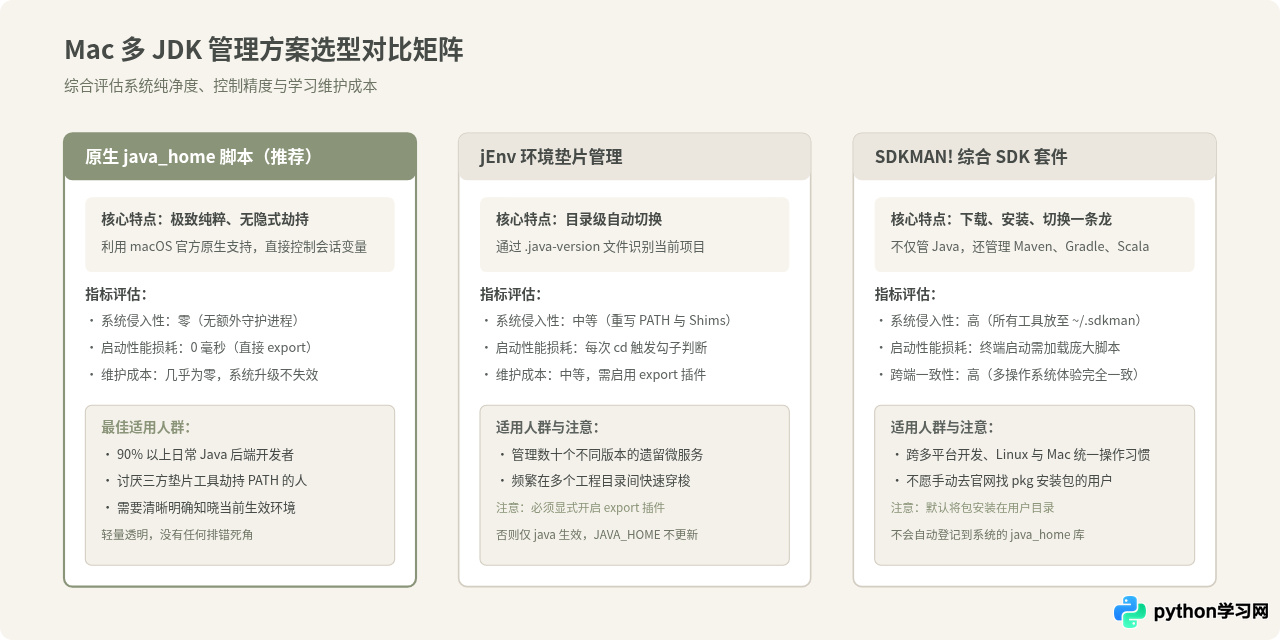
在社区中,除了上述官方原生的 java_home 别名方案外,还有两款常见的三方环境管理工具:jEnv 和 SDKMAN!。在选择具体方案前,可以通过下表了解它们的适用差异:
| 对比维度 | 原生 java_home 脚本(推荐) | jEnv | SDKMAN! |
|---|---|---|---|
| 依赖组件 | 零额外安装,macOS 系统自带 | 需 Homebrew 安装与 shims 劫持 | 需外部安装独立 shell 脚本套件 |
| 安装复杂度 | 极低(仅编辑 ~/.zshrc) |
中等(需维护 shim 垫片与插件) | 低(一键脚本全自动安装) |
| 切换颗粒度 | 会话级别(命令切换) | 支持目录级 .java-version 自动切换 |
全局与目录级(env 特性) |
| 是否管下载 | 不管,需自行下载安装 JDK | 不管,仅管理已安装的 JDK 路径 | 管,内置丰富的 SDK 下载仓库 |
| 跨平台性 | 仅限 macOS | macOS / Linux | macOS / Linux / Windows WSL |
| 适用场景 | 日常开发、维护 2-4 个主要版本、追求系统纯净 | 深度多项目并存、需进入目录自动切版本的工程 | 全栈 JVM 开发者、常年升级各类工具套件 |
五、常见问题与注意事项排查
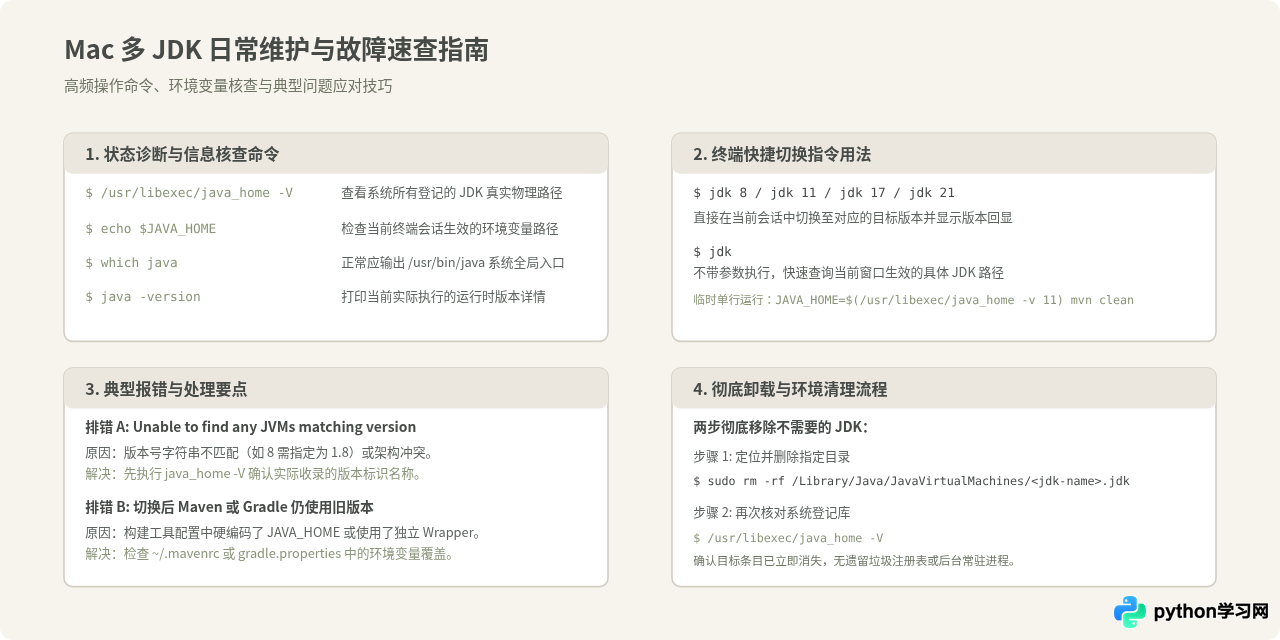
1. 报错 Unable to find any JVMs matching version "8"
这是最普遍的报错。在 macOS 系统底层索引中,Java 8 的元数据主版本号通常被登记为 1.8 而非 8。如果在执行 /usr/libexec/java_home -v 8 时报错,可以尝试:
/usr/libexec/java_home -v 1.8这也是我们在前文中专门在 jdk() 函数内部加入 target_ver="1.8" 自动映射转换的原因。
2. 终端中切换了 JDK,但 IntelliJ IDEA 或 VS Code 为什么没变?
现代 IDE(如 IntelliJ IDEA、Eclipse)内部拥有独立的 Project SDK 与 Gradle/Maven JVM 配置,它们通常并不直接跟随终端的 JAVA_HOME 环境变量。
- IntelliJ IDEA 设置位置:进入
File -> Project Structure -> Project -> SDK,IDEA 会自动扫描/Library/Java/JavaVirtualMachines/目录下的所有 JDK。读者只需在下拉菜单中直接选择对应版本即可,无需在终端切换。 - 内置终端同步:如果在 IDEA 的内置 Terminal 中操作,重新打开一个新的终端 Tab,它就会继承系统的
~/.zshrc设置。
3. 如何彻底卸载不再需要的旧版 JDK?
与 Windows 必须通过控制面板卸载程序不同,macOS 上的规范 JDK 本质上就是一个干净的文件夹。要彻底移除某个版本(例如移除旧版 jdk1.8.0_291),只需在终端中删除其目录即可:
# 1. 查看已安装的具体目录名
ls /Library/Java/JavaVirtualMachines/

# 2. 删除目标版本目录(需管理员权限)
sudo rm -rf /Library/Java/JavaVirtualMachines/jdk1.8.0_291.jdk

# 3. 再次验证已从系统中移除
/usr/libexec/java_home -V
删除后,系统会自动更新索引,无需重启计算机,干净利落。
六、总结
在 Mac 上管理多版本 JDK,最优雅且稳健的方式并非盲目引入重量级工具,而是顺应 macOS 原生的 /usr/libexec/java_home 体系。总结起来只需记住三个关键点:
- 下载规范:务必下载匹配本机芯片架构(Apple Silicon 认准 arm64)的知名发行版 PKG,让安装器规范放置于
/Library/Java/JavaVirtualMachines/; - 调度解耦:通过
/usr/libexec/java_home -v <version>动态探测绝对路径,并在~/.zshrc中封装为jdk()切换函数; - 会话隔离:利用环境变量在单一终端中即时生效,各窗口互不干扰,兼顾开发测试的灵活性与操作系统的纯净稳定。
免责声明:本文内容仅供参考,不代表本站观点。转载或引用请注明出处。









