

PyCharm和VS Code怎么设置中文界面?Python开发环境汉化教程

详细讲解PyCharm与VS Code两款主流Python开发工具的中文界面设置方法,包含官方语言包安装、快捷键呼出、中英文切换技巧及常见未生效问题的排查方案。
在进行 Python 开发时,将集成开发环境(IDE)切换为中文界面能够降低初学者的认知负荷,加快熟悉菜单结构与配置项的速度。PyCharm 与 Visual Studio Code(简称 VS Code)虽然设计架构不同,但都通过官方语言包扩展实现界面本地化,无需修改底层系统配置文件或替换可执行文件。本文详细介绍两款工具安装官方中文语言包的完整步骤、中英文界面的自由切换方法以及安装后未生效的应对方案。
PyCharm 设置中文界面的具体步骤
PyCharm 由 JetBrains 开发,其官方插件市场中提供了专门的简体中文语言包。无论是 PyCharm 社区版(Community)还是专业版(Professional),配置流程完全一致。
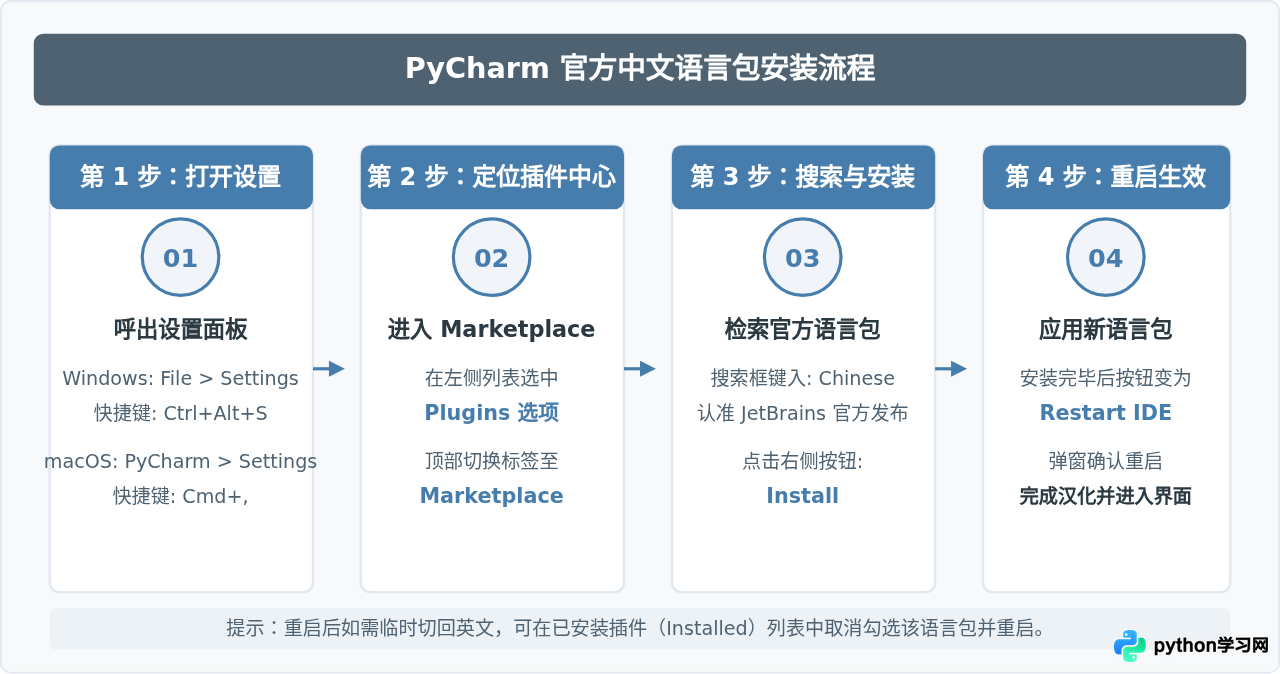
1. 打开设置对话框
启动 PyCharm 后,通过顶部菜单或快捷键打开全局设置窗口:
- Windows / Linux 系统:点击顶部菜单栏的
File(文件),在下拉菜单中选择Settings...(设置);也可以直接使用快捷键Ctrl + Alt + S。 - macOS 系统:点击屏幕左上角苹果图标旁边的
PyCharm菜单,选择Settings...(或旧版本中的Preferences...);也可以使用快捷键Cmd + ,。
2. 进入插件中心搜索语言包
在设置窗口左侧的导航列表中,找到并点击 Plugins(插件)选项。在右侧主区域的顶部,确保当前处于 Marketplace(插件市场)标签页。在搜索输入框中键入 Chinese。
3. 安装官方语言包并重启生效
在搜索结果中,选择名称为 Chinese (Simplified) Language Pack / 中文语言包 的插件。请注意核对插件右侧的发布者信息,官方插件的提供方标注为 JetBrains s.r.o.。确认无误后,点击插件卡片右侧的绿色或蓝色 Install(安装)按钮。安装进度完成后,按钮文字会变为 Restart IDE(重启 IDE)。点击该按钮并在确认弹窗中选择 Restart,IDE 重新启动后,主菜单、侧边工具栏和对话框即呈现为中文。
VS Code 设置中文界面的具体步骤
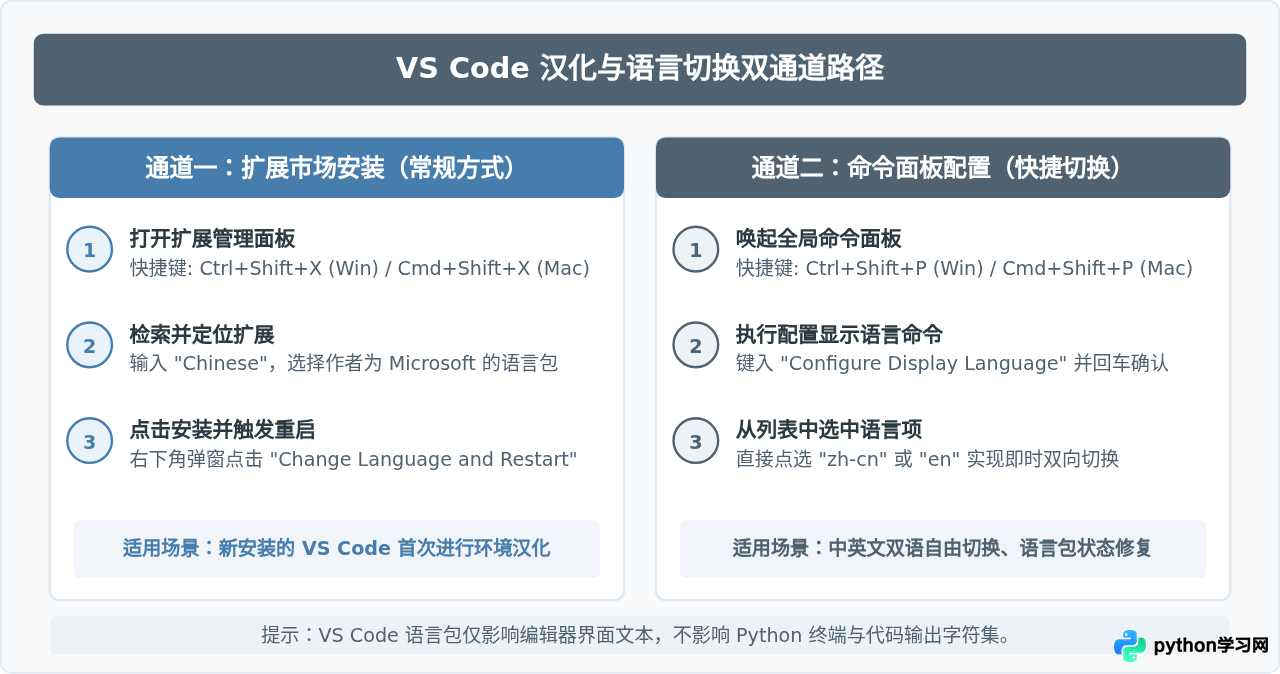
Visual Studio Code 是一款轻量级代码编辑器,采用模块化扩展机制。微软官方为多国语言提供了统一维护的语言包扩展(Language Pack)。设置中文有两种等效方式:通过扩展视图安装,或通过快捷命令面板直接配置。
方式一:通过扩展市场图形化安装(推荐初学者)
- 点击 VS Code 最左侧活动栏的
Extensions(扩展)图标(四个方块组成的图标),或者直接使用快捷键:- Windows / Linux:
Ctrl + Shift + X - macOS:
Cmd + Shift + X
- Windows / Linux:
- 在顶部搜索框中输入
Chinese。 - 在搜索结果首位可以看到
Chinese (Simplified) (简体中文) Language Pack for Visual Studio Code,注意确认其下方标识的作者为 Microsoft。 - 点击右侧的
Install(安装)按钮。安装完成后,右下角通常会弹出一个蓝色提示框,文字为 "Would you like to change the display language to Chinese (Simplified) and restart Visual Studio Code?"。 - 点击提示框中的
Change Language and Restart(更改语言并重启),软件将自动重启并呈现中文界面。
方式二:通过命令面板快速配置与切换
如果你已经安装过语言包,或者希望在已安装的多种语言间即时切换,利用命令面板是最迅速的方法:
- 按下快捷键呼出命令面板(Command Palette):
- Windows / Linux:
Ctrl + Shift + P - macOS:
Cmd + Shift + P
- Windows / Linux:
- 在输入框中输入
display language,列表会筛选出Configure Display Language(配置显示语言)命令,按回车键选中。 - 下拉列表中会列出当前系统支持的所有语言选项。选择
zh-cn(简体中文)。如果列表中尚未安装中文包,选择Install Additional Languages...也可以直接检索安装。 - 根据提示确认重启编辑器,即可完成语言切换。
PyCharm 与 VS Code 汉化机制对比与选择
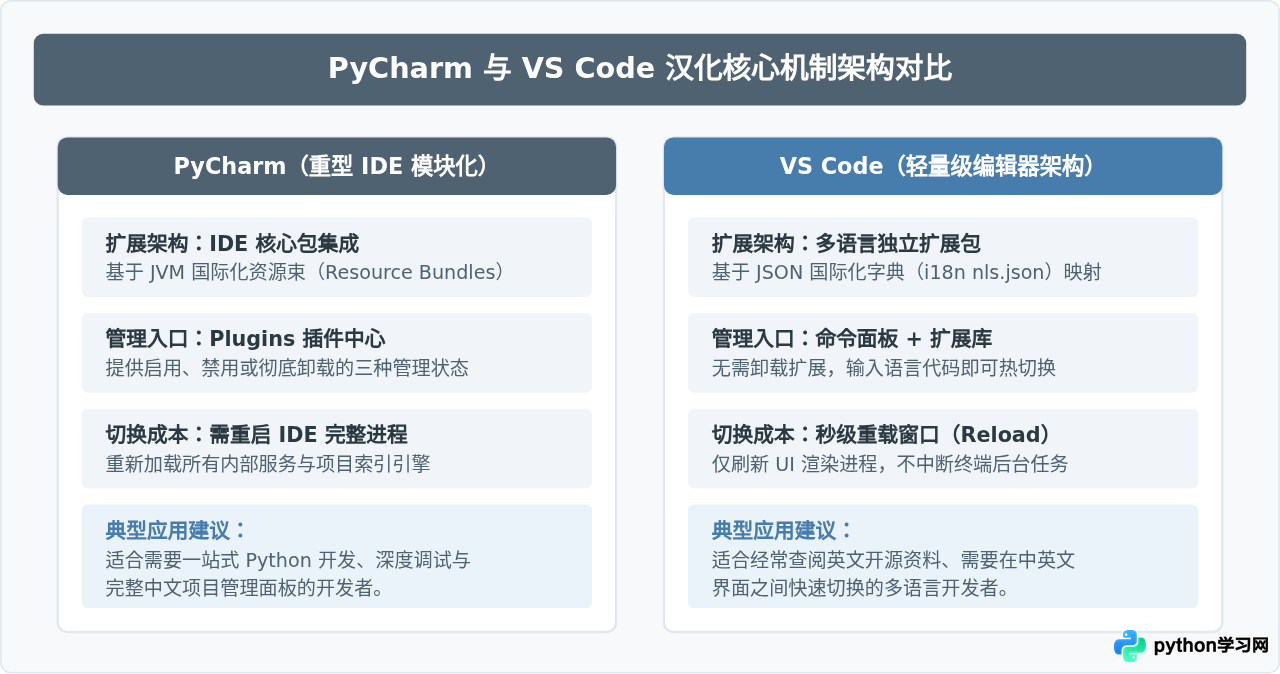
虽然两款工具最终呈现的都是简体中文界面,但在插件架构、语言覆盖深度以及配置恢复方式上存在一定差异。理解这些差异有助于在日常开发中合理选择和维护环境。
| 比较维度 | PyCharm(JetBrains) | VS Code(Microsoft) |
|---|---|---|
| 语言包官方提供方 | JetBrains s.r.o. 官方团队维护 | Microsoft 官方开发团队维护 |
| 核心安装路径 | Settings > Plugins > Marketplace |
Extensions > 搜索 Chinese |
| 快速切换快捷键 | Ctrl+Alt+S (Win) / Cmd+, (Mac) 进入设置 |
Ctrl+Shift+P / Cmd+Shift+P 呼出命令面板 |
| 生效机制 | 必须完全重启 IDE 进程 | 重载或重启窗口(Reload / Restart) |
| 切回英文界面的操作 | 在已安装插件中禁用/卸载语言包并重启 | 在命令面板中直接选择 en 语言并重载 |
| 第三方插件汉化覆盖 | 主要覆盖 IDE 原生菜单与核心功能,部分第三方插件仍显示英文 | 主要覆盖编辑器框架与通用命令,各语言扩展自主实现多语言 |
常见问题排查与注意事项
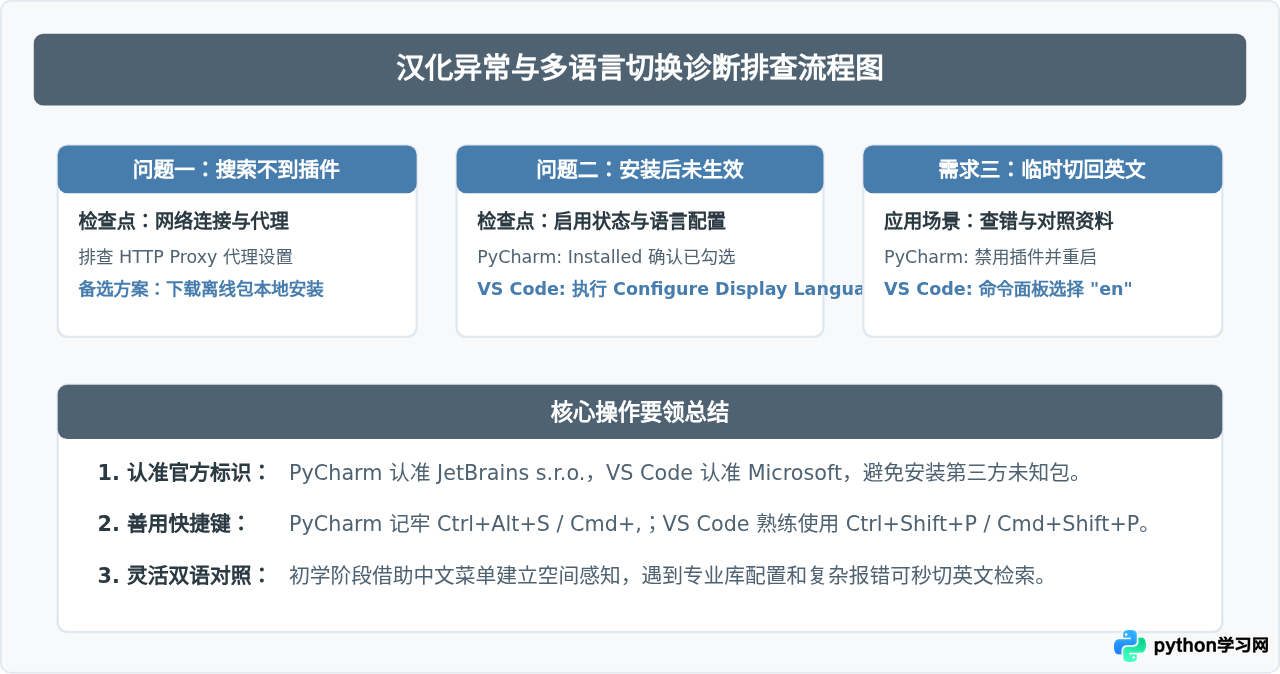
在实际配置过程中,部分用户可能会遇到搜索不到插件、安装后未生效或中英文混杂等问题。以下为具体的原因分析与解决步骤:
1. 插件市场搜索不到中文包或加载超时
- 原因排查:由于插件市场服务器位于国外,本地网络波动或公司内部代理设置可能导致请求超时或返回空列表。
- 解决方法:
- PyCharm:在设置中进入
Appearance & Behavior > System Settings > HTTP Proxy,检查是否误启用了无效代理,选择No proxy(不使用代理)或配置正确的网络代理。如果网络长期不畅,可在浏览器访问 JetBrains 官方插件网站(plugins.jetbrains.com),手动下载对应版本的.zip离线包,然后在 PyCharm 插件界面的齿轮图标中选择Install Plugin from Disk...安装。 - VS Code:检查系统的网络连通性。如果插件市场无法连接,可以访问 Visual Studio Marketplace 网页版下载
.vsix文件,在扩展面板右上角的“...”菜单中选择Install from VSIX...完成离线安装。
- PyCharm:在设置中进入
2. 安装后重启仍然显示英文
- PyCharm:打开
Settings > Plugins > Installed,确认Chinese (Simplified) Language Pack前方的复选框是否已经被勾选。如果未勾选,勾选后点击右下角的Apply并重启。 - VS Code:按下
Ctrl + Shift + P(或Cmd + Shift + P),输入Configure Display Language,确认当前选中的语言是否明确为zh-cn。如果显示为en,点击切换至zh-cn并允许重载窗口。
3. 如何在遇到报错时快速切换回英文环境
在 Python 编程过程中,很多错误信息(如第三方库的异常追踪栈、终端编译提示)如果对应到特定的菜单按钮,使用英文术语在搜索引擎和 Stack Overflow 上更容易检索到解决方案。掌握快速切回英文的方法非常实用:
- PyCharm:进入
设置 > 插件 > 已安装,取消勾选Chinese (Simplified) Language Pack,点击应用并重启即可恢复英文;需要中文时再次勾选即可,无需反复下载。 - VS Code:按下快捷键
Ctrl + Shift + P(或Cmd + Shift + P),运行Configure Display Language,直接点击en并重载,耗时仅需两秒钟。
注意:界面语言包仅负责修改编辑器的菜单、提示和设置说明等静态文本,并不会改变 Python 脚本代码的执行语义,也不会将终端运行产生的英文报错信息自动翻译为中文。编写 Python 代码时的标识符、关键字与标准库接口依然需要遵循 Python 语言的规范语法。
总结
为 PyCharm 与 VS Code 配置中文界面是搭建 Python 开发环境时最常见的个性化设置之一。两款工具都提供了由官方团队维护的语言包,既保证了翻译术语的规范性,也避免了对软件核心稳定性的负面影响。在实际学习与开发中,建议初学者先通过中文界面熟悉编辑器功能布局;当需要深入配置编译器、虚拟环境或查阅外文技术文档时,借助快捷命令或插件开关随时在英文与中文之间切换,从而兼顾学习效率与解决技术问题的能力。
免责声明:本文内容仅供参考,不代表本站观点。转载或引用请注明出处。









