

Python pandas直接绘制饼图的方法

详细讲解使用Python pandas库直接绘制饼图的实用方法,涵盖Series与DataFrame调用方式、核心参数配置、常见错误排查及完整代码示例。
plot.pie() 方法生成饼图,而无需从头编写复杂的 Matplotlib 轴对象代码。本文详细梳理 pandas 直接绘制饼图的核心机制、标准步骤、关键配置参数与常见避坑点。
一、核心机制:Series 与 DataFrame 绘制饼图的本质区别
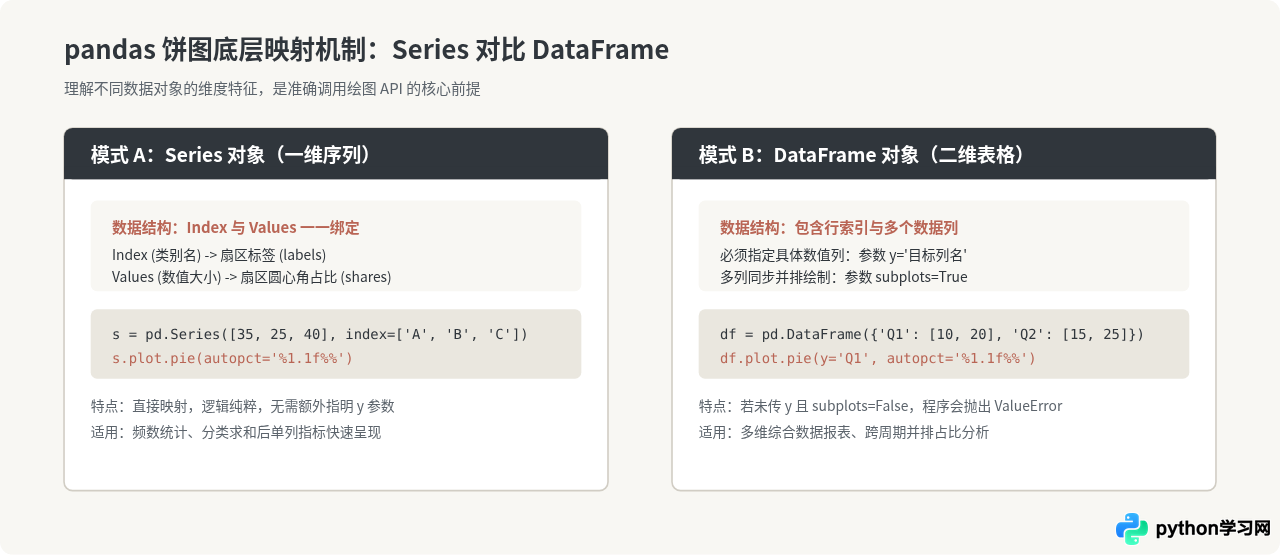
pandas 的绘图接口是对底层 Matplotlib 的高级封装。在绘制饼图(Pie Chart)时,数据对象必须是一维的数值分布。因此,Series.plot.pie() 和 DataFrame.plot.pie() 在调用逻辑上存在明确差异:
- Series 对象:本身为单一维度的带索引序列,索引(Index)自动映射为扇区分类标签,序列中的数值自动映射为各扇区的面积占比,直接调用
s.plot.pie()即可出图。 - DataFrame 对象:属于二维表格结构,包含多列数据。直接调用时必须通过
y='列名'指定哪一列数值用于计算饼图比例;若要同时可视化多列,则必须显式开启subplots=True,将各列拆分为独立的子饼图。
二、标准操作流程:四步完成基础绘图
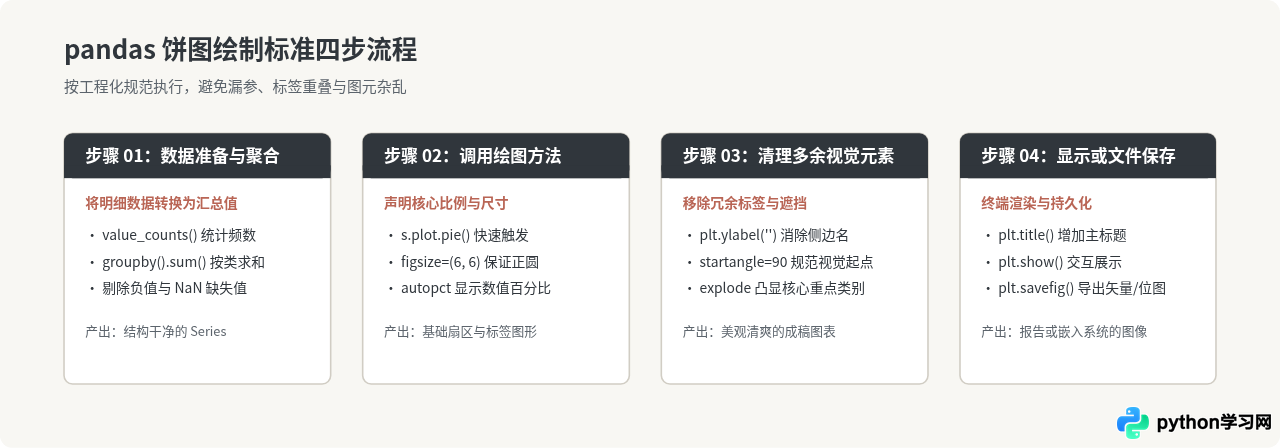
在实际编写代码时,从原始明细数据到生成一张清晰规范的饼图,通常遵循“数据聚合 -> 基础出图 -> 样式微调 -> 展现或导出”的四步闭环。
1. Series 经典绘图示例代码
下面是一个使用销售部门渠道数据直接出图的完整示例。代码中处理了中文显示环境,并通过 ylabel='' 移除了 pandas 默认附加在 y 轴上的变量名。
import pandas as pd
import matplotlib.pyplot as plt

# 设置支持中文的字体,避免中文乱码
plt.rcParams['font.sans-serif'] = ['PingFang SC', 'Microsoft YaHei', 'SimHei', 'sans-serif']
plt.rcParams['axes.unicode_minus'] = False

# 准备测试数据:各推广渠道带来的订单量
data = pd.Series(
    [320, 215, 145, 80],
    index=['线上商城', '线下直营', '分销联盟', '外部引流']
)

# 直接调用 plot.pie() 绘制饼图
# autopct 用于格式化扇区百分比标签
ax = data.plot.pie(
    figsize=(6, 6),
    autopct='%1.1f%%',
    startangle=140,
    colors=['#5B8FF9', '#5AD8A6', '#F6BD16', '#E8684A']
)

# 关键细节:默认情况下 pandas 会将 Series 名称作为 y 轴标签展示,需手动清空
plt.ylabel('')
plt.title('各渠道订单占比分布', fontsize=14, pad=15)
plt.tight_layout()
plt.show()
三、关键参数与视觉控制全景
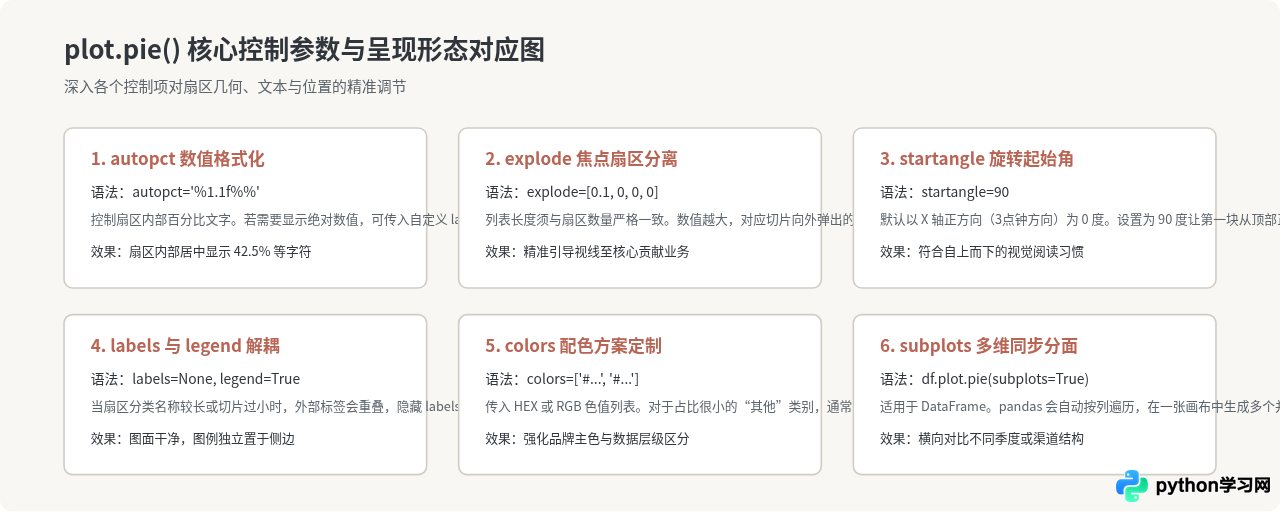
调用 plot.pie() 时,pandas 支持传入大量底层 Matplotlib 接受的参数。掌握这些关键参数的具体含义与取值格式,能有效解决重叠、文字遮挡以及主次不分的问题。
| 参数名 | 数据类型 / 格式 | 默认值 | 核心作用与用法建议 |
|---|---|---|---|
y |
str | None | 在 DataFrame 上绘图时必须指定,明确哪一列作为饼图数值来源。 |
autopct |
str 或 函数 | None | 控制扇区内百分比数字的格式,常用 '%1.1f%%'(保留一位小数)或自定义格式化函数。 |
figsize |
tuple (宽, 高) | None | 画布尺寸。饼图必须设置等宽高(如 (6, 6)),否则在某些显示端会被拉伸为椭圆。 |
explode |
list 或 tuple | None | 设置各扇区距圆心的偏移距离。例如 [0.1, 0, 0, 0] 可以将第一个扇区抽离出来突出展示。 |
startangle |
float 或 int | 0 | 饼图起始绘制角度(逆时针)。设为 90 时第一个扇区从正上方 12 点钟位置开始。 |
labels |
list 或 None | None | 指定各扇区的外部文本标签。若传入 None,可配合 legend=True 实现图例分离显示。 |
colors |
list | None | 指定扇区颜色列表。若未指定,系统将按照 Matplotlib 默认调色板轮替分配。 |
subplots |
bool | False | 在 DataFrame 包含多列时,是否为每一列生成单独的并排子饼图。 |
四、进阶场景:DataFrame 多列子图与数据切片突出
在实际业务中,我们经常需要对比两个周期(如上半年与下半年)的产品销售构成。利用 DataFrame.plot.pie(subplots=True),读者可以在一行代码内实现并排双饼图对比:
import pandas as pd
import matplotlib.pyplot as plt

plt.rcParams['font.sans-serif'] = ['PingFang SC', 'Microsoft YaHei', 'sans-serif']
plt.rcParams['axes.unicode_minus'] = False

# 构造包含两期数据的二维 DataFrame
df = pd.DataFrame(
    {
        '上半年营收': [450, 300, 150, 100],
        '下半年营收': [380, 420, 180, 120]
    },
    index=['电子数码', '家用电器', '服装鞋帽', '生鲜食品']
)

# subplots=True 为每列独立画图,layout 指定一行两列布局
axes = df.plot.pie(
    subplots=True,
    figsize=(12, 6),
    autopct='%1.1f%%',
    startangle=90,
    legend=False,
    colors=['#3B60E4', '#5AD8A6', '#F6BD16', '#E8684A']
)

# 统一清理 y 轴默认生成的列名标识
for ax in axes:
    ax.set_ylabel('')

plt.suptitle('主要品类上半年与下半年营收结构对比', fontsize=15, y=1.02)
plt.tight_layout()
plt.show()
五、常见问题排查与避坑指南
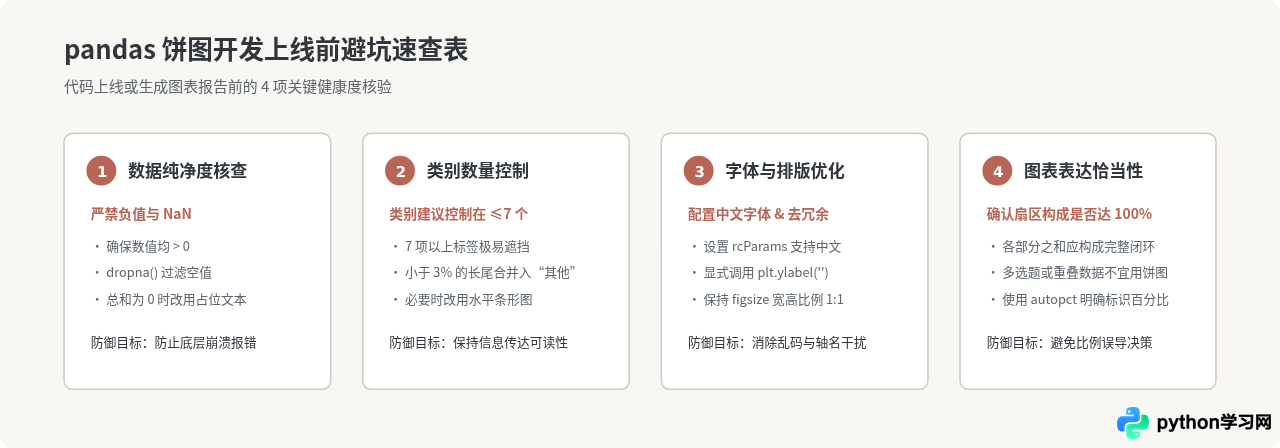
初学者在使用 pandas 直接绘图时,常会遇到程序报错、图形变形或标签严重遮挡等问题。以下列出四项最高频的问题成因与规范排查方案:
原因:对 DataFrame 调用了
df.plot.pie() 但没有提供 y 参数,且未开启 subplots=True。对策:若只需绘制一列,明确传入
df.plot.pie(y='列名');若需并列绘制所有数值列,显式添加 subplots=True。
原因:饼图在数学上通过各数值占总和的比例换算为角度(0~360度)。负数在物理意义上无法折算为扇区面积,底层 Matplotlib 会直接抛出
ValueError 或产生异常绘图结果。对策:在绘图前对数据进行校验和过滤,如
s = s[s > 0]。若确实需要表现负增长或亏损,应改用条形图(Bar Chart)。
原因:当分类项超过 7 个且存在大量小份额数据时,细长扇区外的文字会互相重合。
对策:对数据做预聚合处理,只保留 Top 5~6 项,剩余所有长尾类别合并为“其他”:
# 仅保留前 5 项,其余归并为“其他”
top5 = s.nlargest(5)
others = pd.Series({'其他': s.drop(top5.index).sum()})
clean_s = pd.concat([top5, others])
clean_s.plot.pie(...)原因:Matplotlib 默认英文字体不包含中文字库。
对策:在调用任何绘图方法前,设置
plt.rcParams['font.sans-serif'] = ['PingFang SC', 'Microsoft YaHei', 'SimHei'],同时设置 plt.rcParams['axes.unicode_minus'] = False 保证负号正常渲染。
六、总结
利用 pandas 直接绘制饼图是 Python 探索性数据分析(EDA)中最快捷的比例展现方式。在实际工程实践中,只需牢记两点核心口诀:“单列 Series 直接出,多列 DataFrame 选准 y”;配合 autopct='%1.1f%%'、ylabel='' 以及必要的类别裁剪合并,即可在无需繁琐配置的前提下,输出整洁专业的数据分析图表。
免责声明:本文内容仅供参考,不代表本站观点。转载或引用请注明出处。









