

Python爱心代码进阶:怎么添加跳动动画和表白文字

详解如何使用Python实现动态跳动爱心并添加居中表白文字。涵盖数学缩放模型、turtle与tkinter双方案完整代码、帧率控制与防闪烁优化技巧。
很多初学者在掌握了基础的静态爱心绘制后,常希望进一步实现心脏跳动般富有生机的动画效果,并在心形中央或下方呈现个性化的表白寄语。实现这一效果的核心技术路径清晰且直观:首先利用三角函数构造出周期性胀缩的动态缩放系数,再将心形各控制点实时映射变换;最后在重绘循环中结合双缓冲与文本锚定,将表白文字准确叠加在指定坐标上。本文将全面解析数学变换机制,并使用Python自带的 turtle 与 tkinter 库给出可直接运行的完整进阶代码。
一、动态心形与文本渲染的核心数学原理
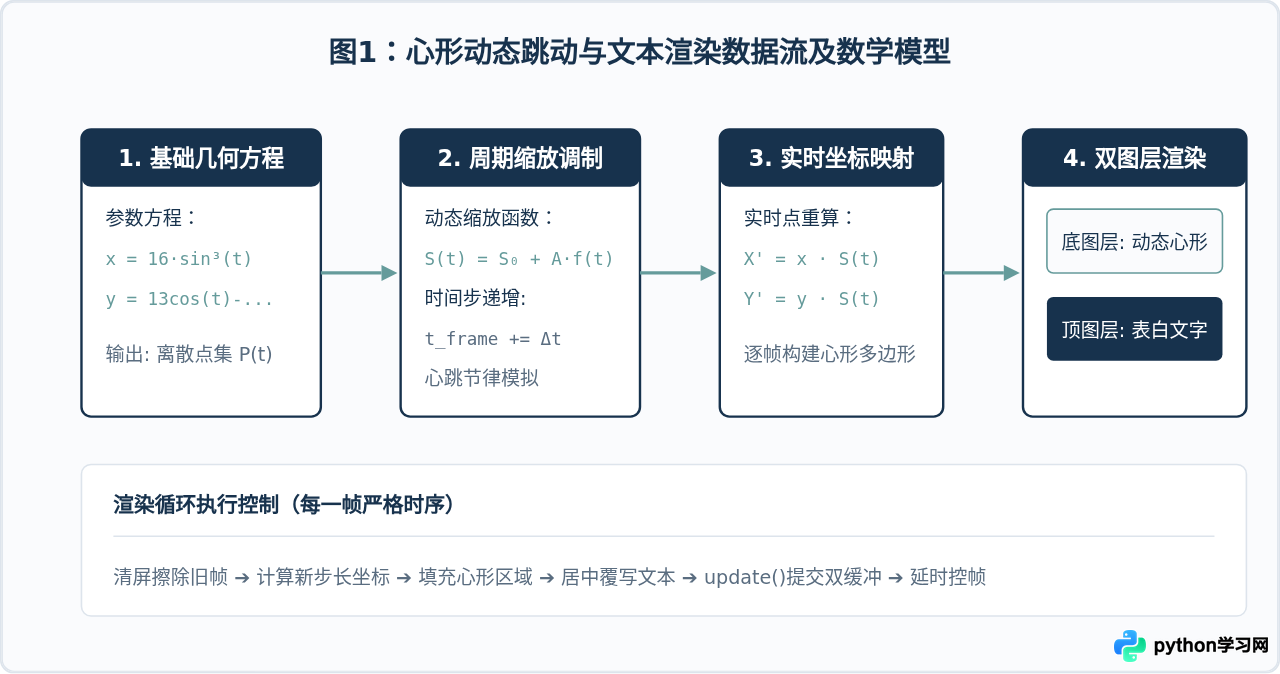
要让静态几何图形产生自然的“心跳”律动,不能只是机械地扩大与缩小,而是要模拟心脏舒张与收缩的节奏。在程序实现上,整个流程通常由离散参数方程、周期缩放调制以及多图层合成三个部分组成。
1. 笛卡尔心形参数方程
计算机图形学中绘制平滑心形最常用的参数方程如下:设定参数 $t \in [0, 2\pi]$,心形曲线上任一点的原始相对坐标 $(x, y)$ 为:
- $x(t) = 16 \sin^3(t)$
- $y(t) = 13 \cos(t) - 5 \cos(2t) - 2 \cos(3t) - \cos(4t)$
该方程生成的轮廓顶部内凹饱满、底部尖角分明,几何比例对称,非常适合计算机点集拟合与轮廓填充。
2. 周期缩放与心跳节奏调制
静态爱心只需计算一次坐标,而跳动爱心则需要在一个无限循环中,令每个时间步 $k$ 对应的基础尺寸乘上一个动态缩放因子 $S(t)$:
$$S(t) = S_0 + A \cdot |\sin(\omega t)|$$
其中 $S_0$ 为基础缩放尺寸,$A$ 为跳动幅度(通常取 $0.1 \sim 0.2$),$\omega$ 控制跳动频率。使用绝对值或不对称正弦函数可以模拟出心脏“骤然收缩、缓慢回弹”的生理节奏,比起生硬的匀速伸缩要自然得多。
3. 文字图层的空间锚定
表白文字必须处于整体绘制流程的最顶层。若在清屏前写入文字,文字会被下一帧的心形图元覆盖;若在底层重绘过程中写入,可能引发排版闪烁。正确做法是在每一帧清空画布并重绘心形多边形之后,立即读取预设的中心坐标,调用文本绘制API将字符串覆盖输出。
二、基于标准库 turtle 的跳动爱心与表白文字实战
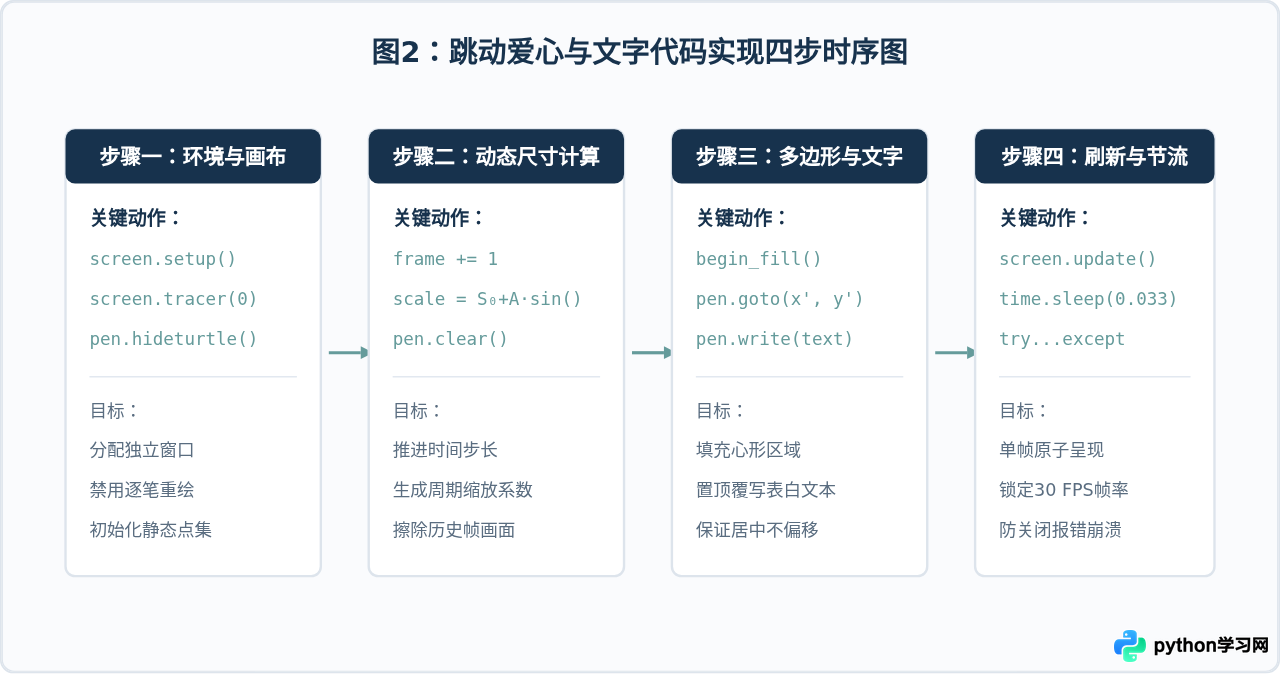
Python标准库中的 turtle 是实现窗口图形最直接的工具。默认情况下 turtle 会逐笔绘制线条,速度较慢且伴随明显闪烁。进阶动画必须运用两项关键技巧:通过 tracer(0) 关闭画布的自动追踪绘制,以及在每帧绘制完成后调用 update() 手动刷新画面。
1. 完整源码实现
以下代码无需安装任何第三方库,在标准的 Python 3 环境下均可直接运行:
import turtle
import math
import time

def heart_x(t):
    # 笛卡尔心形参数方程 X
    return 16 * (math.sin(t) ** 3)

def heart_y(t):
    # 笛卡尔心形参数方程 Y
    return 13 * math.cos(t) - 5 * math.cos(2 * t) - 2 * math.cos(3 * t) - math.cos(4 * t)

def draw_beating_heart():
    # 1. 窗口与画笔初始化
    screen = turtle.Screen()
    screen.setup(width=800, height=700)
    screen.bgcolor("#FAFBFD")
    screen.title("Python动态爱心与表白文字")
    screen.tracer(0)  # 关闭自动刷新,开启双缓冲

    pen = turtle.Turtle()
    pen.hideturtle()
    pen.speed(0)

    # 预计算归一化点集(提高每帧运行效率)
    steps = 120
    raw_points = []
    for i in range(steps):
        t = i * (2 * math.pi / steps)
        raw_points.append((heart_x(t), heart_y(t)))

    frame = 0
    message = "亲爱的,每一刻都在为你心动"

    try:
        while True:
            pen.clear()  # 清除上一帧内容

            # 2. 计算动态缩放比例(基础缩放15,振幅2.5)
            scale = 15 + 2.5 * math.sin(frame * 0.15)

            # 3. 绘制动态心形
            pen.penup()
            first_x = raw_points[0][0] * scale
            first_y = raw_points[0][1] * scale + 30
            pen.goto(first_x, first_y)
            pen.pendown()

            pen.color("#E53E3E", "#FF4D6D")  # 边框深红,内部粉红
            pen.begin_fill()
            for x, y in raw_points:
                pen.goto(x * scale, y * scale + 30)
            pen.goto(first_x, first_y)
            pen.end_fill()

            # 4. 锚定并写入表白文字
            pen.penup()
            # 文本垂直位置略低于心形中央
            pen.goto(0, 10)
            pen.color("#FFFFFF")
            pen.write(message, align="center", font=("PingFang SC", 15, "bold"))

            # 补充副标题或署名
            pen.goto(0, -180)
            pen.color("#17324D")
            pen.write("Forever & Always", align="center", font=("Arial", 13, "italic"))

            # 5. 提交刷新与帧率限制(约 30 FPS)
            screen.update()
            time.sleep(0.033)
            frame += 1

    except turtle.Terminator:
        # 捕捉用户主动关闭窗口异常,优雅退出
        pass

if __name__ == "__main__":
    draw_beating_heart()
2. 核心参数调节说明
- 跳动快慢调节:修改
frame * 0.15中的系数。系数越大,跳动频率越高;若改为0.08则表现为轻柔徐缓的呼吸感。 - 心形大小与振幅:
scale = 15 + 2.5 * ...中,15是基准尺寸,2.5决定了每次跳动的胀缩范围。 - 文字排版与对齐:
write()方法提供了align="center"属性,直接以当前画笔所在坐标为水平中心居中排版,有效防止了文字因长短不一导致的左右偏移。
三、基于 tkinter Canvas 的高性能平滑方案
虽然 turtle 上手快,但如果希望实现更高级的效果(例如粒子心跳、高帧率平滑缩放、点击交互),使用Python内建的 tkinter 原生画布(Canvas)是更成熟的选择。tkinter 内置了事件驱动循环,可以通过 after() 异步调度帧更新,具备更高的执行性能与更低的CPU占用率。
1. tkinter 实现代码
import tkinter as tk
import math

class BeatingHeartApp:
    def __init__(self, root):
        self.root = root
        self.root.title("Tkinter动态心跳与表白")
        self.width = 800
        self.height = 650
        self.canvas = tk.Canvas(root, width=self.width, height=self.height, bg="#FAFBFD", highlightthickness=0)
        self.canvas.pack(fill="both", expand=True)

        self.center_x = self.width // 2
        self.center_y = self.height // 2 - 20

        # 生成参数方程样本点
        self.steps = 150
        self.raw_points = []
        for i in range(self.steps):
            t = i * (2 * math.pi / self.steps)
            x = 16 * (math.sin(t) ** 3)
            # tkinter画布坐标系y轴向下,因此需要对y取负值
            y = -(13 * math.cos(t) - 5 * math.cos(2*t) - 2 * math.cos(3*t) - math.cos(4*t))
            self.raw_points.append((x, y))

        self.frame = 0
        self.text_content = "遇见你,是所有故事的开始"

        # 启动定时渲染循环
        self.update_animation()

    def update_animation(self):
        # 1. 动态缩放系数计算(模拟心跳顿挫感)
        # 利用绝对值产生收缩回弹
        pulse = abs(math.sin(self.frame * 0.12)) ** 1.5
        scale = 13.0 + 3.0 * pulse

        # 2. 计算当前帧平移后的多边形坐标列表
        flattened_coords = []
        for rx, ry in self.raw_points:
            flattened_coords.append(self.center_x + rx * scale)
            flattened_coords.append(self.center_y + ry * scale)

        # 3. 清空画布重绘
        self.canvas.delete("all")

        # 绘制主心形多边形
        self.canvas.create_polygon(
            flattened_coords,
            fill="#E63946",
            outline="#D62828",
            width=2,
            smooth=True  # 启用贝塞尔曲线平滑拟合
        )

        # 4. 叠加绘制表白文字(居中锚定)
        self.canvas.create_text(
            self.center_x,
            self.center_y - 10,
            text=self.text_content,
            fill="#FFFFFF",
            font=("PingFang SC", 15, "bold"),
            anchor="center"
        )

        # 5. 底部日期/署名
        self.canvas.create_text(
            self.center_x,
            self.center_y + 220,
            text="2026 · 与你同行",
            fill="#659B9B",
            font=("Microsoft YaHei", 12),
            anchor="center"
        )

        self.frame += 1
        # 每隔 25 毫秒调度下一帧(约 40 FPS)
        self.root.after(25, self.update_animation)

if __name__ == "__main__":
    root = tk.Tk()
    root.resizable(False, False)
    app = BeatingHeartApp(root)
    root.mainloop()
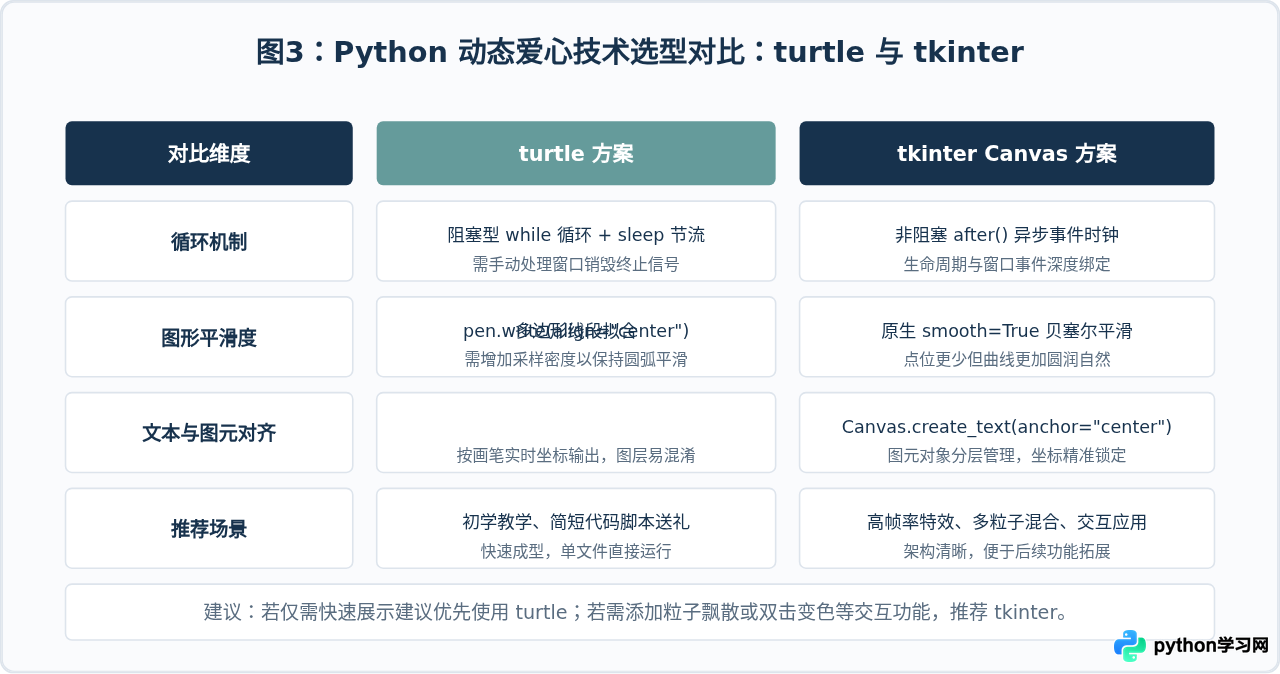
2. 两种实现方案的选型对比
为了帮助读者根据实际需求选择最恰当的方案,下表对比了 turtle 与 tkinter 两种主流方式的关键属性差异:
| 对比维度 | turtle 标准库方案 | tkinter Canvas 方案 |
|---|---|---|
| 上手门槛 | 极低,面向初学者,简单几十行直显代码 | 适中,需要了解类封装或事件驱动基础 |
| 动画调度机制 | while True 死循环 + sleep 挂起 |
root.after() 非阻塞异步时钟调度 |
| 曲线平滑度 | 依赖多边形步长细分,步长过大有折线感 | 支持 smooth=True 原生贝塞尔自动平滑 |
| 渲染性能与帧率 | 适合小规模点阵(~30 FPS),高负荷下偶有卡顿 | 性能更优(40~60 FPS),内存与CPU开销更平稳 |
| 适用场景 | 代码分享、情人节简短代码赠礼、快速演示 | 需要扩展复杂交互(如粒子扩散、点击飘心)的场景 |
四、常见问题排查与避坑要点
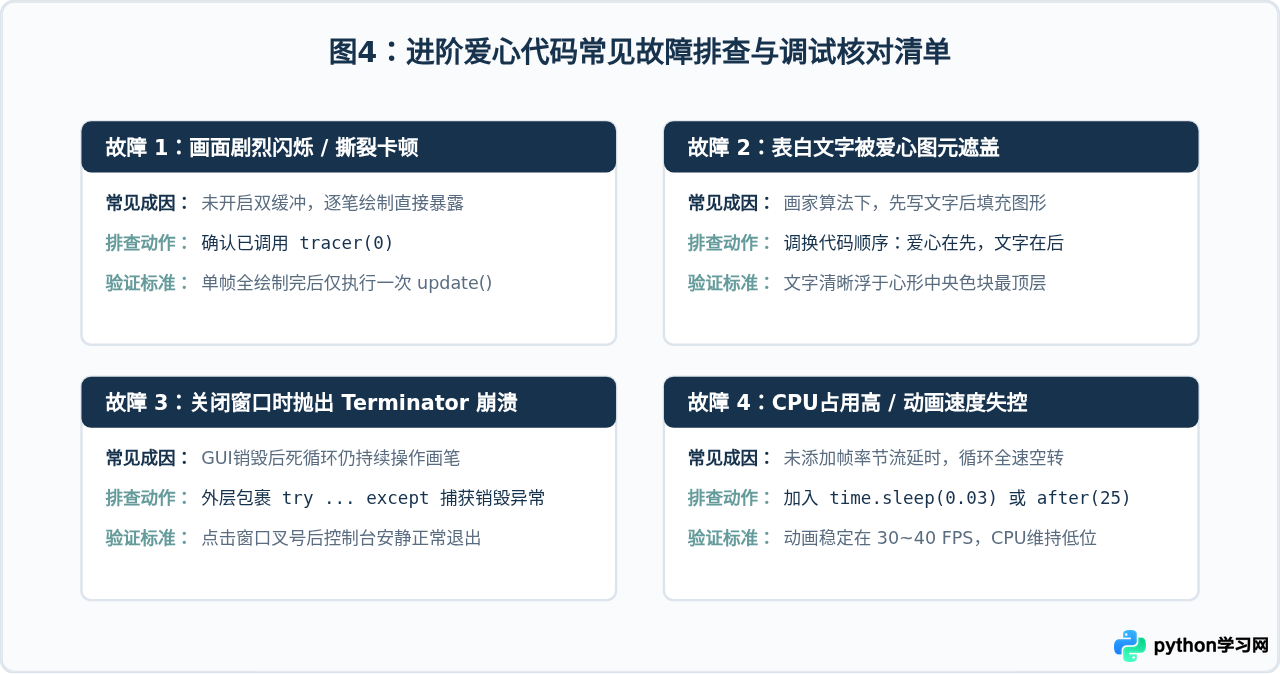
在编写动画代码时,开发者常遇到画面剧烈闪烁、文字位置偏移或关闭程序时终端报错等典型问题。针对这些现象,可按以下指引逐项排查:
避坑提示:绝对不要在未关闭自动追踪的情况下直接调用 time.sleep()。未启用双缓冲时,休眠会让用户眼睁睁看到画面绘制到一半的半成品,从而产生强烈的“拉丝”与卡顿错觉。
1. 画面闪烁(Flicker)严重
根本原因:画布在每次清空旧图形到画出新图形之间,未完成渲染的空白状态被直接呈现在屏幕上。
排查解决:在 turtle 中,必须在初始化阶段执行 screen.tracer(0) 关闭实时重绘,并在每一帧所有图形与文字完全画完后,统一调用一次 screen.update()。严禁在循环体内部散落多次 update()。
2. 文字被爱心色块遮挡
根本原因:GUI 画布遵循“后画覆盖先画”的画家算法图层规则。
排查解决:检查绘制代码顺序,确保“心形多边形填充”在前,“文字写入(write 或 create_text)”在后。若在 tkinter 中需要文字持久置顶,还可以通过 canvas.tag_raise(text_id) 主动提升图层层级。
3. 关闭窗口后终端抛出 Terminator 异常
根本原因:当用户点击右上角叉号关闭窗口时,底层窗口对象已被销毁,但 while True 循环仍在尝试向已销毁的句柄发送绘制指令。
排查解决:将 while True 循环置于 try...except turtle.Terminator: 结构块内,捕获退出信号并退出循环(如前文代码所示);或者在 tkinter 中,绑定窗口关闭事件协议 root.protocol("WM_DELETE_WINDOW", on_close) 优雅清理定时器。
五、总结
实现带有跳动动画和表白文字的进阶Python爱心代码,实质上是将几何数学公式与图形渲染管线相结合的经典实践。只需抓住三个核心环节:利用参数方程生成准确的心形离散点集;通过正弦波函数动态调制缩放比例实现自然心跳;严格按照“清屏 ➔ 填充心形 ➔ 覆写文字 ➔ 双缓冲刷新”的管线顺序组织代码。无论是追求极简快速呈现的 turtle 脚本,还是注重平滑性能的 tkinter 方案,都能在此基础上轻松定制出属于你的浪漫动态特效。
免责声明:本文内容仅供参考,不代表本站观点。转载或引用请注明出处。









