

Google Colab在线运行Python教程:支持GPU加速与第三方库

本教程详细讲解如何使用 Google Colab 在线运行 Python 代码,涵盖 GPU 硬件加速的开启与显存验证、使用 pip 快速安装第三方库、挂载 Google 云端硬盘以及应对云端会话重置的实用操作指南。
Google Colab(全称 Colaboratory)是 Google 提供的免配置云端 Jupyter 笔记本环境。它不仅免去搭建本地 Python 环境与驱动的繁琐步骤,还自带丰富的常用科学计算库,并支持灵活切换 CPU、GPU 及 TPU 运算硬件。本文将围绕在线运行 Python、开启 GPU 加速以及安装第三方库这三大核心场景展开详细讲解。
一、Google Colab 核心架构与运行机制
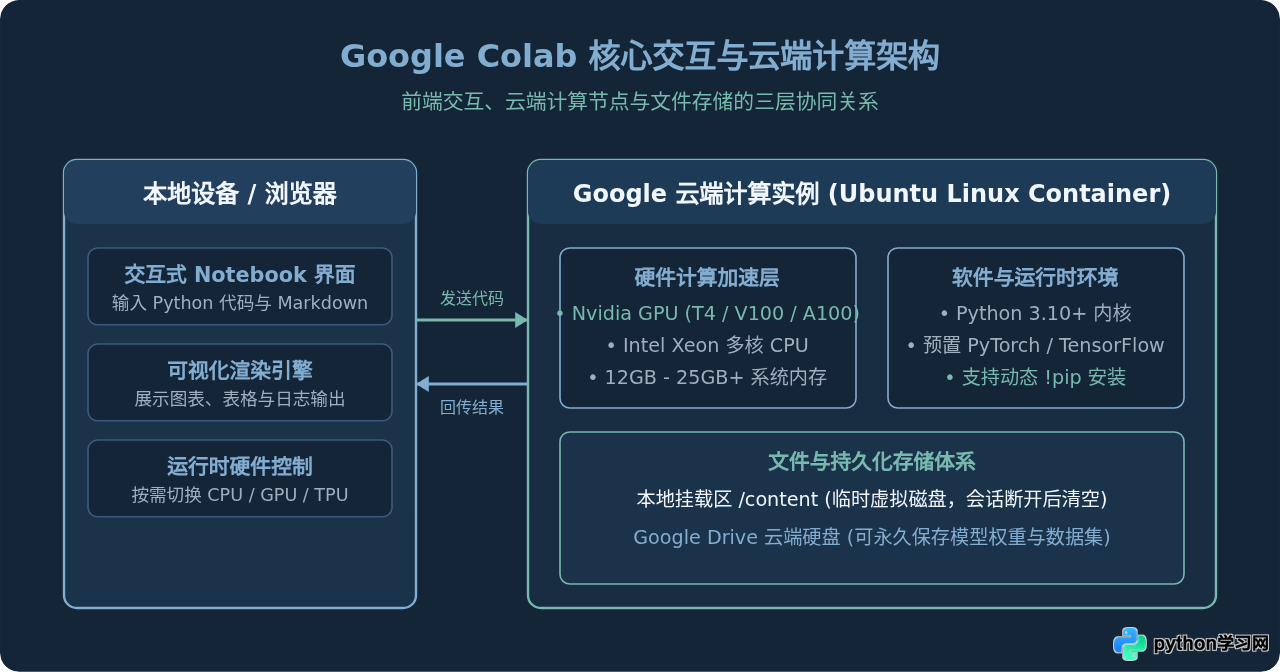
理解 Colab 的运行原理有助于高效使用其资源。Colab 页面本质上是一个交互式的 Web 前端,而实际承载代码计算与数据存储的是 Google 云端为每个用户动态分配的独立虚拟机实例容器。
当用户在前端单元格中输入代码并点击执行时,指令通过网络被发送给云端虚拟机上的 Python 内核处理,输出的文本、图表或错误信息再实时回传至浏览器界面。这意味着代码消耗的是云端服务器的 CPU、内存和 GPU,本地设备的性能差异不会影响运算速度。
二、创建与运行首个 Python 笔记本
使用 Colab 的第一步是打开官网并创建笔记本。在浏览器中访问 colab.research.google.com,登录 Google 账号后,点击“新建笔记本”即可生成一个以 .ipynb 结尾的文件。
Colab 界面由两类核心单元格组成:
- 代码单元格(Code Cell):用于书写并执行 Python 脚本或 Shell 指令。
- 文本单元格(Text Cell):支持标准 Markdown 语法,用于撰写说明文字、公式及排版。
在代码单元格中输入最基本的测试代码:
# 打印 Python 版本与基本计算
import sys

print(f"当前 Python 版本: {sys.version}")
result = sum([i ** 2 for i in range(1, 101)])
print(f"1到100的平方和为: {result}")
点击单元格左侧的“运行”圆形按钮(或者按下快捷键 Shift + Enter),代码便会被推送到云端执行。执行完成后,输出结果将直接呈现在单元格下方。
三、开启与验证 GPU 硬件加速
Colab 默认使用的是普通的 CPU 运行时。如果进行图像处理、大规模矩阵计算或神经网络训练,CPU 的处理速度往往无法满足需求。此时可以通过设置切换为免费提供的 GPU 加速器。
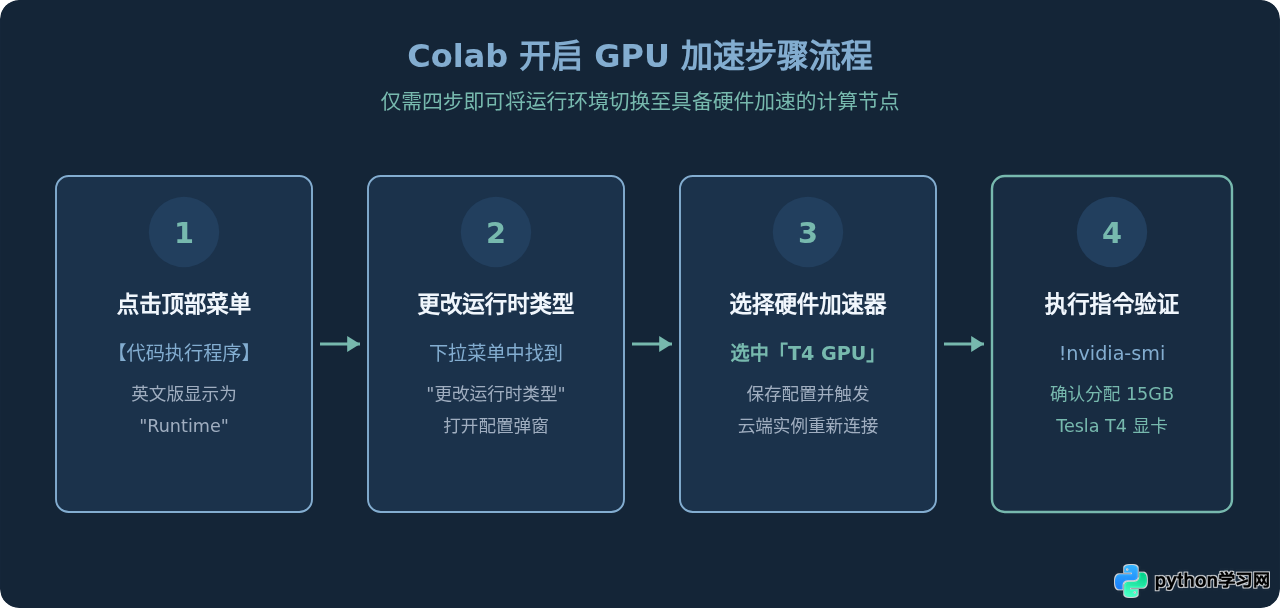
1. 开启 GPU 的具体操作步骤
- 在页面顶部主菜单中,点击“代码执行程序”(Runtime)。
- 在下拉列表中选择“更改运行时类型”(Change runtime type)。
- 在弹出的对话框中,将“硬件加速器”(Hardware accelerator)从“None”更改为“T4 GPU”(免费用户通常分配 Nvidia Tesla T4)。
- 点击“保存”。此时 Colab 会自动断开原有连接,并分配一台配备 GPU 的新虚拟机实例。
2. 验证 GPU 是否生效与显存监控
在更改运行时类型后,应在新的代码单元格中输入以下 Shell 命令来核验云端显卡硬件信息:
# 查看当前分配的显卡型号、驱动版本及显存状态
!nvidia-smi
示例输出结果展示如下:
+-----------------------------------------------------------------------------------------+
| NVIDIA-SMI 535.104.05             Driver Version: 535.104.05     CUDA Version: 12.2     |
|-----------------------------------------+------------------------+----------------------+
| GPU  Name                 Persistence-M | Bus-Id          Disp.A | Volatile Uncorr. ECC |
| Fan  Temp   Perf          Pwr:Usage/Cap |           Memory-Usage | GPU-Util  Compute M. |
|                                         |                        |               MIG M. |
|=========================================+========================+======================|
|   0  Tesla T4                       Off |   00000000:00:04.0 Off |                    0 |
| N/A   42C    P8              9W /  70W |       0MiB /  15360MiB |      0%      Default |
|                                         |                        |                  N/A |
+-----------------------------------------+------------------------+----------------------+
从输出中可以看到,当前分配的是一块拥有约 15GB 显存(15360MiB) 的 Tesla T4 显卡,CUDA 版本为 12.2。
此外,如果你使用的是 PyTorch,也可以通过原生 Python 脚本来验证 CUDA 是否可用以及当前使用的设备名称:
import torch

cuda_available = torch.cuda.is_available()
print(f"CUDA 是否可用: {cuda_available}")

if cuda_available:
    device_name = torch.cuda.get_device_name(0)
    print(f"当前使用的 GPU 设备名称: {device_name}")
    print(f"当前显卡显存总量: {torch.cuda.get_device_properties(0).total_memory / 1e9:.2f} GB")
else:
    print("未检测到可用 GPU,请在运行时类型中启用 GPU 加速。")
四、安装与管理第三方 Python 库
Colab 预装了大量常用的数据科学与机器学习库,如 NumPy、Pandas、Matplotlib、Scikit-learn、TensorFlow 和 PyTorch。但在实际项目中,经常需要使用其他第三方包或特定版本的库。
1. 使用 !pip 进行在线安装
在 Colab 的代码单元格中,以感叹号 ! 开头代表直接向底层的 Linux 系统终端发送命令。使用 !pip install 可以随时安装任何发布在 PyPI 上的库:
# 安装 HuggingFace Transformers 与 Datasets 库
!pip install transformers datasets -q

# 安装指定版本的库以避免兼容性冲突
!pip install accelerate==0.27.2
提示:添加参数 -q(quiet)可以精简控制台的下载进度条输出,使界面保持整洁。
2. 验证第三方库安装与导入
安装完成后,无需重启页面,直接在下一个单元格中使用 import 即可导入并使用该库:
import transformers

print(f"Transformers 安装成功,当前版本: {transformers.__version__}")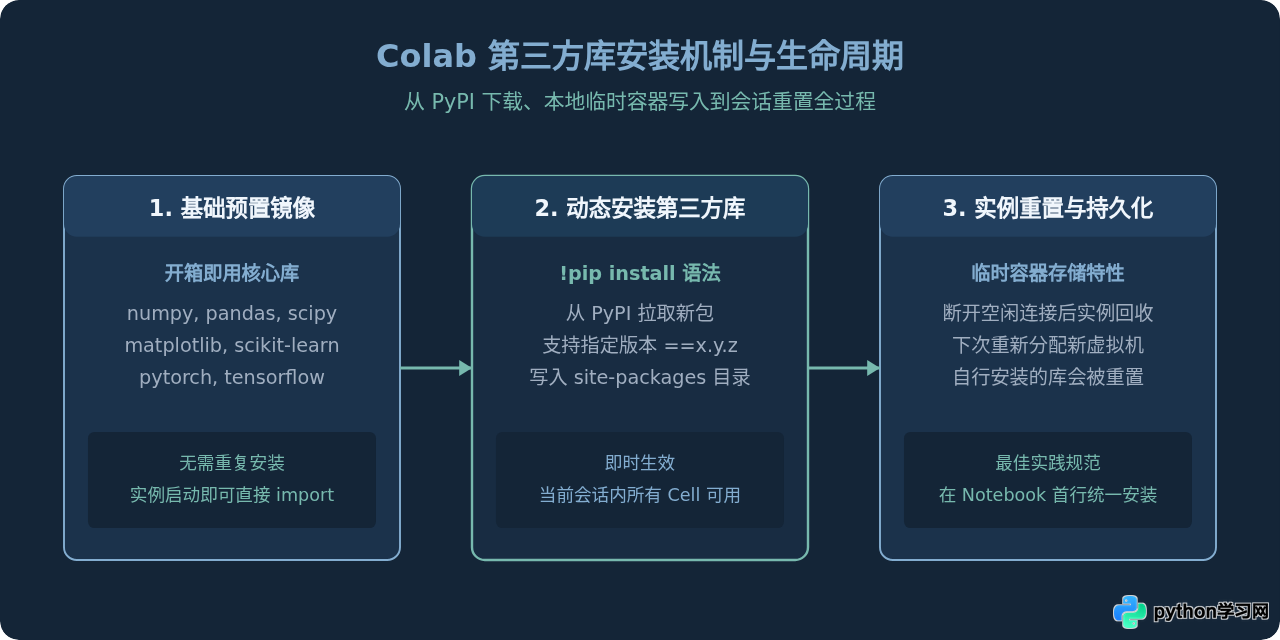
!pip install 安装的库将被清空。建议将所有依赖项的安装指令集中写在 Notebook 的第一个代码单元格中,每次启动项目时先执行该单元格。
五、挂载 Google Drive 实现数据与权重持久化
由于默认工作目录 /content 下的文件在会话重启后全部丢失,如果需要持久化保存训练出来的模型文件、下载的数据集或输出报告,最稳妥的方案是将个人的 Google Drive 云端硬盘挂载到虚拟机的目录树中。
# 挂载 Google Drive 到 Colab 虚拟机
from google.colab import drive
drive.mount('/content/drive')
执行该单元格后,页面会弹出一个权限授权对话框。点击允许后,Google Drive 的全部内容就会被挂载到 /content/drive/MyDrive/ 目录下。此时可以像操作本地磁盘文件一样进行读写:
import os

# 定义持久化存储目录
output_dir = '/content/drive/MyDrive/colab_workspace'
os.makedirs(output_dir, exist_ok=True)

# 写入测试数据
sample_file = os.path.join(output_dir, 'result.txt')
with open(sample_file, 'w', encoding='utf-8') as f:
    f.write('GPU 加速与第三方库配置成功,测试数据已持久化。')

print(f"数据已成功保存至 Google Drive: {sample_file}")
六、资源配额、限制与避坑指南
虽然 Google Colab 提供了优质的免费算力,但为了保障公共资源的合理利用,Google 设置了相应的资源限制。了解这些边界可以避免在运行耗时任务时遭遇中断:
| 限制维度 | 免费版限制标准 | 应对与规避策略 |
|---|---|---|
| 空闲超时 (Idle Timeout) | 连续约 30~90 分钟无交互操作将自动断开连接 | 运行长周期任务时保持浏览器标签页开启,并定期查看输出 |
| 最大单次时长 | 单次连续运行最长约 12 小时(超时后容器重置) | 为训练代码设置 Checkpoint(检查点),每轮定期保存权重到 Google Drive |
| 显存溢出 (CUDA OOM) | Tesla T4 约为 15GB 显存,超限会导致内核崩溃 | 适当减小 Batch Size,或使用 torch.cuda.empty_cache() 清理显存缓存 |
| 动态配额 (Quota) | 若连续大量占用 GPU,系统可能暂时限制分配 GPU | 不需要 GPU 时及时将运行时切回 CPU,将宝贵的 GPU 额度留给计算密集型环节 |
七、完整实战流程总结
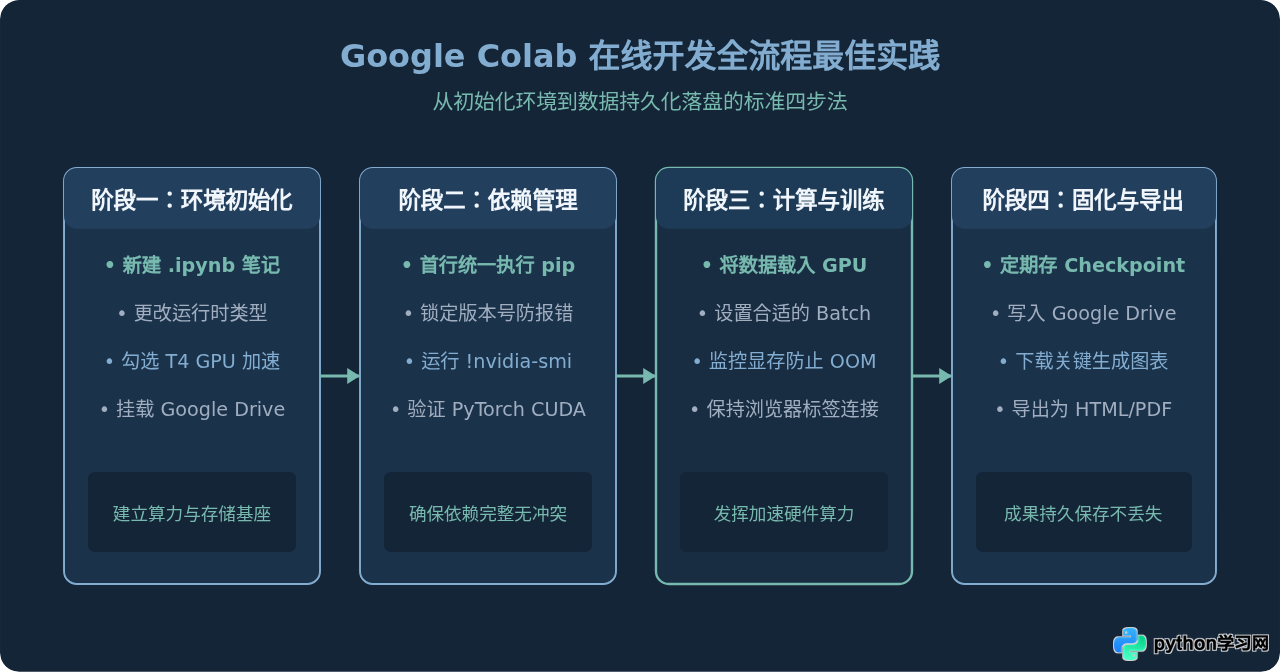
为了让整个操作形成闭环,以下将从准备阶段到运行、管理、导出的全过程总结为标准作业路线:
结语
Google Colab 为 Python 开发者与机器学习初学者提供了一个低门槛、高灵活性的云端实验场。通过本文介绍的步骤,你已经掌握了在线运行 Python 代码的基础方法、如何将运行时切换为具备强大算力的 GPU 硬件加速器、如何利用 !pip install 安装第三方库,以及结合 Google Drive 实现数据持久化。遵循规范的依赖声明与检查点保存习惯,即可在免去本地环境配置困扰的同时,高效完成各类数据探索与模型研发工作。
免责声明:本文内容仅供参考,不代表本站观点。转载或引用请注明出处。









