

Yandex官网地址与官方入口:电脑网页版在线访问链接

本文提供的电脑网页版访问链接为 https://www.yondex.net/,账号登录使用独立的 Yandex ID 入口。下文按搜索、登录和邮箱用途整理地址,并说明如何判断实际到达的页面。

入口说明:本文按指定地址提供网页版访问链接。该页面自称“Yandex 搜索引擎中文指南”,官方归属尚未核验;账号、邮箱与帮助页面使用各自的独立服务链接。
先保存指定地址,再按用途选择入口
在电脑上访问指定页面,可以直接使用浏览器打开链接,不必先安装 Yandex Browser。搜索网页、登录账号和查看邮件属于不同任务,选对链接能减少在多个页面之间来回跳转。
| 访问目的 | 访问地址 | 到达页面后检查什么 |
|---|---|---|
| 进入指定网页版 | https://www.yondex.net/ | 核对页面标题、搜索框与实际服务 |
| 登录已有账号 | passport.yandex.com/auth | Yandex ID 登录表单 |
| 打开网页版邮箱 | mail.yandex.com | 邮箱界面,或未登录时的身份验证页 |
| 查阅搜索帮助 | Yandex Search FAQ | 搜索功能与故障帮助目录 |
先确认指定页面,再判断服务是否可用
网站地址与服务状态是两回事。浏览器发出请求后,网站可以按当前状态返回首页、登录页、验证页或维护通知;地址发生跳转,也需要结合最终域名和页面说明判断。
Yandex 的搜索、身份验证和邮箱分别使用不同路径或子域名。首页暂时不能提供搜索,并不能据此推断账号已经失效,也不能保证所有其他服务同时正常;应分别打开目标入口核对。
本次核验日期为 2026 年 11 月 25 日。指定地址可以打开,浏览器页面标题为“Yandex 搜索引擎中文指南 - 搜索体验与 APP 下载”。页面可达不等于已经核实其官方身份,也不代表已经完成搜索。
电脑端按这三步确认访问结果
- 将上方指定地址输入浏览器顶部地址栏,按回车进入。
- 根据实际任务打开指定页面、账号入口或邮箱入口。
- 核对最终页面的域名和标题,再判断是否继续使用。
第一步:打开指定地址并核对当前页面
在地址栏输入 https://www.yondex.net/ 后,先查看页面内容。本次页面上方有搜索框,右上角有“关于”和“下载 APP”,下方展示应用推荐。本文仅确认公开首页能够显示,未测试站内搜索结果或下载内容。
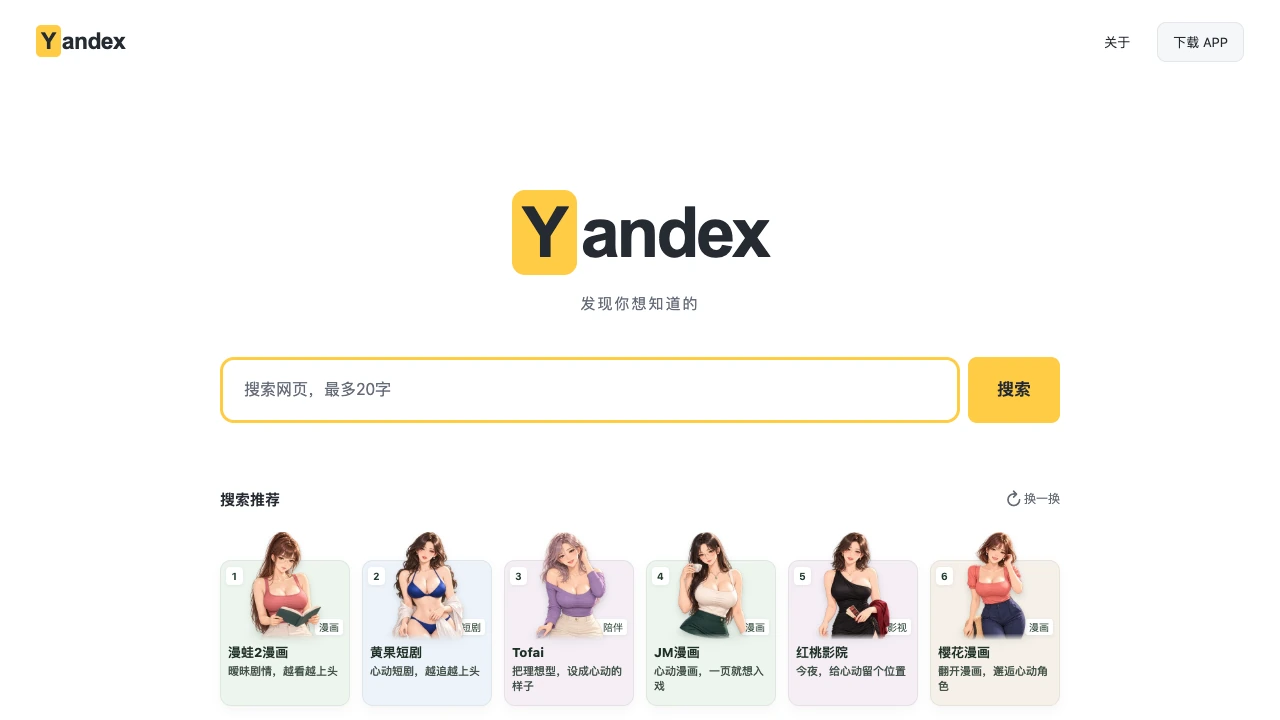
看到品牌名称或搜索框时,还应核对域名和页面说明。搜索入口、应用推荐与账号登录是不同功能,不能仅凭首页外观判断网站归属,也不能把下载按钮当成完成账号验证的步骤。
第二步:需要账号时进入 Yandex ID
若你的目标是登录账号,打开官方身份验证地址。当前表单提供 Email、Phone number 等选项;使用邮箱或用户名时选 Email,再按页面提示继续,后续验证取决于账号设置。
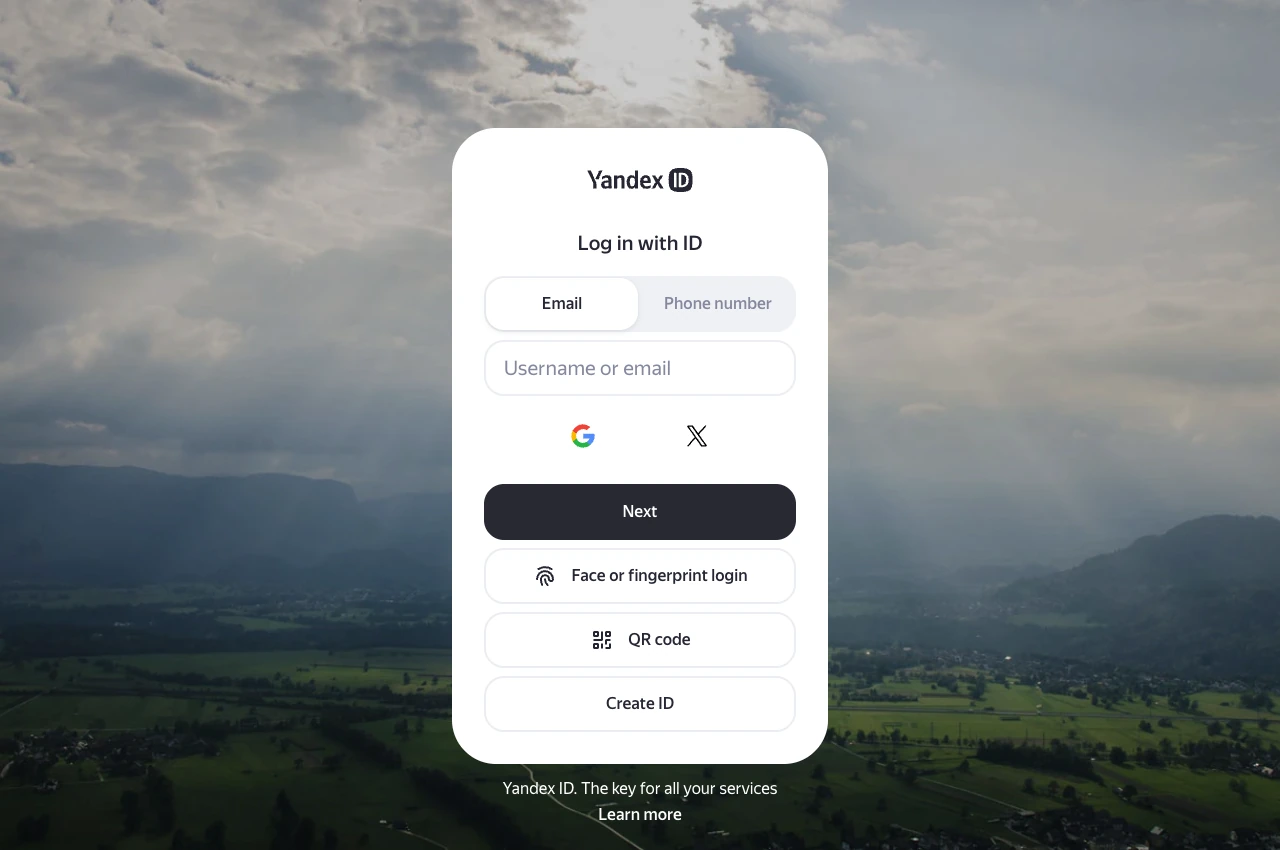
登录表单能够加载,仅说明已经到达身份验证环节。只有完成自己账号的验证并返回相应服务,才算完成登录;本文没有使用个人账号提交验证,也没有把表单截图当成登录成功记录。
第三步:搜索异常时查官方帮助
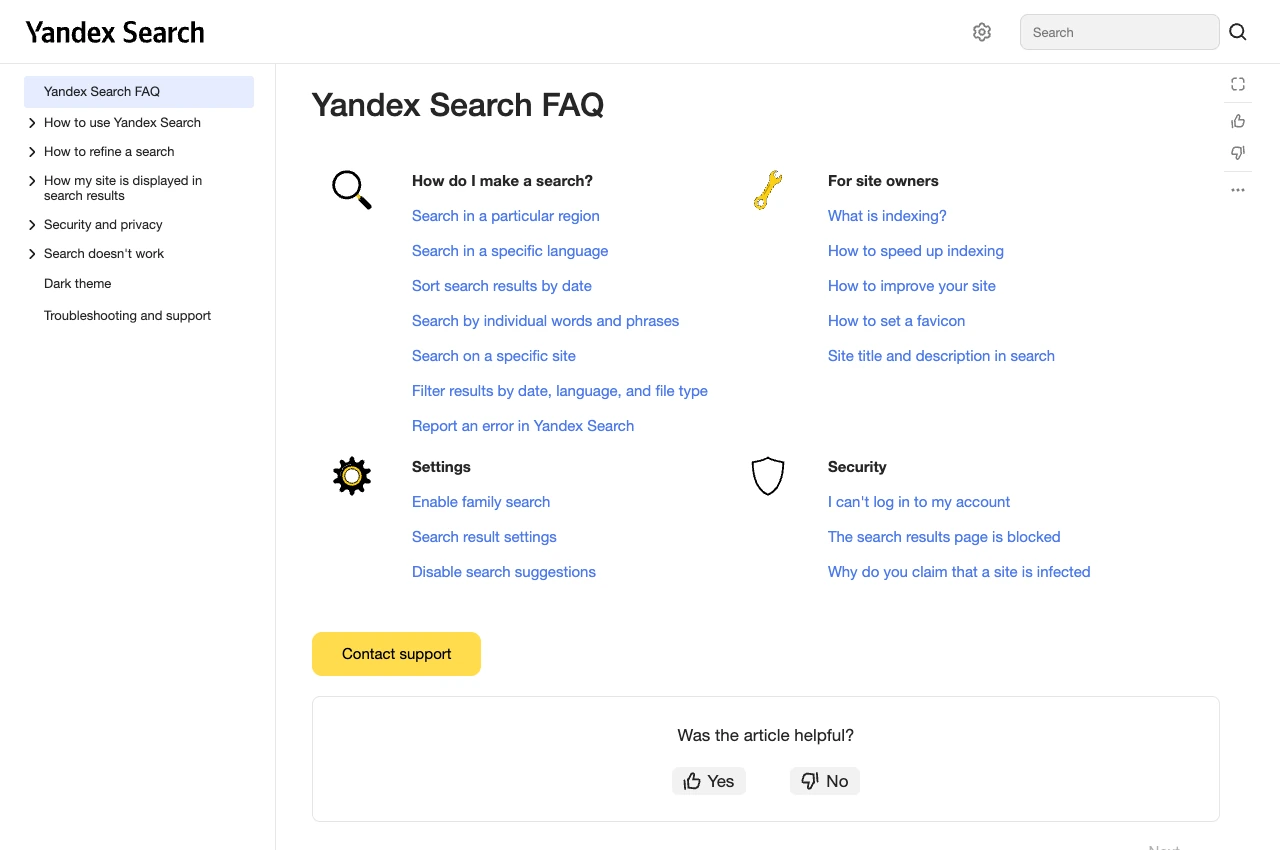
需要区分账号故障、搜索页面被拦截或搜索设置问题时,可打开官方搜索帮助。目录中的账号登录、搜索结果页被阻止等项目对应不同情况,按实际提示选择,避免同时改动大量设置。
直接搜索和先登录,适合不同场景
只想临时查资料,可先查看指定页面提供的搜索功能;要访问邮箱或使用个人服务,则需要相应账号。两种场景的完成标志不同:前者应看到结果列表,后者应看到自己的服务页面。
在个人电脑上,可以分别收藏搜索与邮箱的基础地址,减少以后选错入口。在共用电脑上,应留意账号是否属于自己,结束使用后退出登录;不要把带临时验证参数的跳转地址当成长期书签。
打不开时先检查这四项
- 地址输入错误:确认地址栏中的域名拼写,区分搜索词输入与真正的网址导航。
- 页面与预期不符:核对域名、标题与用途,避免把应用推荐页误认为个人账号页面。
- 出现人机验证:在官方页面按提示人工操作;验证页不等于搜索结果页。
- 登录表单打不开:检查网络和浏览器扩展,再分别测试指定页面与账号入口,以便定位失败环节。
测试环境为 macOS 27.2、独立 Chromium 158 浏览器会话;核验范围是公开页面和未登录入口。网页没有可供本文确认的统一“PC 最新版”版本号,界面和可用性以你实际打开时为准。
免责声明:本文内容仅供参考,不代表本站观点。转载或引用请注明出处。









