

iOS用户怎么在iPhone上运行Python 3?Carnets等App下载指引

系统介绍iOS用户在iPhone上运行Python 3的完整途径,详细讲解Carnets、Pyto、Pythonista及iSH等App的下载渠道、功能差异与实操步骤,并针对沙盒限制与包管理给出实用避坑建议。
很多刚接触 iOS 移动开发或数据分析的学习者常有疑问:在严格沙盒限制的 iPhone 上,究竟能不能脱离电脑和云服务器,直接在本地运行完整的 Python 3 脚本?
答案是完全可以。尽管苹果的 App Store 审查规范对可执行代码与动态编译有着严苛约束,但多款优秀的应用通过静态内嵌 CPython 解释器或 WebAssembly 运行时的技术路径,成功实现了在 iPhone 本地脱机运行 Python 3。其中,Carnets 凭借对经典 Jupyter Notebook 的原汁原味还原,以及对 NumPy、Pandas、Matplotlib 等庞大科学计算库的开箱即用支持,成为了目前最受推崇的免费方案之一。
本文将从 iPhone 运行 Python 3 的技术路径展开,详细拆解 Carnets 的版本选择、安装下载、文件联动及首次运行流程,并横向梳理 Pyto、Pythonista 与 iSH 等主流工具的适用边界与下载方式。
一、方案解析:iPhone 运行 Python 3 的底层逻辑
在 PC 或服务器端,开发者通常通过命令行直接调用 Python 解释器,并使用 pip 安装依赖包。但在 iOS 系统上,Apple 禁止普通应用分配可执行内存(即没有 JIT 权限),这意味着传统依赖本地 GCC/Clang 临时编译的 C 扩展包无法通过普通 pip install 直接完成安装。
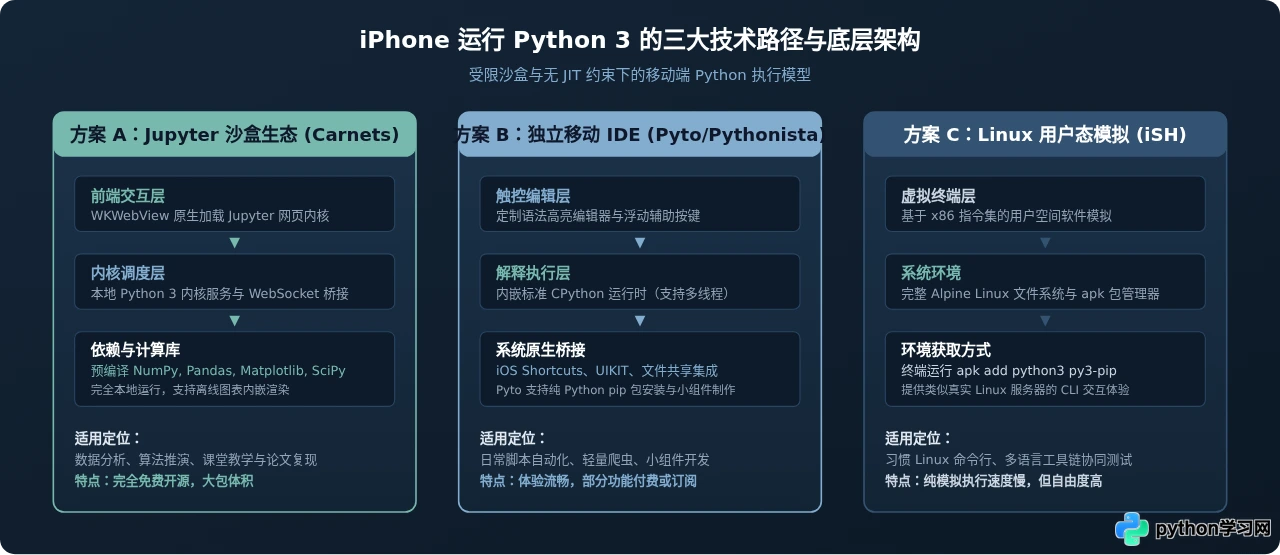
为了在合法合规的前提下运行 Python 3,社区主要探索出三种实现途径:
- 内置预编译环境的 Notebook 沙盒(代表:Carnets):将 Python 3 解释器、Jupyter 前端及预先在 macOS 环境下交叉编译好的底层科学计算 C 动态库一体化打包,前端通过内置 WebKit 渲染交互,后端在 App 沙盒内部运行 Python。
- 脚本级 IDE 与独立解释器(代表:Pyto、Pythonista):提供专门针对触屏优化的代码编辑器、控制台及对 iOS 专用 API(如快捷指令、剪贴板、位置服务)的封装调用。
- x86 架构用户态模拟器(代表:iSH):在 iOS 上运行一套精简的 Alpine Linux 用户空间模拟环境,利用
apk add python3获得如同标准 Linux 终端的操作体验。
二、核心上手:Carnets 的下载安装与操作全流程
在所有方案中,Carnets(开发者:Nicolas Holzschuch)是目前在 iPhone 上运行数据处理代码最具实用价值的工具。它不仅免费,而且将完整的 Jupyter Notebook 前后端环境移植到了 iOS 系统内。
1. App Store 下载与版本辨析
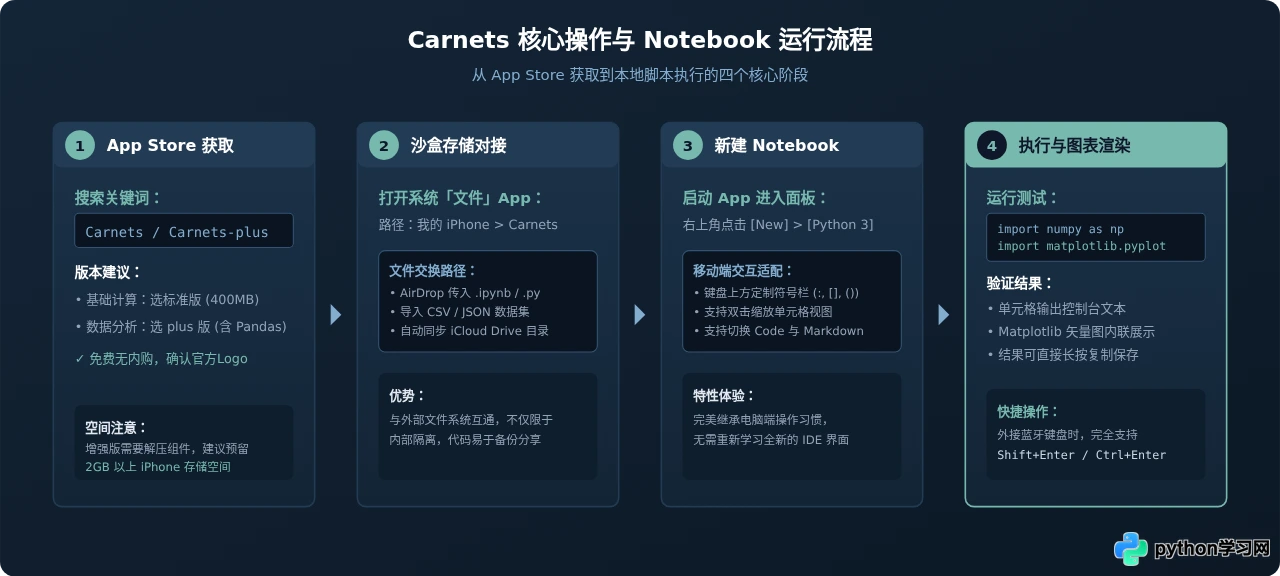
在 iPhone 上打开 App Store,在搜索栏中输入 Carnets,你会看到主要有两个版本:
- Carnets - Jupyter (标准版):体积相对较小(约 400MB 左右安装包),内置了 Python 3、NumPy、Matplotlib、SymPy 等核心库。对于一般学习、绘图或代数运算,标准版已完全够用。
- Carnets-plus (With scipy) (增强版):安装包与展开空间较大(需要预留 1.5GB 以上可用空间),除了标准版的全部内容外,还完整预编译了
scipy、pandas、seaborn、scikit-learn等重量级科学计算库。如果你需要执行数据分析和统计建模任务,建议直接下载 Carnets-plus。
Carnets 为完全免费应用,且无内置广告或强制内购。搜索时请认准带有橙色/灰色 Jupyter 环形 Logo 的应用,注意辨别第三方套壳收费工具。
2. 建立工作目录与文件管理
iOS 的文件系统采用严格的沙盒隔离机制。安装 Carnets 后,系统自带的“文件” (Files) App 中会自动生成一个名为 Carnets 的本地专属文件夹。
你可以直接将电脑上的 .ipynb 文件通过 AirDrop(隔空投送)、iCloud Drive 或微信发送到 iPhone,并保存至该 Carnets 目录;同样,Carnets 导出的图表和新建的代码文件也会保存在此。
3. 首次启动与运行验证
安装完成后,建议按照以下步骤验证 Python 3 运行环境:
- 点击打开 Carnets,应用会自动在后台拉起内置的本地内核服务器,界面随后展示经典的 Jupyter 仪表板目录。
- 点击右上角的 New 按钮,在下拉菜单中选择 Python 3,即可新建一个空的 Notebook 页面。
- 在第 1 个代码单元格中,输入标准测试代码:
import sys import numpy as np import matplotlib.pyplot as plt print("Python 版本:", sys.version.split()[0]) # 生成正弦波数据 x = np.linspace(0, 10, 100) y = np.sin(x) plt.figure(figsize=(6, 3)) plt.plot(x, y, color='#77B9AE', linewidth=2) plt.title("Sine Wave in Carnets on iPhone") plt.grid(True) plt.show() - 点击虚拟键盘上方的运行按钮(类似播放三角形键)或按下蓝牙外接键盘的
Shift + Enter执行。 - 稍等片刻,单元格下方将直接输出当前的 Python 版本号,并内联渲染出矢量折线图。
三、备选方案解析:Pyto、Pythonista 与 iSH
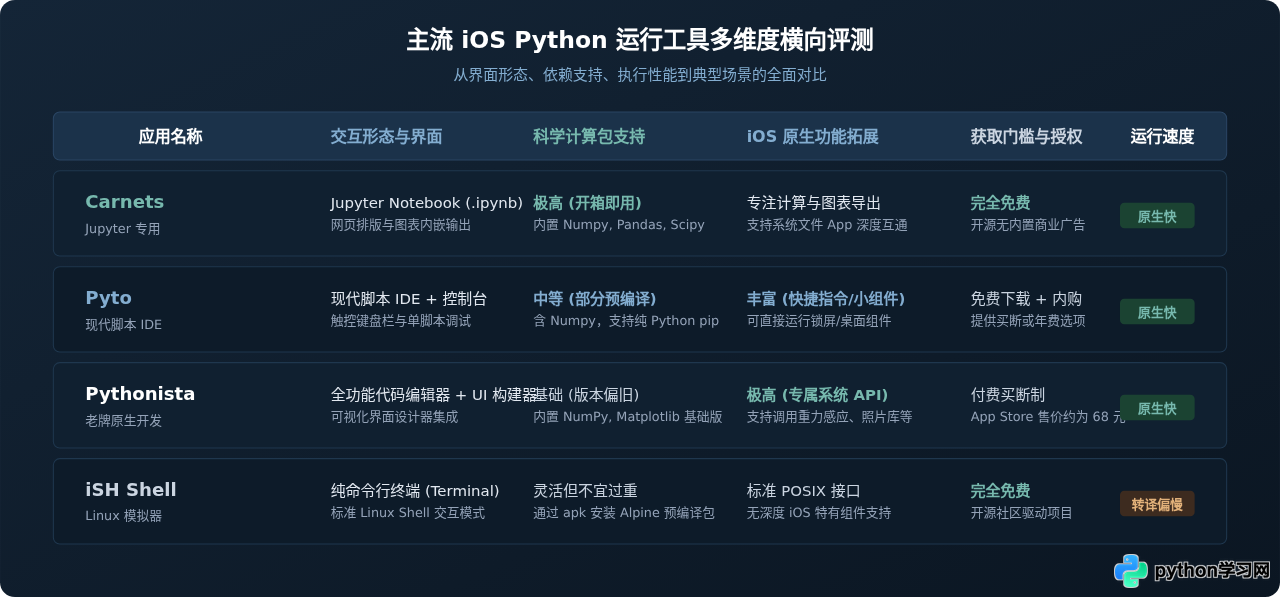
除了专注于 Jupyter 交互形态的 Carnets,iOS 平台上还有多款针对不同使用场景的经典工具。读者可以根据自身对语法版本、自动化接口以及操作界面的要求进行补充安装:
1. Pyto:紧跟现代 Python 版本的轻量 IDE
Pyto(开发者:Emma Labbé)是目前对现代 Python 新语法支持最及时的 iOS 应用之一。它内置了标准的 Python 3.10+ 环境,主打单脚本编辑与快速运行。
- 获取方式:App Store 直接搜索
Pyto - Python 3下载。该应用通常提供基础试用及一次性内购或订阅。 - 核心亮点:拥有独立的包管理界面(PyPi),允许安装纯 Python 编写的第三方轮子(Pure Python Wheel);深度支持 iOS 桌面小组件(Widgets),用户可以用 Python 编写定期抓取天气、股价并在锁屏呈现的小组件。
2. Pythonista 3:老牌经典与 iOS 原生自动化利器
Pythonista 3(开发者:Ole Zorn)在 iOS 开发者圈内享有极高声誉。它为 iOS 专门封装了大量系统底层库,例如通过 clipboard 操作剪贴板、通过 location 读取 GPS 定位、通过 scene / ui 框架构建真正的 iOS 触控 GUI 界面。
- 获取方式:App Store 付费购买下载(买断制)。
- 注意事项:虽然交互极其优雅,但由于作者近年来更新频率放缓,目前内置环境多停留在 Python 3.6/3.10 混合阶段,部分前沿第三方开源库可能存在兼容问题。
3. iSH Shell:Linux 终端极客的模拟环境
iSH 是一个基于 usermode x86 模拟技术的 Alpine Linux 运行环境,它不是专门的 Python 宿主,而是一个完整的微型 Linux 终端系统。
- 获取方式:App Store 搜索
iSH Shell,完全免费。 - 部署命令:进入终端后,直接输入以下命令即可完成 Python 3 部署:
apk update apk add python3 py3-pip python3 --version - 优缺点:你可以像在 Linux 服务器上一样使用
vim、nano和pip,甚至配置轻量级后端脚本。缺点是所有 x86 指令全靠软件模拟转译,在 CPU 计算密集型任务中性能开销较大。
四、iOS 运行 Python 3 的三大限制与避坑指南
在 iPhone 上编写与执行脚本,虽然便捷,但也必须充分认识移动端操作系统的物理与逻辑边界。提前了解以下三项限制,可以避免大量无谓的调试耗时:
1. 内存阈值(Jetsam 机制)与崩溃防护
与配备 16GB 或更大内存的 PC 不同,iPhone 的物理内存(通常在 4GB 至 8GB 之间)受到 iOS 系统的严密监控。iOS 内核拥有被称为 Jetsam 的低内存终止机制:
- 当 Carnets 执行大型 DataFrame 的全量合并、或者生成极高分辨率的图表时,单个 App 占用的物理内存一旦触碰系统分配给前台应用的阈值上限(通常在 1.5GB 至 2.5GB 左右),应用将会在毫无报错弹窗的情况下瞬间闪退。
- 应对建议:在移动端处理数据时,尽量使用
nrows参数分块读取数据集,或者在每个大变量计算完成后主动使用del var_name并调用gc.collect()显式释放内存。
2. 第三方 C 扩展库无法动态编译
在电脑上,遇到没有的包只需一行 pip install package_name,系统会自动调用本地编译链生成二进制 .so 文件。但 iPhone 上没有编译器,也严禁动态加载未经苹果签名的二进制文件:
- 如果某个包是纯 Python 编写(Pure Python),在 Pyto 或带有 pip 命令的终端中可以顺利下载解压并导入使用。
- 如果某个库包含 C/C++/Rust 扩展代码(例如部分图像处理库、深度学习专用库),普通 pip 必然报错失败。此类需求必须直接依赖工具作者预编译好的版本(如 Carnets-plus 内置的包)。
3. 后台保活机制与长时间任务
iOS 对后台多任务执行有极为严格的休眠策略。当你在 iPhone 上启动一个需要运行 10 分钟的批处理脚本并将 App 切入后台(或手机自动锁屏)时,iOS 会在数十秒内挂起进程,甚至直接将其休眠截断。
规避方法:运行较为耗时的脚本时,建议进入 iPhone 的「设置」>「显示与亮度」>「自动锁定」,临时调整为“永不”,并将手机接入充电器保持前台常亮运行。
五、总结:iOS 用户应该如何选型?
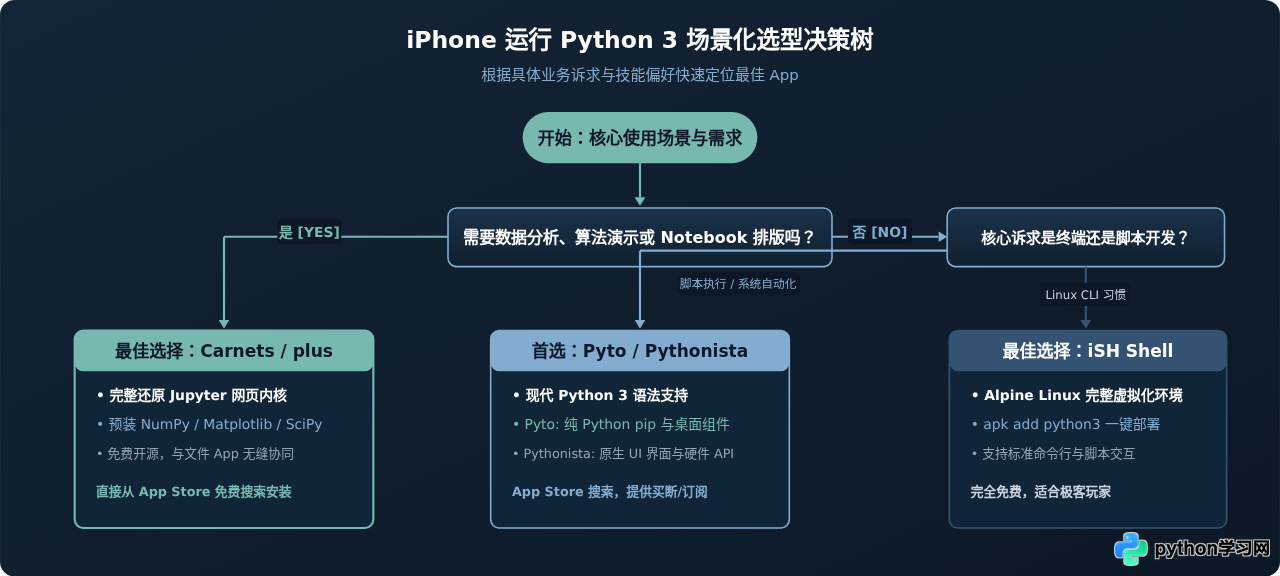
经过以上梳理,我们可以清晰地建立针对不同场景的选型决策链路:
- 如果你是学生、科研人员或数据分析师:优先下载 Carnets-plus。它的交互逻辑与电脑版 Jupyter 完全一致,无需学习门槛,能够开箱使用 Pandas 和 Matplotlib 生成完整的图表报告。
- 如果你希望用 Python 实现手机自动化或轻量工具:优先选择 Pyto 或 Pythonista。它们与 iOS 系统的捷径、剪贴板、桌面组件有良好的联动接口,非常适合编写轻量工具型脚本。
- 如果你热衷于 Linux 命令行环境:建议下载 iSH Shell,通过
apk构建自己的微型移动终端工具箱。
免责声明:本文内容仅供参考,不代表本站观点。转载或引用请注明出处。









