

怎么确认Python 3.14已从系统中完全移除

全面解析如何确认Python 3.14已从Windows、macOS与Linux系统中彻底移除。通过命令入口探测、PATH环境变量排查、物理目录残留清理与启动器解绑四个核心维度,提供系统化验证步骤。
python3 --version 报错或显示为其他版本”这一单一表象。一个严谨且完全的移除确认,必须从可执行路径探测、环境变量 PATH 净化、物理安装与缓存目录清理、以及系统启动器与版本管理工具解绑四个关键维度进行系统化核验。
一、常见认知误区:命令找不到不等于干净移除
很多开发者在通过控制面板或包管理器卸载 Python 3.14 后,会在命令行中输入 python3.14 --version。当看到系统提示“command not found”或“不是内部或外部命令”时,便认为已经彻底清理完毕。这种认知看似合理,但在现代多版本共存的操作系统中并不严密:
- 别名与启动器遮蔽:在 Windows 上,
py启动器或 Windows Store 的重定向别名可能依然残留指向 Python 3.14 的映射;在 macOS/Linux 上,其他已安装的 Python 版本可能自动接管了python3指针,掩盖了 3.14 的残留可执行文件。 - 环境变量悬空残留:主程序被删除后,系统 PATH 中可能依然保留着旧版本的
Scripts或bin目录引用,导致后续安装其他版本或执行类似工具时发生路径碰撞。 - 第三方包与配置文件孤立:主解释器文件被删除了,但之前通过
pip安装在用户目录下的几十个包、缓存 wheel 文件以及虚拟环境,依然在磁盘中占用空间。
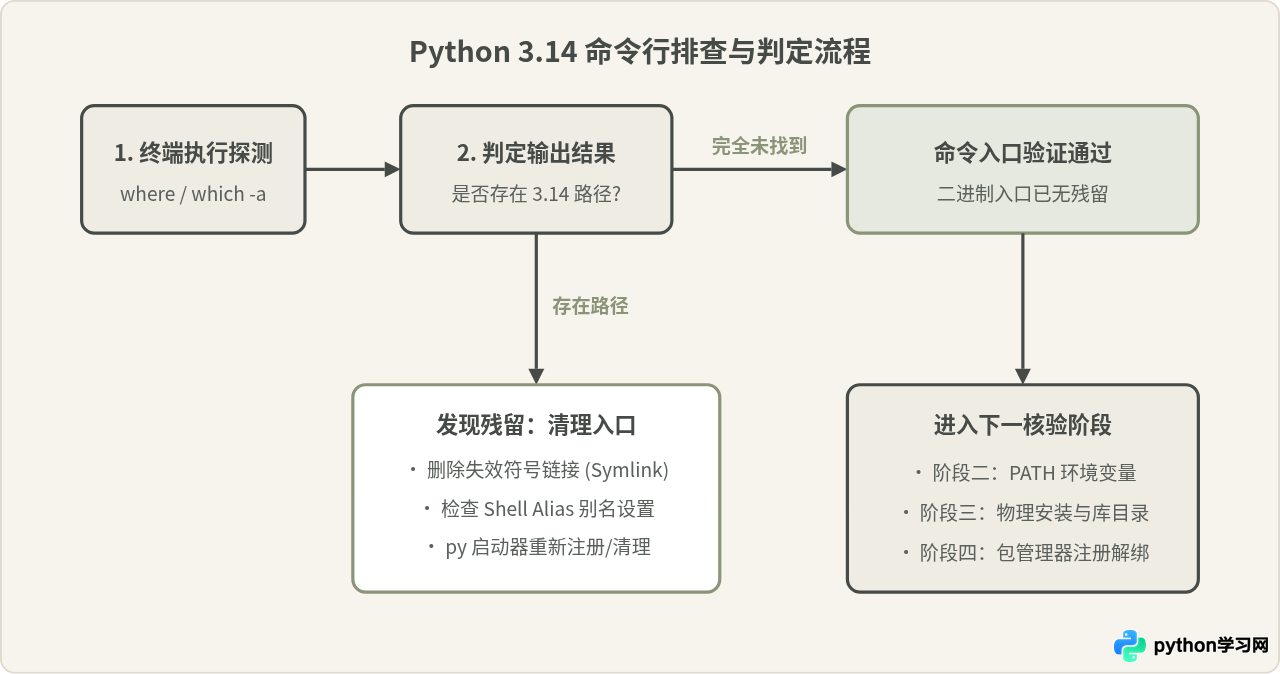
二、第一步:全系统可执行路径探测
验证的第一步是使用深度查找命令,排查系统所有可寻址路径中是否仍能检索到任何 3.14 相关的解释器或符号链接。
1. Windows 系统的探测方式
在 Windows 命令提示符(CMD)或 PowerShell 中执行 where 命令,该命令会按顺序扫描 PATH 中所有同名程序,而不仅仅返回第一个匹配项:
where python3.14
where python
py --listINFO: Could not find files for the given pattern(s).
-V:3.12 * C:\Users\username\AppData\Local\Programs\Python\Python312\python.exe如果输出中明确提示找不到匹配项,且 py --list 列表中不再出现包含 -V:3.14 的条目,说明命令行入口层已没有 3.14 的主程序。
2. macOS 与 Linux 系统的探测方式
在 Unix-like 系统中,推荐使用 which -a 或 type -a,它们能列出 PATH 下的所有同名二进制程序以及 Shell 别名(alias):
which -a python3.14
type -a python3.14python3.14 not found若依然显示 /usr/local/bin/python3.14 或 /opt/homebrew/bin/python3.14,则说明存在残留的二进制可执行文件或已失效的符号链接(Symlink),需要进一步定位删除。
三、第二步:PATH 与用户环境变量核查
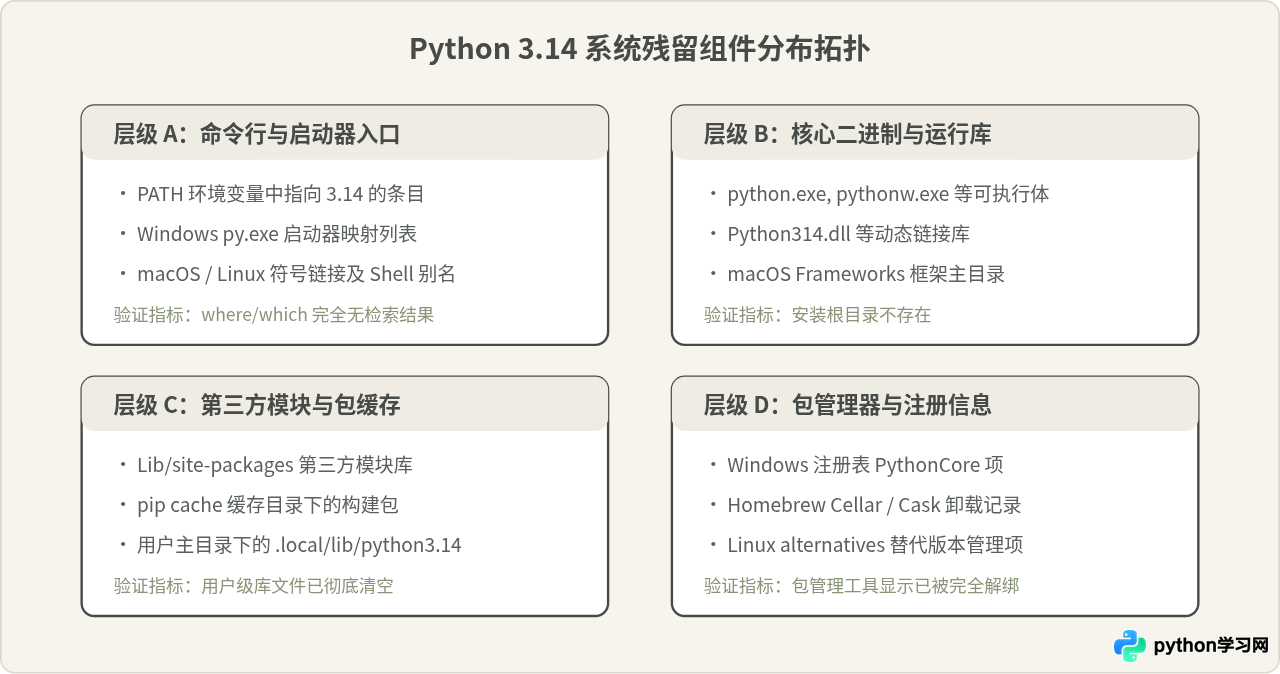
哪怕实际的二进制文件已经被删除,环境变量中的条目若未清除,也属于“未完全移除”。因为悬空的 PATH 会降低系统命令寻址效率,甚至可能造成安全隐患或环境错乱。
1. Windows 环境变量排查
可以在 PowerShell 中运行如下脚本,直接输出所有包含关键词 Python 或 314 的 PATH 项:
($env:PATH -split ';') | Where-Object { $_ -match 'Python314' }# 输出为空,表示没有任何匹配项如果输出中出现了诸如 C:\Users\username\AppData\Local\Programs\Python\Python314\ 或 ...\Python314\Scripts\,则需要打开“系统属性 -> 环境变量”,手动在“用户变量”与“系统变量”的 Path 列表中选中并点击“删除”。
2. macOS 与 Linux 的 Shell 配置文件排查
在终端中查看当前激活的 PATH,并检索常用配置文件:
echo "$PATH" | tr ':' '\n' | grep -i '3.14'
grep -En '3\.14|Python314' ~/.bashrc ~/.zshrc ~/.bash_profile /etc/paths /etc/paths.d/* 2>/dev/null
检查结果应当无任何包含 3.14 的输出。若有输出,需编辑对应的 ~/.zshrc 或 ~/.bashrc,移除相关的 export PATH=... 行并执行 source 更新配置。
四、第三步:物理磁盘目录与模块库排查
卸载程序有时会保留用户后续安装的第三方包(即 site-packages),因此安装目录可能变成一个残留半空文件夹。我们需要针对不同操作系统的默认安装位置进行物理路径检查。
1. Windows 常见物理目录
- 主程序目录:
C:\Users\<用户名>\AppData\Local\Programs\Python\Python314 - 全局漫游配置与用户包:
C:\Users\<用户名>\AppData\Roaming\Python\Python314 - 全局管理员安装路径(若当时以管理员安装):
C:\Program Files\Python314
在文件资源管理器中直接前往对应路径,或在 PowerShell 中执行命令验证:
Test-Path "$env:LOCALAPPDATA\Programs\Python\Python314"
Test-Path "$env:APPDATA\Python\Python314"
Test-Path "C:\Program Files\Python314"False
False
False所有返回均为 False 即代表物理目录已完全移除。若返回 True,可手动直接删除对应残留文件夹。
2. macOS 常见物理目录
- 官方安装包框架路径:
/Library/Frameworks/Python.framework/Versions/3.14 - 应用程序图标:
/Applications/Python 3.14 - 用户级库:
~/Library/Python/3.14
ls -ld /Library/Frameworks/Python.framework/Versions/3.14 2>/dev/null
ls -ld "/Applications/Python 3.14" 2>/dev/null
ls -ld ~/Library/Python/3.14 2>/dev/null
若无任何内容返回,说明官方包残留已清理干净。
3. Linux 常见物理目录
ls -ld /usr/local/lib/python3.14 2>/dev/null
ls -ld ~/.local/lib/python3.14 2>/dev/null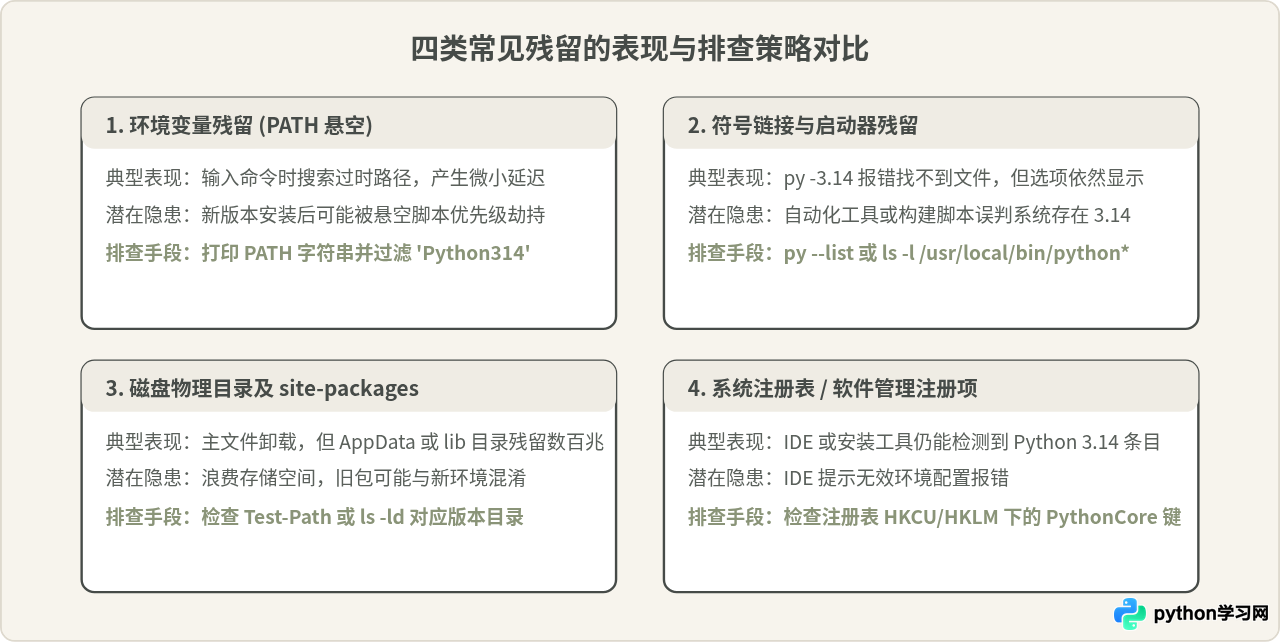
五、第四步:关联启动器与注册表解绑核查
在 Windows 环境中,Python 安装器通常会在注册表中写入识别标识,供各类 IDE(如 VS Code、PyCharm)和 py 启动器调用。
1. Windows 注册表核查
可以通过 PowerShell 快速查询当前用户的注册表分支:
Get-ItemProperty "HKCU:\Software\Python\PythonCore\3.14*" -ErrorAction SilentlyContinue
Get-ItemProperty "HKLM:\Software\Python\PythonCore\3.14*" -ErrorAction SilentlyContinue
如果没有任何信息输出,说明注册表项已经随着卸载完全清除。如果有输出,可使用 Remove-Item 删除对应的 3.14 子键。
2. 包管理器工具解绑(Homebrew / apt)
- macOS (Homebrew):运行
brew list | grep python。如果之前通过 brew 安装并卸载,确认列表中无python@3.14。 - Linux (update-alternatives):运行
sudo update-alternatives --display python3,确认候选列表中的指向不再包含任何3.14的二进制文件。
六、完全移除验收清单(Checklist)
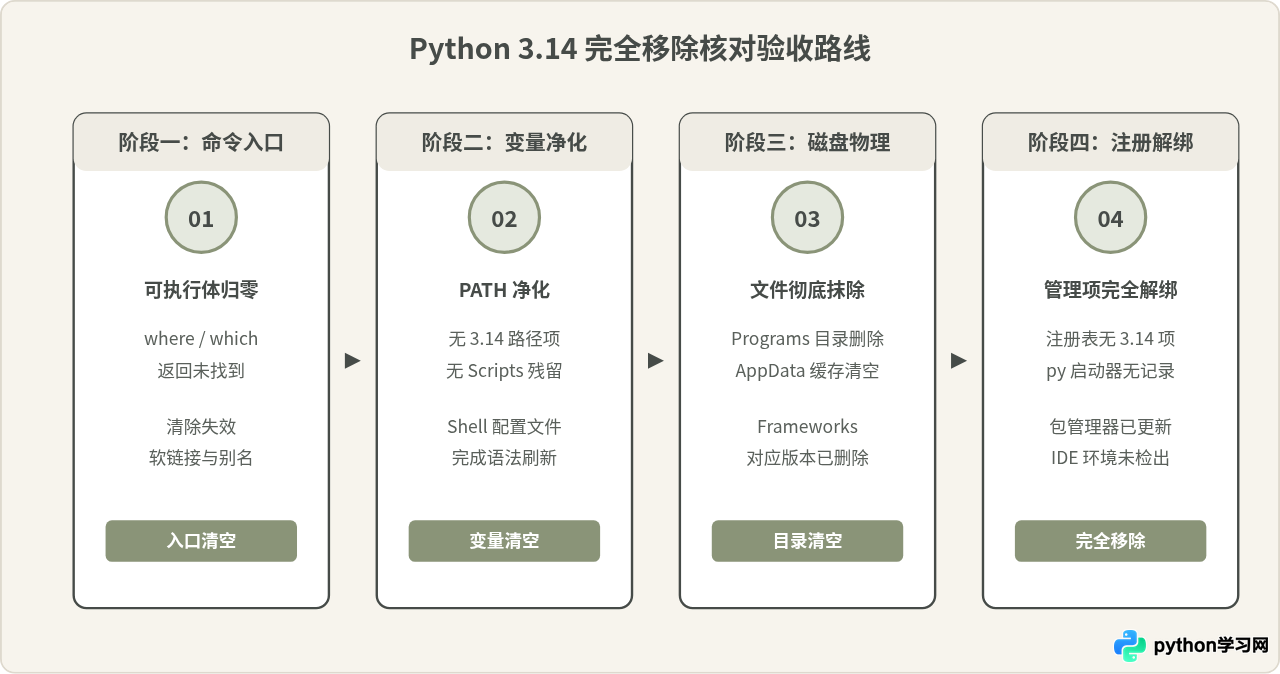
为了帮助读者最终确认移除状态,可以对照以下核对表格逐项确认:
| 核查维度 | 检测方法与命令 | 合格验收标准 |
|---|---|---|
| 命令行寻址 | where python3.14 (Win)which -a python3.14 (Mac/Linux) |
输出为未找到,无指向 3.14 的符号链接 |
| 环境变量 PATH | 打印环境变量 PATH 并过滤 3.14 关键字 |
无任何包含 Python314 或 3.14 的目录项 |
| 物理主目录 | 检查 AppData/Local/Programs/Python/Python314 或系统框架目录 |
对应文件夹完全不存在(Test-Path 返回 False) |
| 第三方包缓存 | 检查 AppData/Roaming/Python/Python314 或 ~/.local/lib/python3.14 |
对应版本的用户库与缓存已被清空 |
| 启动器与注册表 | py --list (Win)检查注册表 PythonCore\3.14 |
启动器列表中不再列出 3.14,注册表无残留键值 |
如果您在卸载 Python 3.14 之前创建过独立的虚拟环境(virtualenv / venv),这些虚拟环境并不会随着主程序卸载而自动销毁。由于其内部软链接或 Python 解释器镜像已失效,这类旧虚拟环境若不再需要,直接手动删除其所在项目文件夹即可。
免责声明:本文内容仅供参考,不代表本站观点。转载或引用请注明出处。









