

Windows怎么彻底卸载python重新安装

详细讲解在Windows系统中彻底卸载Python并规范重新安装的完整指南。深入解析系统标准卸载、清理隐藏AppData残留文件、净化Path环境变量、关闭Windows应用执行别名冲突以及自定义重新安装的核心注意事项与验证方法。
在 Windows 系统中,要彻底卸载 Python 并重新安装,核心关键在于不仅要通过系统“已安装的应用”卸载 Python 主程序和 Python Launcher,还必须手动清理遗留在用户目录下的第三方包与虚拟环境、清理本地 AppData 中的缓存配置,以及清理环境变量 Path 中的失效残留,最后重新运行官方安装包并正确勾选 PATH 与自定义路径。本文按照“备份记录 → 标准卸载 → 深度清理残留目录 → 检查清理环境变量 → 全新安装与配置 → 环境验证”的标准流程,逐步讲解彻底卸载与重装的完整操作。
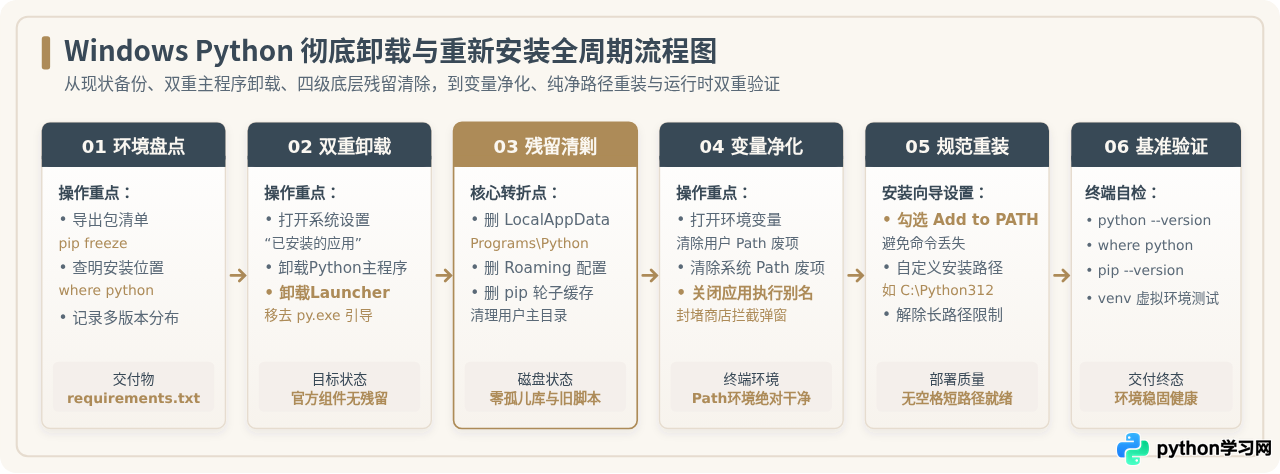
一、卸载前的准备与当前环境盘点
在直接点击卸载之前,建议先花一分钟确认当前系统的 Python 状态并导出重要的第三方库清单。许多开发者在重装后发现以前能跑的项目缺少了依赖包,却回忆不起曾经安装过哪些具体版本。如果当前 Python 环境仍然勉强能够启动,通过终端导出清单是最稳妥的防丢手段。
按下快捷键 Win + R,在运行窗口中输入 cmd 并回车,启动命令提示符。执行以下命令记录当前解释器的真实物理路径与已安装库列表:
CMD 命令输入where python
pip freeze > C:\Users\%USERNAME%\Desktop\requirements_backup.txt
命令输出示例(终端实际反馈参考)C:\Users\Administrator\AppData\Local\Programs\Python\Python311\python.exe
C:\Users\Administrator\AppData\Local\Microsoft\WindowsApps\python.exe
执行 where python 可以直接看清当前系统调用 Python 的优先顺序。如果输出中出现了多个路径,说明系统中已经并存了不同版本,或者被 Windows 微软商店的虚拟别名截获。记下这些路径,在后续的手动清理阶段会有明确的针对性。导出的 requirements_backup.txt 保存在桌面上,待新环境重新配置完成后,可作为重新安装依赖的参考。
二、通过 Windows 设置应用执行标准卸载
彻底卸载的第一道工序是通过 Windows 官方的包管理机制注销注册表条目并删除主程序文件。在这里,大部分人容易犯的错误是“只卸载了主程序,遗漏了附属的 Launcher 调度组件”。
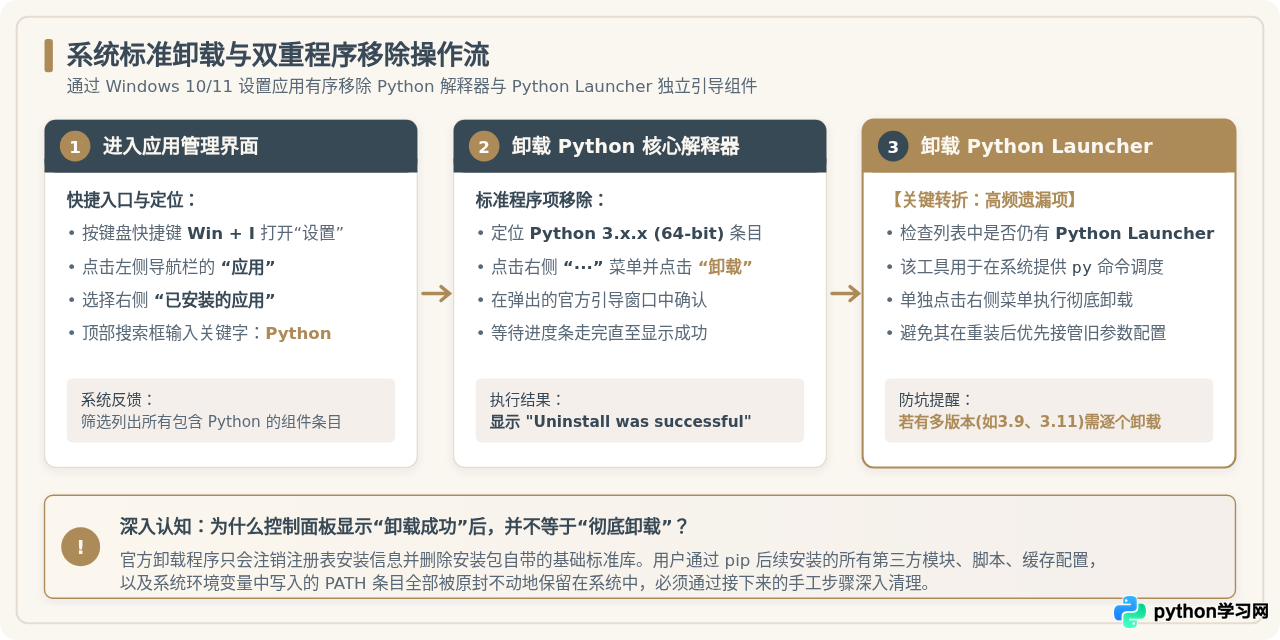
1. 卸载 Python 核心解释器
按快捷键 Win + I 打开 Windows“设置”,依次点击左侧的“应用”与右侧的“已安装的应用”(在 Windows 10 中为“应用和功能”)。在顶部的搜索框中键入 Python。在搜索结果中,你会看到类似 Python 3.x.x (64-bit) 的条目。点击该条目右侧的三个点(···),选择“卸载”,并在弹出的确认对话框中再次点击“卸载”。此时会启动 Python 官方的 Uninstaller,等待进度条完全走完,直到界面显示“Uninstall was successful”。
2. 卸载 Python Launcher(高频遗漏关键点)
主程序卸载完成后,请勿直接关闭设置窗口。仔细查看搜索列表,会发现还有一个名为 Python Launcher 的独立条目。这是官方安装包在系统盘 C:\Windows\py.exe 注入的全局版本启动器。许多用户在重装 Python 后,终端在调用 py 命令时依然顽固地尝试链接旧路径甚至报错,根源就在于没有卸载 Python Launcher。同样点击其右侧的三个点,选择“卸载”并等待移除完成。
三、手动清除深层残留文件与缓存
完成控制面板的卸载后,此时若去检查系统磁盘,会发现 Python 留下了大量的“遗产”。官方卸载程序遵循的安全原则是:只删除安装包本身释放的文件,绝不擅自删除用户在后续使用中通过 pip 下载的任何第三方库、构建编译文件以及个人配置文件。因此,这部分残留必须由用户手动定位并彻底删除。
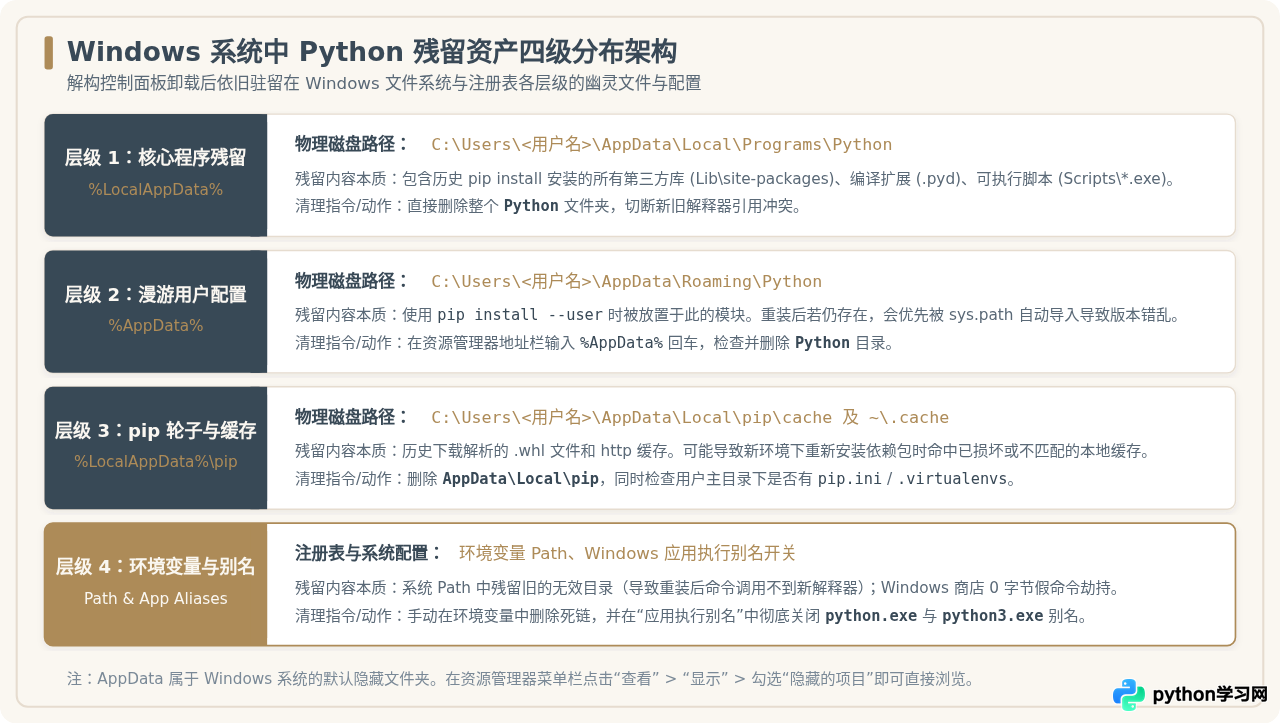
1. 清理本地主程序剩余目录(%LocalAppData%)
按 Win + R 打开运行窗口,输入以下路径并回车:
运行命令%LocalAppData%\Programs
系统会直接打开 C:\Users\<用户名>\AppData\Local\Programs 目录。在该文件夹下,如果看到名为 Python 的文件夹,请直接将其整目录删除。该文件夹内往往残留着数十 GB 的 site-packages 第三方库、未清理干净的 Scripts 脚本可执行文件以及损坏的 .pyd 二进制模块。将其彻底抹除,能保证重装后的 Python 处于纯洁的初始标准库状态。
2. 清理用户漫游配置目录(%AppData%)
再次按 Win + R 打开运行窗口,输入以下路径并回车:
运行命令%AppData%
系统将打开 C:\Users\<用户名>\AppData\Roaming 目录。检查是否存在 Python 文件夹。当用户在没有管理员权限或使用 pip install --user 指令安装包时,相关库文件和可执行脚本均会被投放到该目录下。如果保留此目录,全新安装后的 Python 在启动时依然会根据 sys.path 机制自动索引并导入这些旧包,产生不可预知的符号冲突。请右键将此 Python 文件夹彻底删除。
3. 清理 pip 轮子缓存与用户根目录配置
打开资源管理器,定位到 C:\Users\<用户名>\AppData\Local\pip。直接删除整个 pip 文件夹。该目录是 pip 每次下载 .whl 和源码包的 HTTP 缓存;当出现包依赖校验损坏时,清空此处缓存能够迫使 pip 在新环境中重新从源站拉取完整干净的依赖。
随后进入用户个人主目录 C:\Users\<你的用户名>,检查并按需删除以下残留文件及文件夹:
.cache文件夹中的 pip 相关子目录.ipython或.jupyter(如果曾使用过交互式笔记本且需要完全重置配置).virtualenvs目录中已经损坏且不可用的旧虚拟环境pip.ini(如果曾配置过已经失效的私有镜像源,可一并删除或备份后清理)
四、检查并净化系统环境变量
环境变量 Path 是 Windows 寻找可执行程序的核心寻址索引表。官方卸载程序在卸载时,有时由于权限问题或安装包逻辑缺陷,无法完全抹除注入到系统和用户 Path 中的项。如果残留的幽灵路径排在新安装路径的前面,系统就会持续尝试去访问已经不存在的目录,导致终端报 系统找不到指定的路径 或调用错版本。
1. 编辑用户变量与系统变量
按 Win + R 打开运行窗口,输入以下指令直接启动高级系统属性面板:
快捷指令sysdm.cpl
在弹出的“系统属性”窗口中,切换到“高级”选项卡,点击右下角的“环境变量”按钮。在接下来的界面中,需要分别核对上下两个区域:
- 上方“用户变量”区域:选中
Path(或PATH),点击“编辑”。在弹出的列表中逐行排查,凡是包含Python、Python3x、Scripts的条目,全部点击右侧的“删除”。 - 下方“系统变量”区域:同样找到
Path变量并点击“编辑”。检查并删除所有指向旧 Python 目录及 Scripts 目录的行。
删除完成后,逐层点击“确定”保存修改。
2. 关闭 Windows 应用执行别名(杜绝跳转微软商店的根源)
很多 Windows 10/11 用户在卸载 Python 后,在 CMD 中输入 python,系统不仅没有提示命令不存在,反而弹出了 Windows 微软应用商店的 Python 下载页面。这是 Windows 自带的“应用执行别名”机制在作祟。微软在 %LocalAppData%\Microsoft\WindowsApps 目录下放置了 0 字节的 python.exe 和 python3.exe 占位符。
彻底解决这个干扰的方法非常简单:按 Win + I 打开“设置”,进入“应用” > “高级应用设置” > “应用执行别名”(Windows 10 中为“应用和功能”页面下的“应用执行别名”链接)。在列表里找到:
应用安装程序 (python.exe)应用安装程序 (python3.exe)
将这两项右侧的开关全部滑动为“关”。关闭后,Windows 不再进行任何假命令拦截,只有真正安装在 Path 里的 Python 才会响应终端调用。
五、全新安装 Python 的规范选项与配置
此时系统已经回退到了完全没有 Python 任何痕迹的纯净状态。接下来从 Python 官方网站(python.org)下载最新的稳定版 Windows 离线安装包(例如 64-bit Windows installer)。在重新安装过程中,有几个至关重要的选项直接决定了后续开发环境是否稳定。
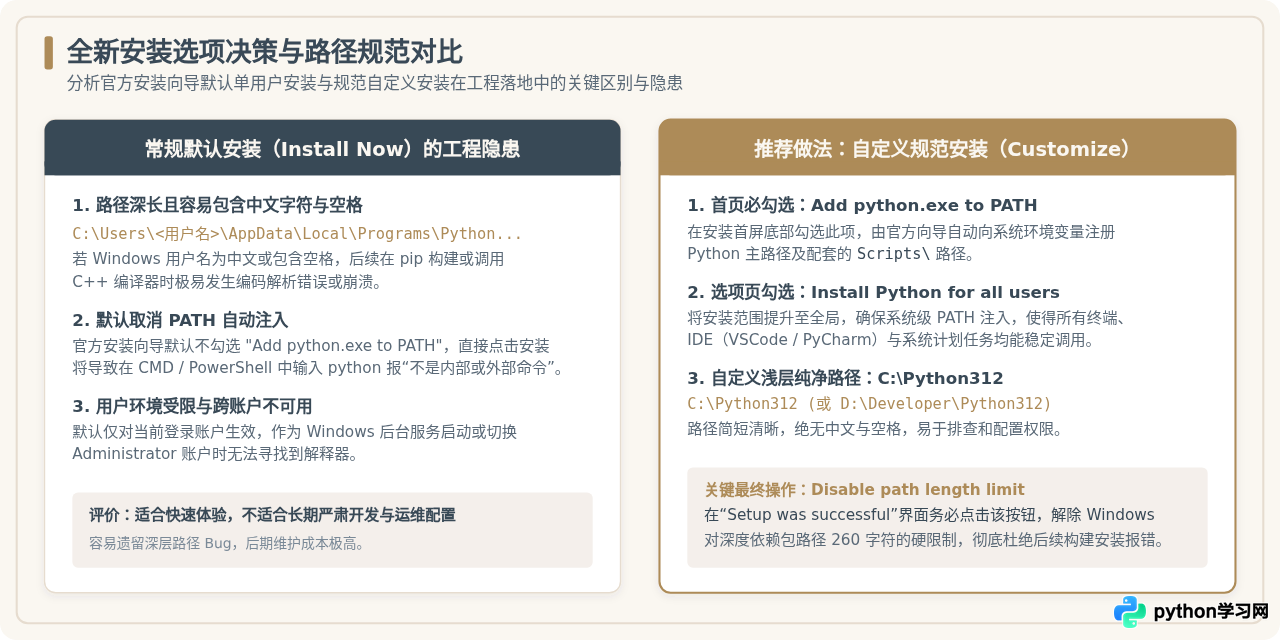
1. 第一屏核心勾选项:Add python.exe to PATH
双击运行下载好的 python-3.x.x-amd64.exe 安装程序。在弹出的第一个界面中,底部有两项复选框:
Use admin privileges when installing py.exe(建议勾选,安装全局 Launcher)Add python.exe to PATH(必须勾选!):这是解决终端“不是内部或外部命令”的最关键步骤。务必在点击任何安装按钮之前将其勾选上。
2. 选择自定义安装(Customize installation)
不要点击界面上方显眼的“Install Now”,而是点击下方的 “Customize installation”(自定义安装)。接下来的配置步骤如下:
- Optional Features(可选特性)页面:保持全部勾选状态,包括
Documentation、pip、tcl/tk and IDLE、Python test suite以及py launcher。点击“Next”。 - Advanced Options(高级选项)页面:
- 勾选
Install Python 3.x for all users(为所有用户安装)。勾选此项后,安装路径会自动从深层的 AppData 转移为全局浅层路径。 - 勾选
Associate files with Python(关联 .py 文件)。 - 勾选
Create shortcuts for installed applications(创建快捷方式)。 - 勾选
Add Python to environment variables(自动追加至环境变量)。 - Customize install location(自定义安装路径):建议将默认路径修改为简洁、顶层、无空格的路径,例如
C:\Python312(或者在 D 盘根目录建立D:\Developer\Python312)。绝不要安装在包含中文、空格或特殊符号的文件夹下。
- 勾选
确认路径无误后,点击“Install”,在弹出的 Windows 用户账户控制(UAC)提示中选择“是”,等待安装程序释放文件完成。
3. 解除长路径限制:Disable path length limit
安装完成时,安装向导会显示“Setup was successful”。此时界面的底部通常会出现一行提示:“Disable path length limit”(禁用路径长度限制),旁边附带一个盾牌图标。
Windows 历史沿袭了自 DOS 时代遗留下来的 260 个字符的 MAX_PATH 限制。在 Python 开发中,特别是在深度嵌套的包依赖或虚拟环境中,文件路径很容易超过 260 字符,导致 pip 报错 Could not install packages due to an OSError: [Errno 2] No such file or directory。请务必直接点击该按钮,授权系统修改注册表解除限制,然后点击“Close”关闭向导。
六、安装结果验证与开发环境初始化
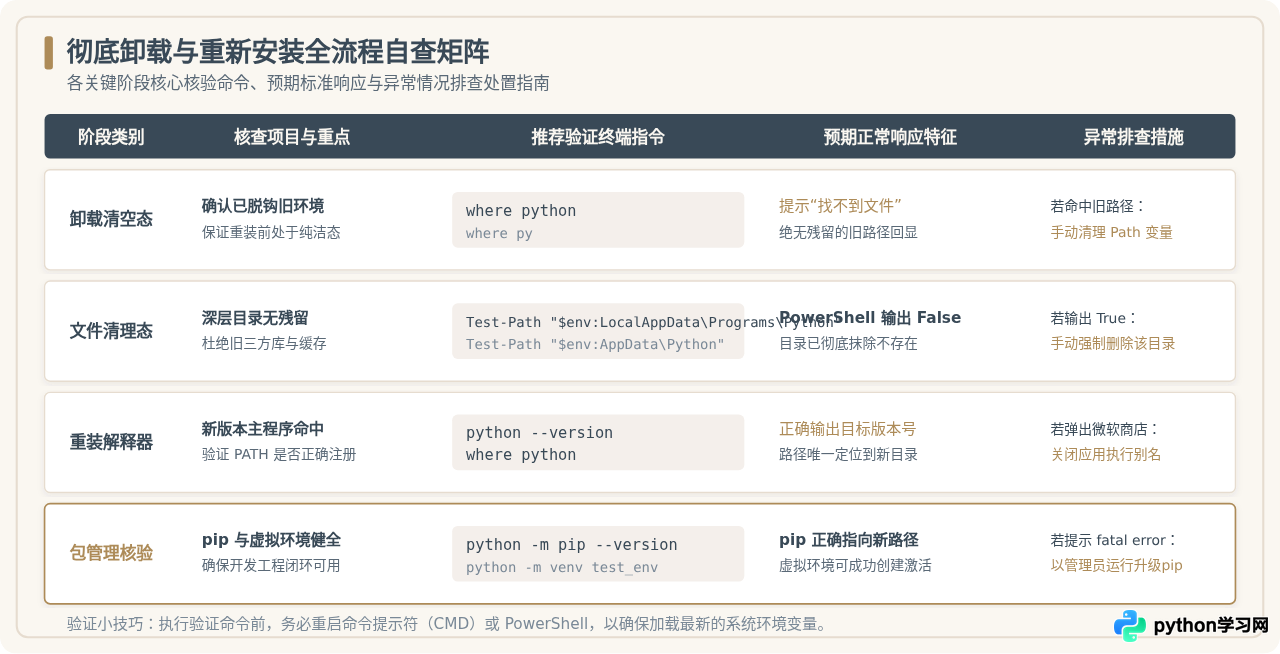
安装完成后,必须立即通过多组命令交叉检验解释器、包管理器以及隔离环境的完整性。请注意:必须重新启动一个新的终端窗口(CMD 或 PowerShell),因为已开启的旧窗口不会刷新刚刚注册的环境变量。
1. 终端基准指令验证
在新打开的命令提示符窗口中,依次执行以下命令:
终端测试命令集python --version
where python
pip --version
预期标准响应示例Python 3.12.3
C:\Python312\python.exe
pip 24.0 from C:\Python312\Lib\site-packages\pip (python 3.12)
从输出结果中可以明确判断:python --version 显示出刚安装的目标版本;where python 唯一定向到了我们指定的规范路径 C:\Python312\python.exe,没有出现 AppData 或 WindowsApps 的干扰项;pip --version 正确指向新解释器目录下的标准库,说明环境已经完全处于健康状态。
2. 升级基础构建工具与测试虚拟环境
官方安装包自带的 pip 版本通常会稍滞后于最新发布版本。在新环境中执行升级命令,同时测试 Python 自带的 venv 模块是否能够正常构建隔离工作区:
环境健全性测试命令:: 1. 升级 pip 主程序
python -m pip install --upgrade pip

:: 2. 创建并激活临时测试虚拟环境
cd /d C:\Users\%USERNAME%\Desktop
python -m venv test_env
test_env\Scripts\activate.bat
预期终端反馈(test_env) C:\Users\Administrator\Desktop>
当终端命令提示符前方成功出现 (test_env) 绿色或括号标识符时,表明虚拟环境的解释器重定向、Scripts 批处理脚本执行权限均已恢复正常。此时执行 deactivate 退出虚拟环境,并删除桌面的 test_env 文件夹即可。
七、常见遗留故障排查
如果在完成上述步骤后仍然遇到异常情况,可按照以下特定场景迅速定位原因:
1. 重新安装时提示“0x80070643 - 安装时发生严重错误”
该报错通常发生在 Windows Installer 服务试图覆盖以前被破坏的安装条目时。解决方法:以管理员身份打开 CMD,运行 sfc /scannow 修复系统文件损坏;或者右键安装包选择“以管理员身份运行”,如果在首屏出现的是“Modify / Repair / Uninstall”,先点击“Uninstall”将其完全清理干净后,再重新双击运行安装。
2. 终端运行 pip 报错 Fatal error in launcher: Unable to create process using...
此错误典型的成因是系统正在调用的 pip.exe 是旧路径遗留下来的二进制头,其硬编码指向的 python.exe 路径在重装后已经不存在。解决方法是执行 where pip 查出当前命中的 pip.exe 位置并将其删除,随后在目标 Python 目录下执行 python -m ensurepip --upgrade 重新生成对应的可执行启动器。
免责声明:本文内容仅供参考,不代表本站观点。转载或引用请注明出处。









