

Python 安装路径和 pip 路径不一致怎么办?

解决 Python 安装路径与 pip 路径不一致的问题:深入分析错位根源、自查排查诊断方法、快速临时规避与彻底修复方案,并提供虚拟环境工程化最佳实践。
一、最快脱困:无需修改配置的应急解决方案
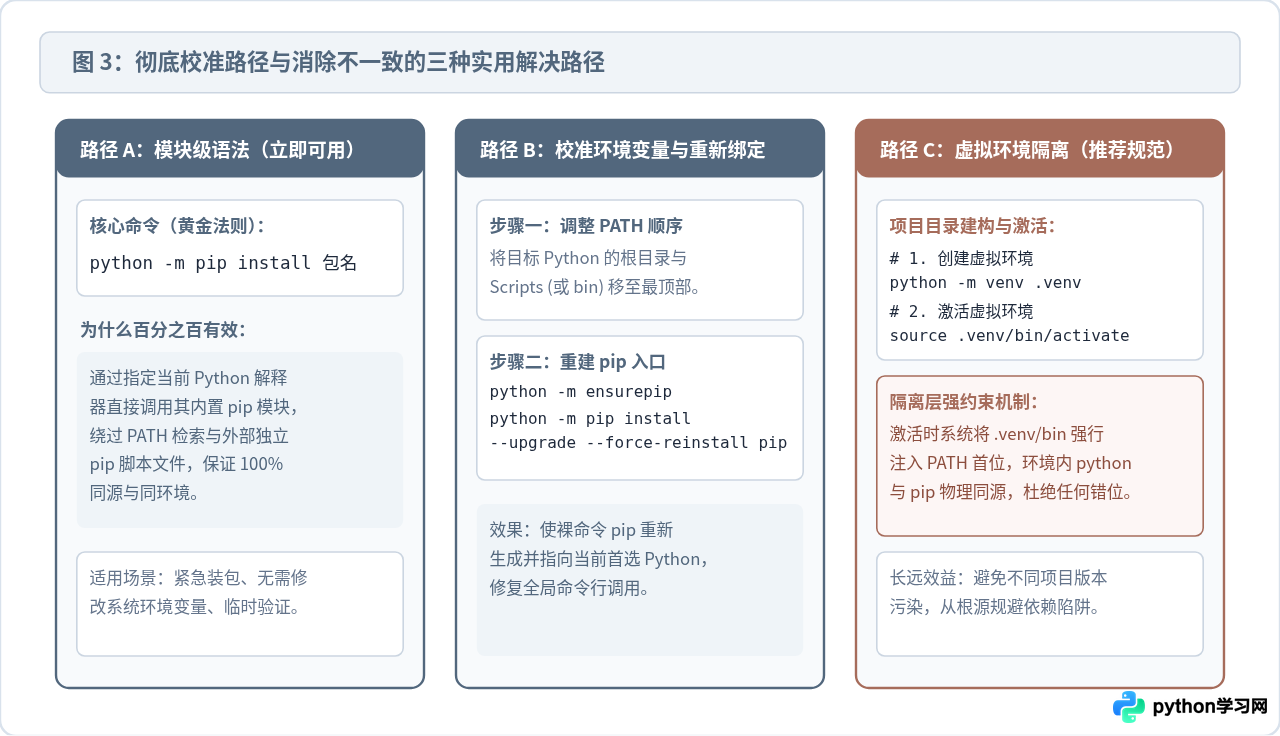
如果在赶进度或调试关键脚本时突然遇到依赖丢失错误,无需立即大动干戈修改系统全局环境变量。最直接、绝对不会发生路径脱节的解决方法是:使用 Python 模块运行参数 -m 来调用 pip。
在终端中将原本单独调用的 pip 命令,替换为由当前 python 显式调用的格式:
# 将原本容易错位的裸命令:
pip install requests

# 改为由明确的 python 解释器驱动模块:
python -m pip install requests
这一写法的关键原理在于:python 后面紧跟的 -m pip 会让该 Python 解释器在自身的标准库和依赖模块中加载并执行附带的 pip 包。这样一来,被安装的第三方库必定会精准写入当前 python 对应的 site-packages 目录中,从根本上杜绝了指令错位可能。
python3.11 -m pip install <package>。
二、深入诊断:如何确认当前的路径错位状况
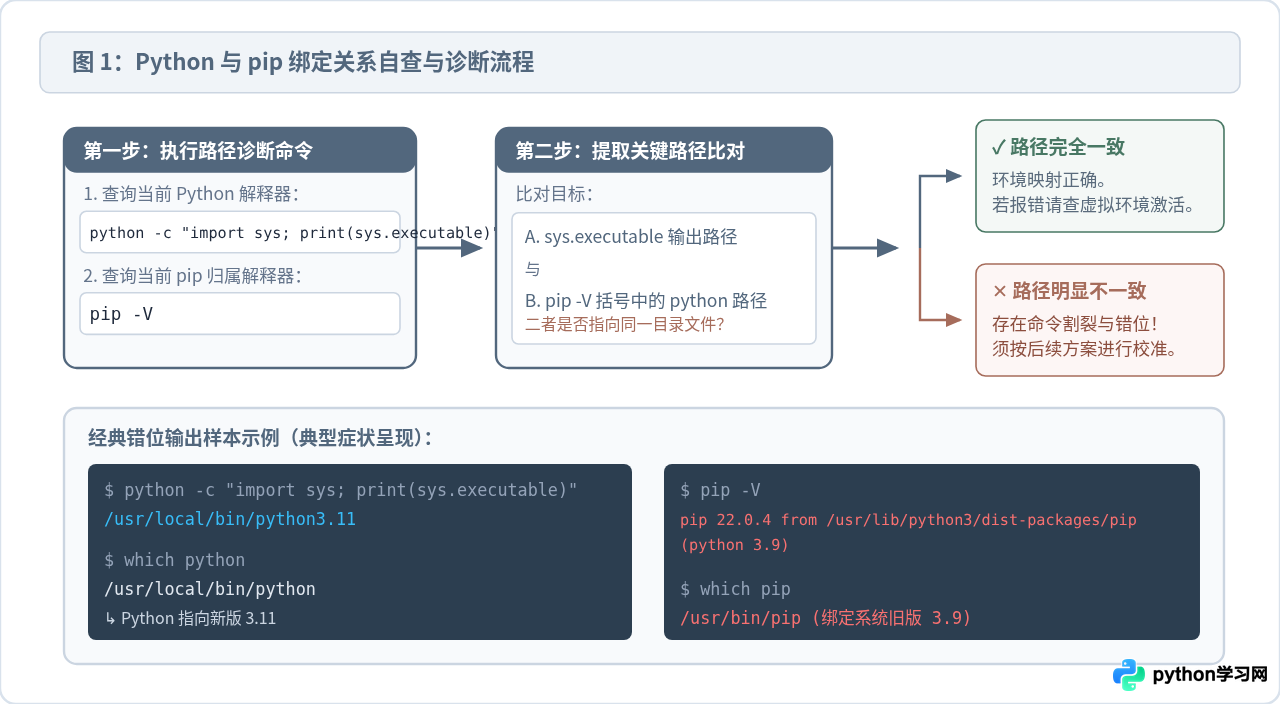
要彻底解决问题,首先需要弄清楚终端里敲下的 python 和 pip 究竟分别位于操作系统的哪一个物理路径。
在终端(Windows 下为 PowerShell 或 CMD,macOS/Linux 下为 Terminal)中执行以下诊断命令:
1. 查询当前活跃的 Python 实际执行路径
python -c "import sys; print(sys.executable)"
示例输出(macOS/Linux):
/usr/local/bin/python3.11
示例输出(Windows):
C:\Users\Username\AppData\Local\Programs\Python\Python311\python.exe
2. 查询当前默认 pip 所绑定的解释器路径
pip -V
pip -V(或 pip --version)输出中不仅包含 pip 自身的版本号,最末尾括号内还会明确打印出它所绑定的 Python 解释器路径:
示例输出:
pip 22.0.4 from /usr/lib/python3/dist-packages/pip (python 3.9)
将上述两个输出进行对比:如果 sys.executable 打印的是 Python 3.11,而 pip -V 打印的是 (python 3.9),或者二者所在的文件夹路径截然不同,就确凿地证实了“路径不一致”的存在。
三、为什么会出现路径不一致?核心原理解析
很多开发者困惑:“我明明只装了一个 Python,或者直接在官网下载安装的,怎么会路径对不上?”理解其底层运作机制有助于避免同类问题反复出现。
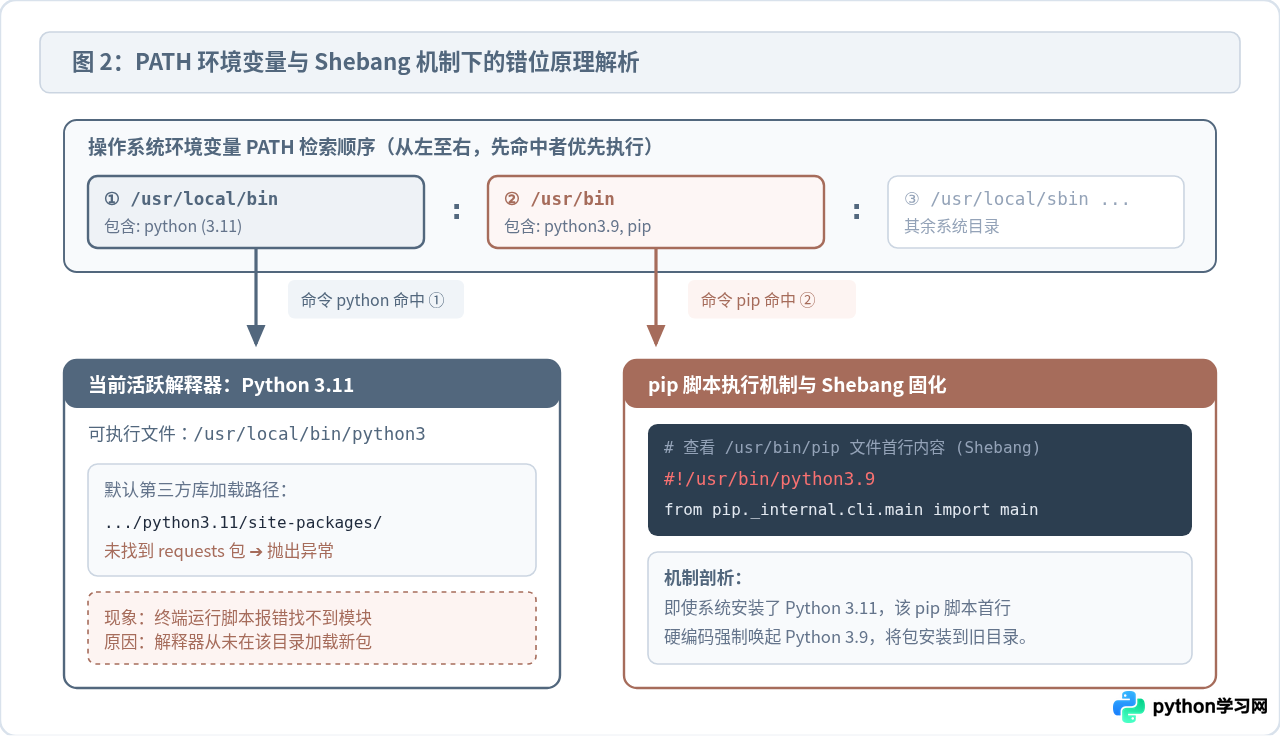
1. 环境变量 PATH 的优先匹配机制
操作系统在终端执行一个独立命令(如 python 或 pip)时,并不知道它们之间的对应逻辑。系统只会按照环境变量 PATH 中登记的文件夹列表,从左到右依次查找同名可执行文件,一旦在某个目录中首次找到,就立刻执行并停止搜索。
如果由于多次安装软件、使用包管理工具(Homebrew、Anaconda、系统自带包管理器、Windows 应用商店)导致:
/usr/local/bin排在较前,里面有一个名为python的新解释器;- 但该目录中缺少
pip符号链接,系统便继续向后查找; - 在排在后面的
/usr/bin中找到了系统预置的旧版pip。
此时,终端中运行的 python 和 pip 就分别来自于不同的安装源。
2. pip 脚本的 Shebang(首行解释器指令)固化
在 Unix/Linux/macOS 系统以及 Windows 的可执行包装器中,独立的 pip 实际上是一个脚本文件。查看其文件内容,第一行通常是形如 #!/usr/bin/python3.9 的 Shebang 指令。这一行在安装该 pip 时就被硬编码写入。无论当前全局默认的 Python 是什么版本,只要直接调用该 pip 脚本,系统就会严格启动首行指定的那个特定 Python 解释器来运行它。
四、彻底解决路径不一致的三种实用方法
了解原因后,可以根据工作环境和需求,选择适合的修复方式。
方法一:调整系统环境变量 PATH 顺序(永久修复默认命令)
确保目标 Python 所在目录及其对应的脚本目录(Scripts 或 bin)在 PATH 列表中处于绝对优先位置。
Windows 环境操作:
- 按快捷键
Win + S搜索并打开“编辑系统环境变量”; - 点击右下角“环境变量”,在“系统变量”或“用户变量”中找到
Path,点击“编辑”; - 检查并确保目标 Python 的安装主目录(如
...\Python311\)与脚本目录(如...\Python311\Scripts\)同时存在; - 使用右侧的“上移”按钮,将这两个路径移动到其他任何 Python 相关路径(特别是 WindowsApps 微软商店占位符)之上;
- 点击确定保存,并重启所有打开的终端窗口。
macOS / Linux 环境操作:
编辑当前 Shell 配置文件(如 ~/.zshrc 或 ~/.bashrc),在末尾明确将目标路径置顶:
# 以常见的本地安装路径为例,置于 PATH 最前端
export PATH="/usr/local/opt/python@3.11/bin:$PATH"

# 保存后使配置立即生效
source ~/.zshrc
方法二:重新生成并校准当前 Python 的 pip 入口
有时特定 Python 目录下的 Scripts/bin 中确实丢失了 pip 可执行文件,导致系统只能回退调用其他目录的 pip。可以使用 Python 官方自带的 ensurepip 模块进行重构修复:
# 第一步:为当前 python 强制初始化 pip
python -m ensurepip --upgrade

# 第二步:强制重新安装并刷新 pip 命令包装器
python -m pip install --upgrade --force-reinstall pip
执行完毕后,目标 Python 的 Scripts(Windows)或 bin(macOS/Linux)目录下会重新生成与当前 Python 严格同源绑定的 pip、pip3 可执行脚本。
方法三:创建针对特定版本的别名(Alias)
在多版本并存的 Linux/macOS 工作流中,如果不想全局改动默认 pip 软链接,可以在 ~/.zshrc 或 ~/.bashrc 中显式声明别名:
alias pip="python -m pip"
alias pip3="python3 -m pip"
这样即使在终端敲下简短的 pip,Shell 也会自动展开为当前环境变量下 python 对应的模块调用,彻底消除错位风险。
五、避免再次错位的最佳实践:项目级虚拟环境
在实际项目开发中,过分依赖全局 Python 和全局 pip 是导致依赖冲突和路径错乱的根源。业界公认的标准规范是为每个工程项目创建专属的虚拟环境(venv)。
在项目根目录下执行以下步骤:
# 1. 切换至项目所在文件夹
cd /path/to/your_project

# 2. 使用选定的 Python 解释器创建名为 .venv 的独立虚拟环境
python -m venv .venv

# 3. 激活虚拟环境
# macOS / Linux:
source .venv/bin/activate
# Windows PowerShell:
.venv\Scripts\Activate.ps1
# Windows CMD:
.venv\Scripts\activate.bat
当虚拟环境激活后,终端提示符前通常会出现 (.venv) 标识。在激活状态下,该环境会将自身的 bin(或 Scripts)目录临时插入到环境变量 PATH 的首位。
此时再次检查路径:
# 检查虚拟环境中的对应关系
which python  # 显示 /path/to/your_project/.venv/bin/python
which pip     # 显示 /path/to/your_project/.venv/bin/pip
在虚拟环境中,python 与 pip 在物理层面上位于同一个文件夹内,所有通过 pip install 下载的模块都会自动存放在当前项目的 .venv/lib/site-packages 中,既保证了路径绝对统一,又不会污染操作系统的全局环境。
六、总结与决策指南
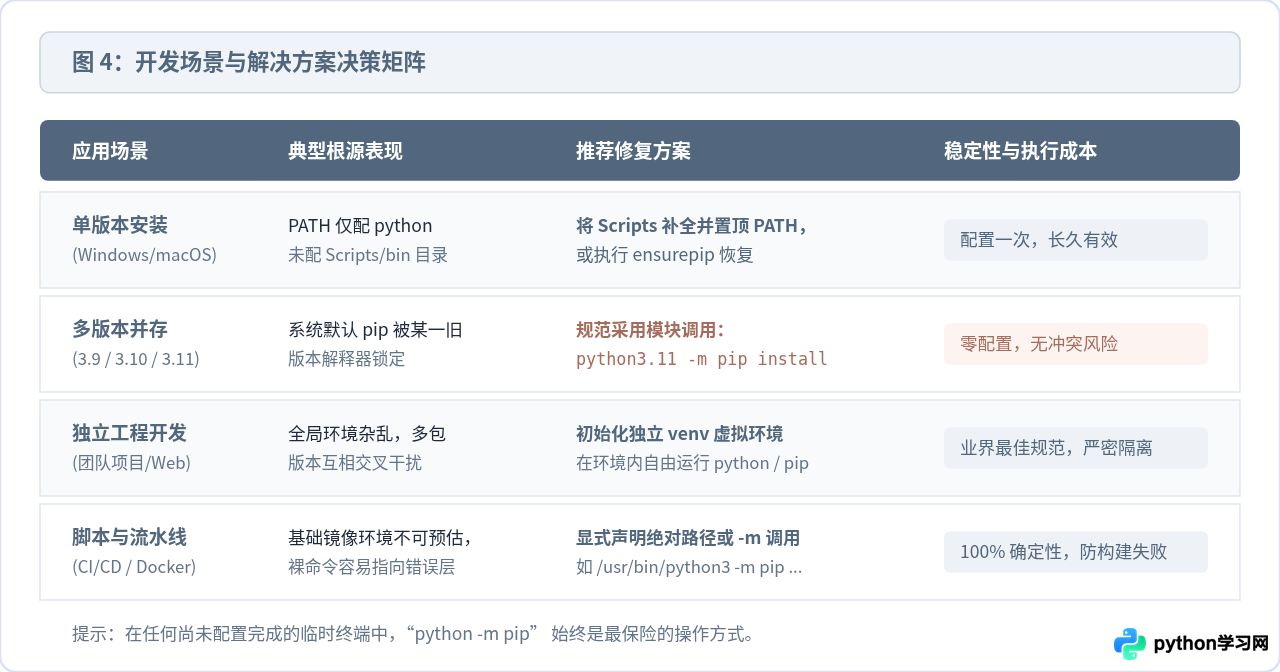
面对“Python 安装路径和 pip 路径不一致”,处理流程可以归纳为四句话:
- 应急就用
python -m pip:无需排查直接破局,确保指令与执行器绝对同源; - 排查对比
sys.executable与pip -V:迅速明确两个命令指向的具体物理目录; - 全局修复调整
PATH优先序:让目标 Python 及其 Scripts 目录在环境变量中排在最前; - 项目开发全面采用
venv:通过局部虚拟环境彻底隔离,从根源上规避全局依赖冲突与错位。
免责声明:本文内容仅供参考,不代表本站观点。转载或引用请注明出处。









