

怎么在macOS和Linux上源码编译安装Python 3.4.10

本文详细讲解在现代 macOS 与 Linux 发行版上通过源码编译并安全安装 Python 3.4.10 的完整流程,包含依赖安装、旧版 OpenSSL 适配、配置参数传递、独立路径隔离及常见编译报错排查。
/opt/python3.4.10 或 ~/.local/python34),并在编译期显式解决旧版代码与现代工具链(如 OpenSSL 1.1/3.0 不兼容、新编译器严格模式)的冲突,最终通过 make altinstall 完成安全部署,杜绝覆盖系统默认的 Python 解释器。
一、源码编译 Python 3.4.10 的核心流程概览
Python 3.4.10 是 Python 3.4 生命周期的最终安全维护版本(于 2019 年 3 月归档发布)。很多特定业务环境、自动化测试回放或老旧项目迁移依然需要该环境。由于当前主流 Linux 发行版与 macOS 系统使用的 GCC、Clang 以及底层依赖库(特别是 OpenSSL)均经历了重大更新,直接执行默认配置往往会在依赖解析或编译中途失败。
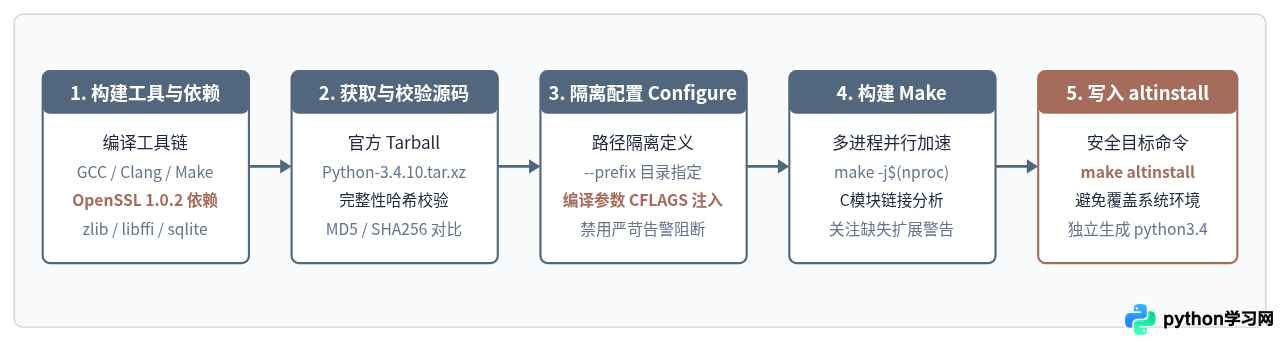
完成全套编译任务需遵循自底向上的五个严谨步骤:准备开发工具链与基础头文件、下载并核验官方源码包、规划隔离路径并配置 Makefile、执行多线程编译构建、使用 altinstall 目标写入目标目录。具体步骤流向如下:
二、系统准备与底层依赖安装
Python 解释器由 C 语言写成,核心内置模块(如 ssl、sqlite3、zlib、readline 等)在编译期均依赖宿主系统的头文件和动态链接库。如果这些依赖未提前安装,编译过程虽然可能勉强完成,但相关关键模块将被直接静默跳过,导致安装后的 Python 缺乏网络安全通信或终端交互能力。
1. Linux 环境(以 Debian / Ubuntu 为例)
在 Linux 终端中,首先更新包索引并安装基础开发包与头文件:
sudo apt-get update
sudo apt-get install -y build-essential checkinstall \
    zlib1g-dev libreadline-dev libsqlite3-dev libbz2-dev \
    libgdbm-dev libdb5.3-dev liblzma-dev libffi-dev \
libncursesw5-dev tk-dev wget tar xz-utilslibssl-dev 均为 OpenSSL 1.1.1 或 3.0 系列。由于 OpenSSL 1.1.0 之后重构了底层数据结构(例如使 SSL_CTX 成为不透明指针),Python 3.4 原生代码无法识别该新 API。直接引用现代 OpenSSL 会导致 _ssl 扩展模块编译失败。解决办法是单独编译安装一份旧版 OpenSSL 1.0.2u,或将静态库链接至独立目录。
如果需要在现代化 Linux 上支持 import ssl,可以预先在独立隔离目录编译 OpenSSL 1.0.2:
# 临时编译 OpenSSL 1.0.2u 至独立目录 /opt/openssl-1.0.2
cd /tmp
wget https://www.openssl.org/source/old/1.0.2/openssl-1.0.2u.tar.gz
tar -zxvf openssl-1.0.2u.tar.gz
cd openssl-1.0.2u
./config --prefix=/opt/openssl-1.0.2 shared zlib
make -j$(nproc)
sudo make install_sw
2. macOS 环境
在 macOS 上,必须先安装 Xcode 命令行工具,提供 Apple Clang 编译器:
xcode-select --install接着使用 Homebrew 安装必要的依赖库。注意 macOS 当前同样默认提供 OpenSSL 3.x,需显式指定并引用历史兼容分支(例如 openssl@1.1 甚至通过 tap 构建 openssl@1.0):
brew install openssl@1.1 readline sqlite xz zlib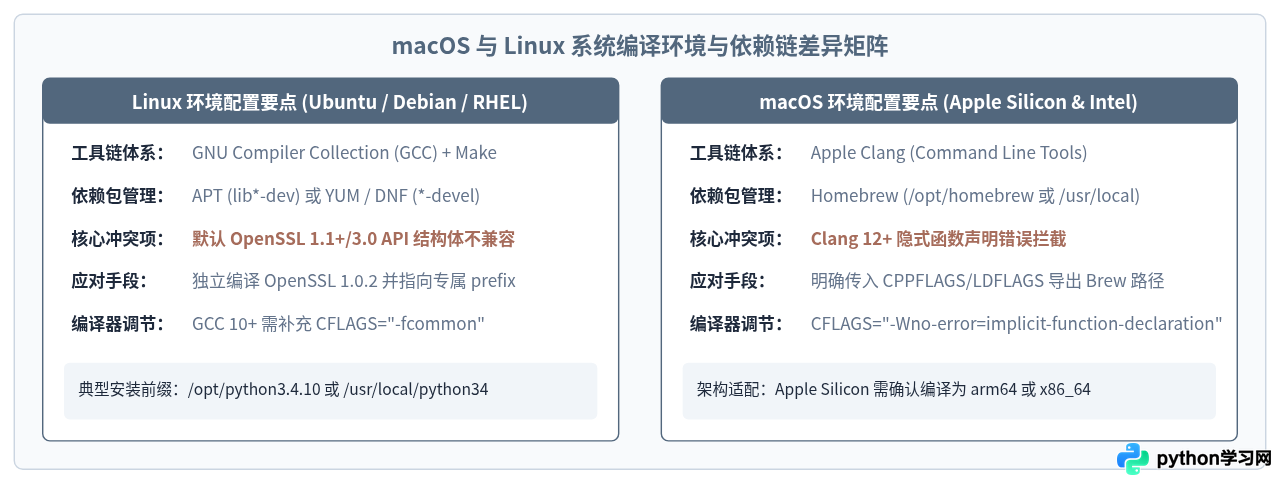
三、下载源码与完整性校验
官方 Python 3.4.10 源码包存放在 Python 官方 FTP 服务器上。为避免下载受损文件导致中途偶发解析错误,解压前务必核对散列值:
# 进入用户工作或临时目录
mkdir -p ~/python_build && cd ~/python_build

# 下载官方归档源码包
wget https://www.python.org/ftp/python/3.4.10/Python-3.4.10.tar.xz

# 验证 SHA256 散列值
# 官方公布 Python-3.4.10.tar.xz 的 SHA256 为:
# 30f40d3f74955b206775f0a53cd61d76caec935fc7f76395b00c5c64d84f2ff5
echo "30f40d3f74955b206775f0a53cd61d76caec935fc7f76395b00c5c64d84f2ff5  Python-3.4.10.tar.xz" | shasum -a 256 -c -

# 解压进入源码根目录
tar -xf Python-3.4.10.tar.xz
cd Python-3.4.10
如果命令输出 Python-3.4.10.tar.xz: OK,说明压缩包完整且未经篡改,可以继续配置步骤。
四、参数配置(Configure)与现代编译器兼容
执行 ./configure 是整个编译任务中最关键的环节。这个脚本负责侦测当前系统的头文件、汇编指令集及函数库支持,并生成最终的 Makefile。
1. 为什么必须使用 --prefix 隔离目录
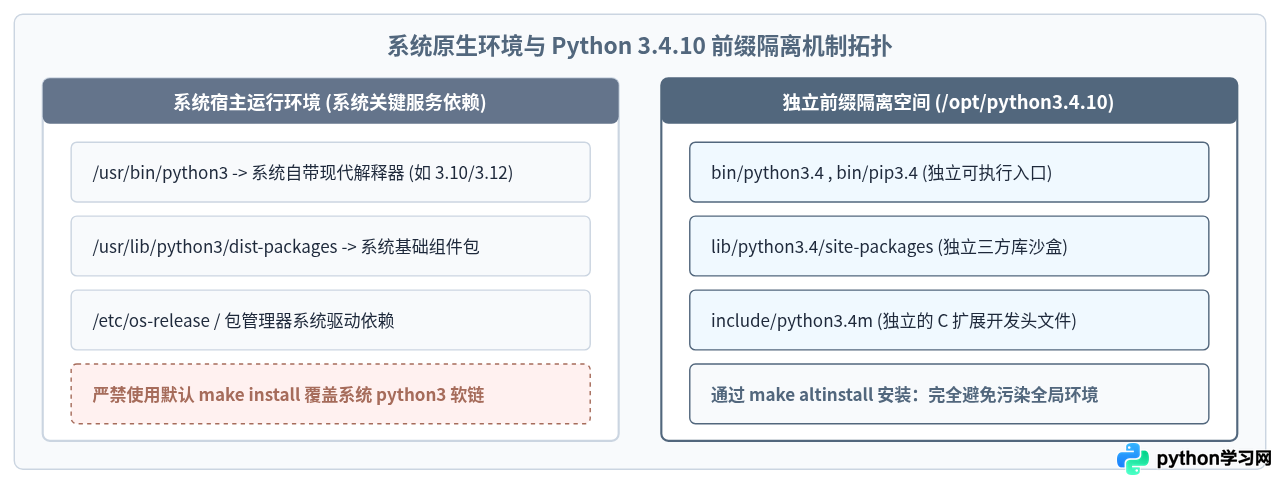
绝大多数现代 Linux 桌面和服务器(以及 macOS 工具链)高度依赖其自带的 Python 3 运行时(例如 Python 3.8/3.10/3.12)。如果执行默认的 ./configure,Python 3.4.10 会默认准备写入 /usr/local 并在 /usr/local/bin 建立同名符号链接,这极易引发系统基础组件的脚本解析混乱。
通过传入 --prefix=/opt/python3.4.10 或 --prefix=$HOME/.local/python34,可以将生成的所有二进制可执行文件、C 扩展模块(.so / .dylib)、标准库以及 pip 资源集中存放在独立的物理子树中。
2. Linux 环境下的配置命令示例
在现代 Linux 发行版(GCC 10 或更新版本)上,GCC 默认启用了 -fno-common,且对隐式函数声明的要求更加严厉。如果直接执行默认 configure,可能遭遇编译中途变量重复定义报错。可以通过追加 CFLAGS 规避:
# 设定安装目标路径
INSTALL_DIR="/opt/python3.4.10"

# 如果之前自建了 OpenSSL 1.0.2 依赖,注入其头文件与库路径
export CFLAGS="-fcommon -Wno-error=implicit-function-declaration -I/opt/openssl-1.0.2/include"
export LDFLAGS="-L/opt/openssl-1.0.2/lib -Wl,-rpath=/opt/openssl-1.0.2/lib"

./configure \
    --prefix="${INSTALL_DIR}" \
    --enable-shared \
    --with-ensurepip=install
3. macOS 环境下的配置命令示例
在 macOS 系统中,由于 Homebrew 软件均安装在独立 Cellar 下(Apple Silicon 在 /opt/homebrew,Intel 在 /usr/local),需要将 Homebrew 的依赖路径显式告诉编译器与链接器:
# 动态解析 Homebrew 根路径
BREW_PREFIX="$(brew --prefix)"

# 配置环境变量
export CPPFLAGS="-I${BREW_PREFIX}/include -I${BREW_PREFIX}/opt/openssl@1.1/include -I${BREW_PREFIX}/opt/readline/include -I${BREW_PREFIX}/opt/sqlite/include"
export LDFLAGS="-L${BREW_PREFIX}/lib -L${BREW_PREFIX}/opt/openssl@1.1/lib -L${BREW_PREFIX}/opt/readline/lib -L${BREW_PREFIX}/opt/sqlite/lib"
export CFLAGS="-Wno-error=implicit-function-declaration -Wno-nullability-completeness"

./configure \
    --prefix="/opt/python3.4.10" \
    --enable-shared \
    --with-ensurepip=install
五、编译执行与安全安装
1. 启动多核编译
配置完成后,源码目录将产生对应的 Makefile。使用 make 编译,并借助多核参数加速:
# Linux 系统按逻辑 CPU 核心数加速
make -j$(nproc)

# macOS 系统使用 sysctl 获取核心数加速
# make -j$(sysctl -n hw.ncpu)
编译过程可能持续几分钟。编译即将结束时,Python 的构建系统会扫描所有 C 扩展模块并打印汇总表:
Python build finished, but the necessary bits to build these optional modules were not found:
_gdbm                 _lzma                 _tkinter
To find the necessary bits, look in setup.py in detect_modules() for the module's name.此时需重点检查:_ssl、_sqlite3、zlib、readline 是否出现在“not found”列表中。如果在列表中,说明之前的依赖头文件没有正确被编译器捕获,应先排查依赖后再重新执行编译。
2. 执行目标安装:坚决使用 altinstall
在正式向磁盘写入文件时,务必使用 make altinstall 而不是 make install:
sudo make altinstall原因说明:常规的 make install 会创建不带版本后缀的软链接(如 python3 和 pip3)。而 make altinstall 仅创建具体带次版本号的执行程序(如 python3.4 和 pyvenv-3.4),确保不会与系统中任何既有的 Python 3 二进制入口产生冲突。
六、安装结果验证与环境配置
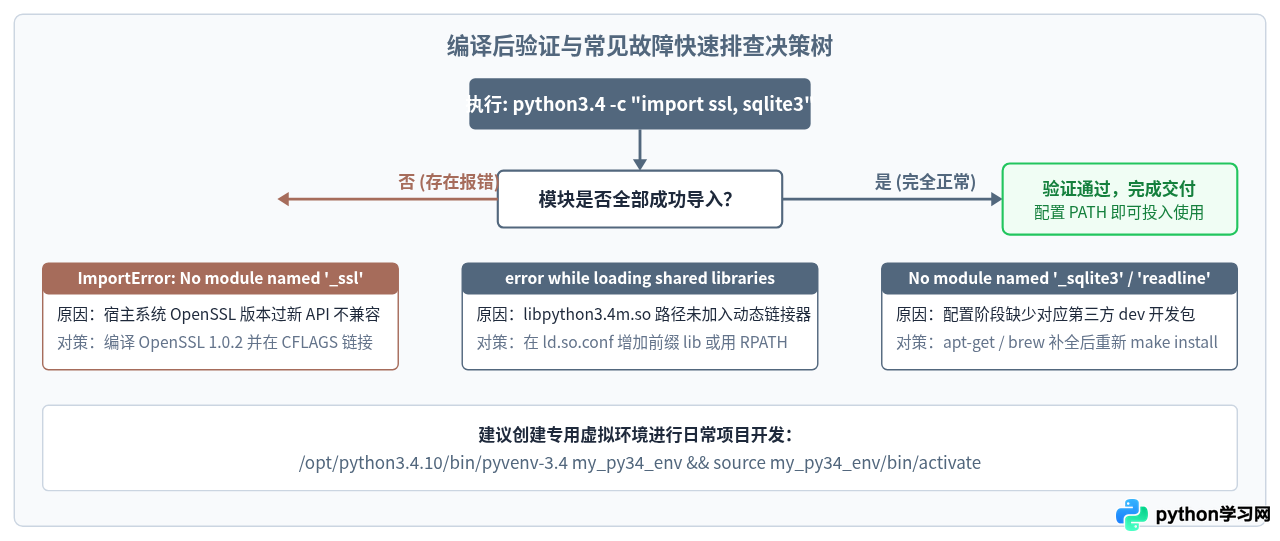
安装完成后,检查指定安装目录下的二进制文件,并验证解释器版本与核心模块能否正常导入:
# 1. 验证版本信息
/opt/python3.4.10/bin/python3.4 --version
# 正确返回示例:Python 3.4.10

# 2. 验证关键内置模块的动态库链接完整性
/opt/python3.4.10/bin/python3.4 -c "
import sys
import ssl
import sqlite3
import zlib
import bz2
import readline
print('Python:', sys.version)
print('SSL Version:', ssl.OPENSSL_VERSION)
print('All core modules loaded successfully!')
"
七、常见编译错误与现场排查
| 报错现象 | 底层发生原因 | 具体解决方法 |
|---|---|---|
error: implicit declaration of function |
现代 Clang (12+) 和 GCC (14+) 默认将隐式函数声明从 warning 升级为了 hard error。 | 在 ./configure 前加入环境变量 CFLAGS="-Wno-error=implicit-function-declaration"。 |
multiple definition of ... |
GCC 10 以后将 -fno-common 作为默认选项,旧代码中未带 extern 的全局变量被重复定义。 |
在 CFLAGS 中增加 -fcommon 选项以还原传统 C 编译器的合并行为。 |
运行时 libpython3.4m.so.1.0: cannot open shared object file |
启用了 --enable-shared 编译,但安装目录下的 lib/ 未被 Linux 动态链接加载器(ld.so)索引。 |
在 /etc/ld.so.conf.d/python34.conf 中写入 /opt/python3.4.10/lib 并执行 sudo ldconfig。 |
pip 使用时报错 SSL: CERTIFICATE_VERIFY_FAILED |
Python 3.4.10 自带的根证书列表已过期,无法通过现代 HTTPS 校验。 | 使用 pip3.4 install --upgrade certifi 或单独下载现代 cacert.pem 并指定 SSL_CERT_FILE 环境变量。 |
通过清晰的路径隔离、针对性的旧版依赖适配以及受控的 make altinstall 步骤,即可在 macOS 和各类主流 Linux 环境下稳定获得一套功能完整的 Python 3.4.10 运行时,同时保障宿主操作系统的原有软件环境不受任何干扰。
免责声明:本文内容仅供参考,不代表本站观点。转载或引用请注明出处。









