

Python自带IDLE够用吗?何时该切换到PyCharm

深入对比Python自带IDLE与专业IDE PyCharm的功能边界、适用场景与过渡时机,提供清晰的切换判断依据与平滑迁移指南。
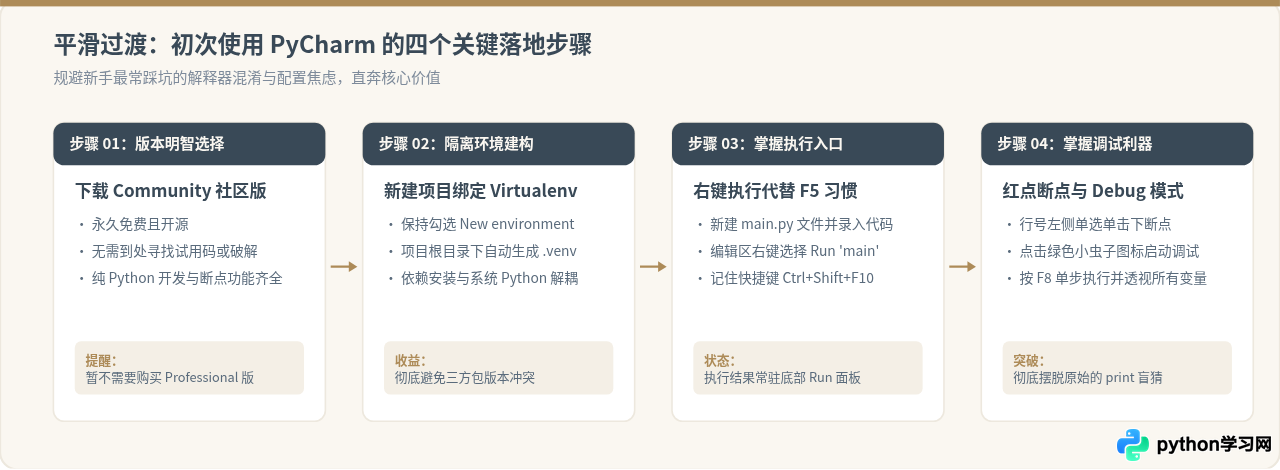
如果你刚安装完 Python,桌面上或开始菜单里最显眼的就是自带的 IDLE(Integrated Development and Learning Environment)。对于学习变量赋值、条件判断、函数语法等百行以内的单文件代码,IDLE 完全够用且体验极其顺畅;但只要你的代码开始拆分为多个文件、引入了第三方依赖库,或者排查 Bug 时只靠 print 举步维艰,IDLE 就会迅速变成效率瓶颈。此时,切换到功能完备的专业 IDE(如 PyCharm)就成了水到渠成的选择。
一、IDLE 为什么能伴随你度过新手入门期?
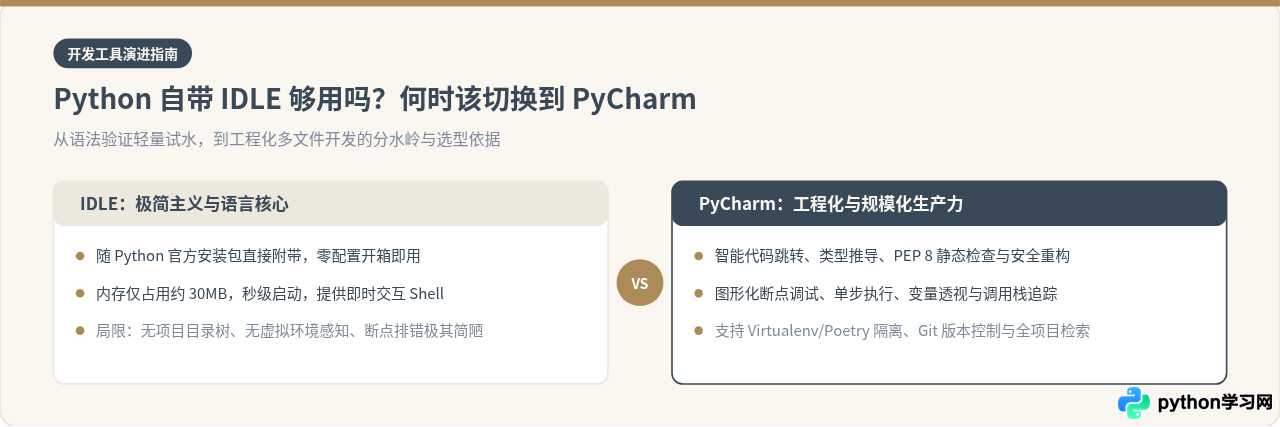
很多初学者在刚开始学 Python 时,常常听到“必须立刻装专业 IDE”的声音,但在实际入门阶段,这往往会带来不必要的心智负担。IDLE 作为官方随安装包提供的工具,其设计初衷就是为了教学与快速验证。在初学期,IDLE 具备三大无可替代的优势:
- 零配置开箱即用:你不需要理解什么是项目目录、工作区、SDK 路径或解释器映射,只要双击打开,就能直接在交互式窗口输入
print("Hello World")看到结果。 - 极低资源消耗与干扰:IDLE 的内存占用通常只有数十兆,任何老旧电脑都能毫无压力运行;界面几乎没有任何侧边栏、工具窗或弹窗提示,能让新手 100% 聚焦在语法本身的逻辑上。
- 双模配合(Shell 与单文件编辑器):交互式 Shell 方便逐行测试内置函数(如
len()、range()),点击File -> New File即可开启脚本窗口,按F5就能在 Shell 中查看执行结果,流程极其直观。
二、IDLE 的天花板:它在哪些场景下会显露疲态?
随着学习深入,代码不再只是简单的“几十行数学计算或控制台打印”。当你的练习逐步走向真实应用时,IDLE 的局限会变得非常尖锐:
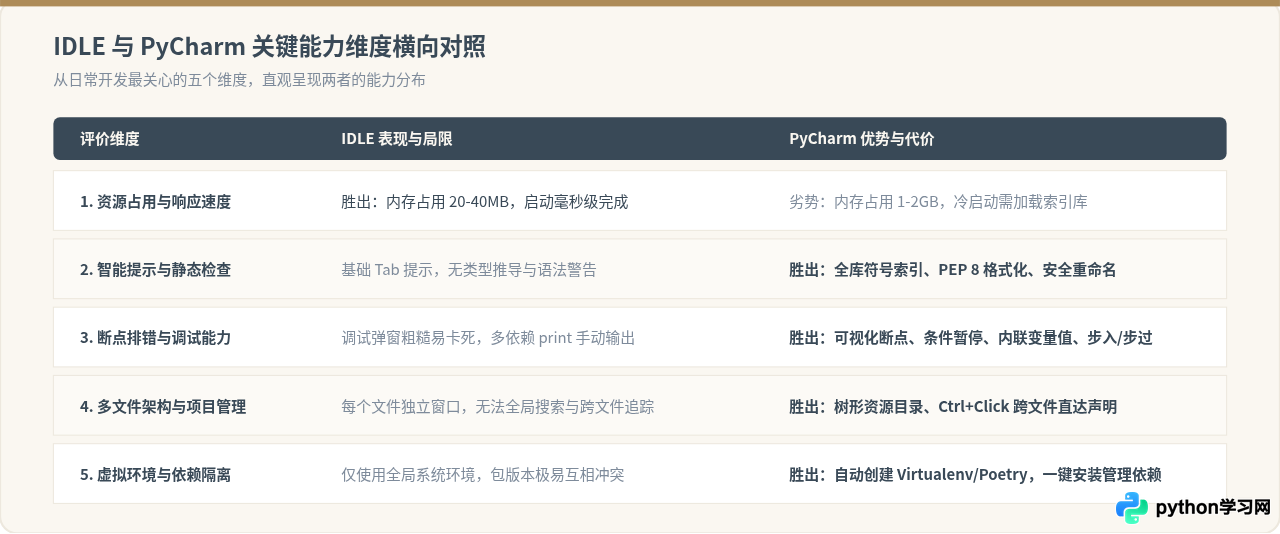
- 缺乏多文件项目管理视图:IDLE 每次打开新文件都是一个独立的窗口,没有工程树(Project Explorer)。当项目包含 5 个以上的
.py文件、配置文件和资源文件时,桌面会被各个窗口占满,切换极易混淆。 - 代码补全极其羸弱:IDLE 仅支持极基础的 Tab 键标识符补全,无法智能推导对象的属性与方法,更没有实时错误波浪线提示(例如拼写错误、未使用的变量或缩进不一致)。
- 调试功能难以维系复杂排错:IDLE 虽然内置了 Debugger 窗口,但界面交互极其老旧,变量窗口与堆栈追踪分散,单步调试容易失去响应。这导致大多数使用 IDLE 的开发者只能依赖
print()打印变量,排查复杂分支逻辑效率极其低下。 - 无法管理虚拟环境(Virtual Environment):IDLE 默认绑定全局 Python 环境。当你开始安装第三方库时,所有包都堆积在系统的
site-packages下,极易产生版本冲突。
三、何时该切换?识别四大转折信号
决定是否切换工具,不应该取决于“别人都在用什么”,而要看你当前编写代码时是否遇到了以下四个明确的转折信号:
- 信号一:开始拆分多个模块(
import自定义文件)
当你需要将数据模型写在models.py、业务逻辑写在service.py、入口放在main.py时,IDLE 会迫使你在多个独立窗口间反复找寻。而在 PyCharm 中,按住Ctrl键(Mac 为Command)点击函数名即可毫秒级跳转到定义处,这是工程化效率的分水岭。 - 信号二:项目开始安装第三方库(如
requests、pandas、flask)
使用第三方库意味着需要管理依赖版本与隔离环境。PyCharm 在新建项目时能自动为你生成独立的虚拟环境(.venv),并提供图形化的包管理界面,避免污染全局 Python。 - 信号三:排查 Bug 时只靠
print()已经无法理清状态
如果一个循环执行了 500 次,在第 342 次因为某种数据异常崩溃,用print会刷满控制台。PyCharm 的条件断点允许你设置i == 342时才暂停,并能直接查看内存中当前所有变量的键值,排错效率提升数倍。 - 信号四:频繁需要重命名变量或函数
在 IDLE 里重命名一个全局变量,你只能用文本查找替换,很容易误伤其他相似命名的词;PyCharm 的安全重构(Shift + F6)能理解语法作用域,只修改真正关联的调用点。
四、平滑过渡:初次使用 PyCharm 的操作与配置步骤
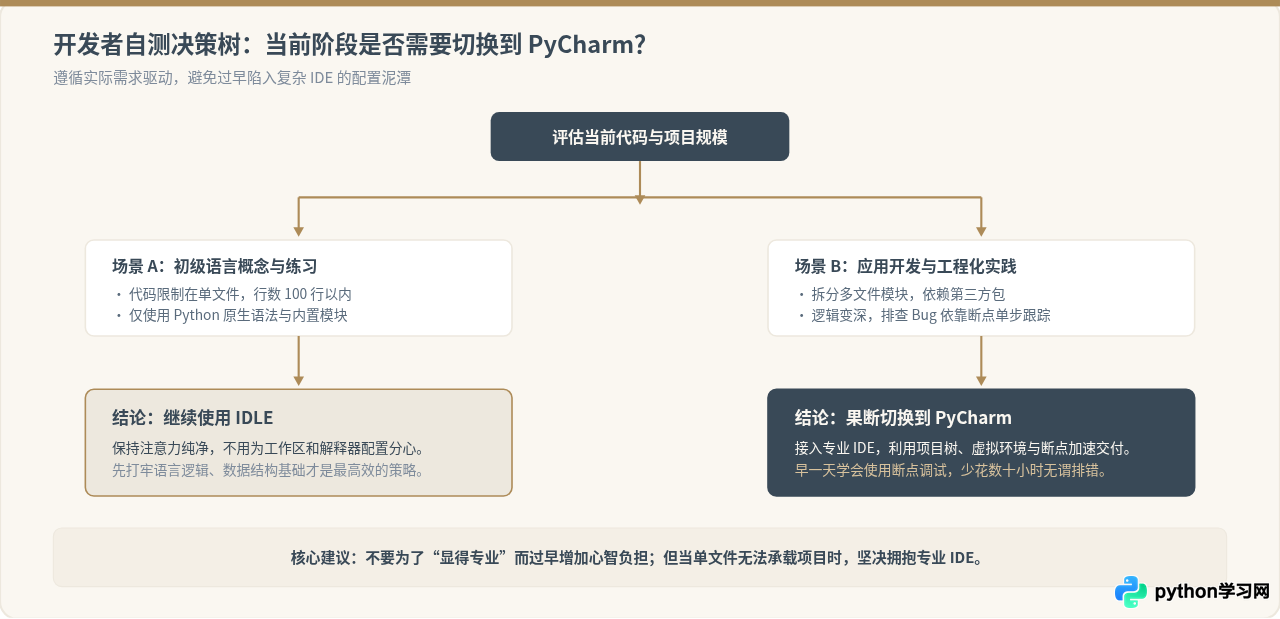
切换到 PyCharm 并不意味着要一次性掌握它成百上千个功能。遵循以下四个具体操作步骤,你可以避开新手最常遇到的环境配置误区:
第 1 步:选择并下载 Community(社区版)
前往 JetBrains 官方网站下载 PyCharm 时,页面会同时呈现 Professional(专业版) 与 Community(社区版):
- 个人学习、数据分析脚本、爬虫与常规开发,完全选择 Community 社区版即可,它永久免费且功能完整覆盖纯 Python 编码、断点排错与环境管理。
- 专业版主要增加 Web 框架(如 Django/FastAPI)的专用模板及数据库直连工具,初学阶段完全不需要购买。
第 2 步:新建项目并创建虚拟环境
打开 PyCharm 后,在欢迎页面点击 New Project:
- Location(位置):指定一个干净的空文件夹,例如
D:\python_workspace\my_first_project。 - Python Interpreter(解释器):务必保持默认的
New environment using Virtualenv,PyCharm 会自动在你项目目录下的.venv文件夹中生成独立隔离的 Python 运行环境。 - 点击右下角
Create,等待几秒钟索引完成。
第 3 步:编写并运行你的第一个脚本
在左侧项目树(Project 工具栏)中,右键点击根目录名称,依次选择 New -> Python File,命名为 main.py。
# main.py 示例代码
def calculate_discount(price: float, discount: float) -> float:
    final_price = price * (1.0 - discount)
    return round(final_price, 2)

if __name__ == "__main__":
    original = 199.0
    rate = 0.15
    result = calculate_discount(original, rate)
    print(f"原价: {original}, 折扣价: {result}")
在代码编辑区任意空白处点击鼠标右键,选择 Run 'main'(或使用快捷键 Ctrl+Shift+F10,Mac 上为 Ctrl+Option+R)。窗口底部会自动弹出 Run 面板并输出计算结果,此后顶部工具栏的绿色三角形播放按钮将自动锁定该运行配置。
第 4 步:体验一次真正的“断点调试”
在 final_price = price * (1.0 - discount) 这行代码的行号右侧空白处单选左键,会出现一个红色的实心圆点(断点)。此时不要点绿色运行按钮,而是点击旁边的绿色小虫子图标(Debug):
- 程序会自动在这一行被挂起(高亮显示),下方 Debug 窗口的
Variables区域会清楚列出传入的price和discount的确切数值。 - 按键盘
F8(Step Over)可以单步向下执行一行,直接观察final_price算出后的实时变化。掌握这一步,你就彻底告别了靠反复打印print()找原因的低效时期。
五、总结:没有绝对好坏,只有合适与否
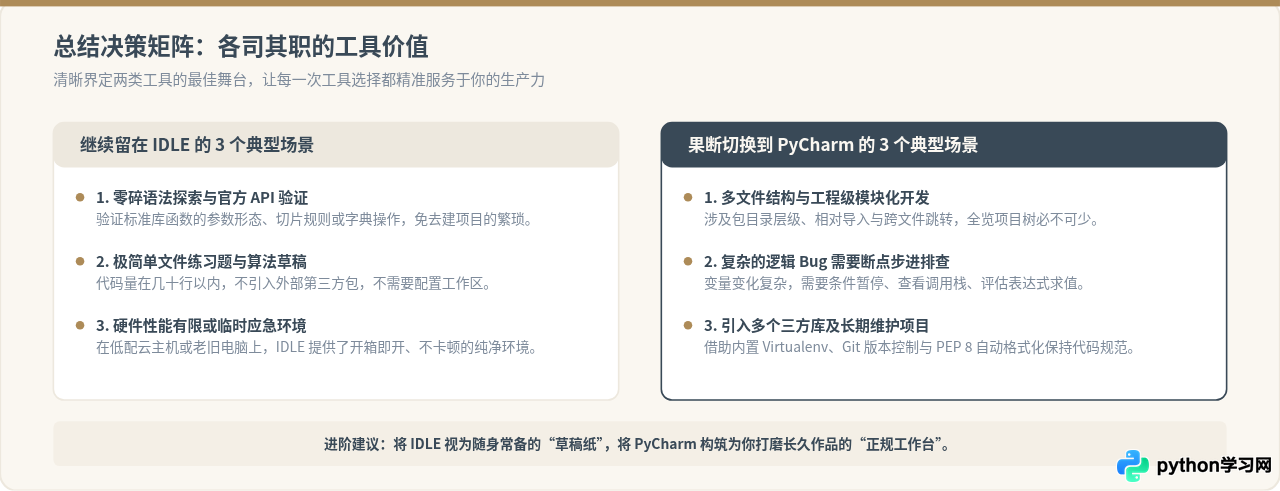
在开发工具的选型上,最忌讳的是“工具崇拜”或“盲目跟风”。从 IDLE 到 PyCharm 不是技术高低的象征,而是生产任务发生质变时的自然迭代:
- 如果你今天只是想在电脑上试验一下
list.sort()与sorted()的差异,或者写一个 20 行的正则提取小脚本,双击 IDLE 随写随测依旧是全平台最轻快、最舒心的方案。 - 但如果你打算编写一个由多个子模块协同运作的爬虫、搭建一个 Web 接口、参与开源协作,或者正在为一个难以捉摸的递归逻辑痛苦挣扎,请毫不犹豫地拥抱 PyCharm。
免责声明:本文内容仅供参考,不代表本站观点。转载或引用请注明出处。









