

Python海龟画图怎么做简单动画?turtle动态效果代码实例

深入浅出讲解Python使用turtle模块制作简单动画的核心原理与实用技巧。通过关闭自动追踪、手动刷新控帧、经典弹跳小球与旋转图案代码实例,帮助初学者快速掌握turtle动态效果开发。
很多初学者在刚接触 Python 的海龟绘图(turtle 库)时,以为它只能用来绘制静态几何图形或繁复的螺旋线。其实,利用视觉暂留原理,只要控制好画笔的绘制、擦除和屏幕刷新节奏,turtle 完全可以做出平滑流畅的简单动画。制作动画的关键不是让海龟慢慢在屏幕上爬行,而是关闭自动绘制过程,在内存中计算出新坐标后瞬间更新画面。
一、核心原理:从“慢速描边”到“逐帧刷新”
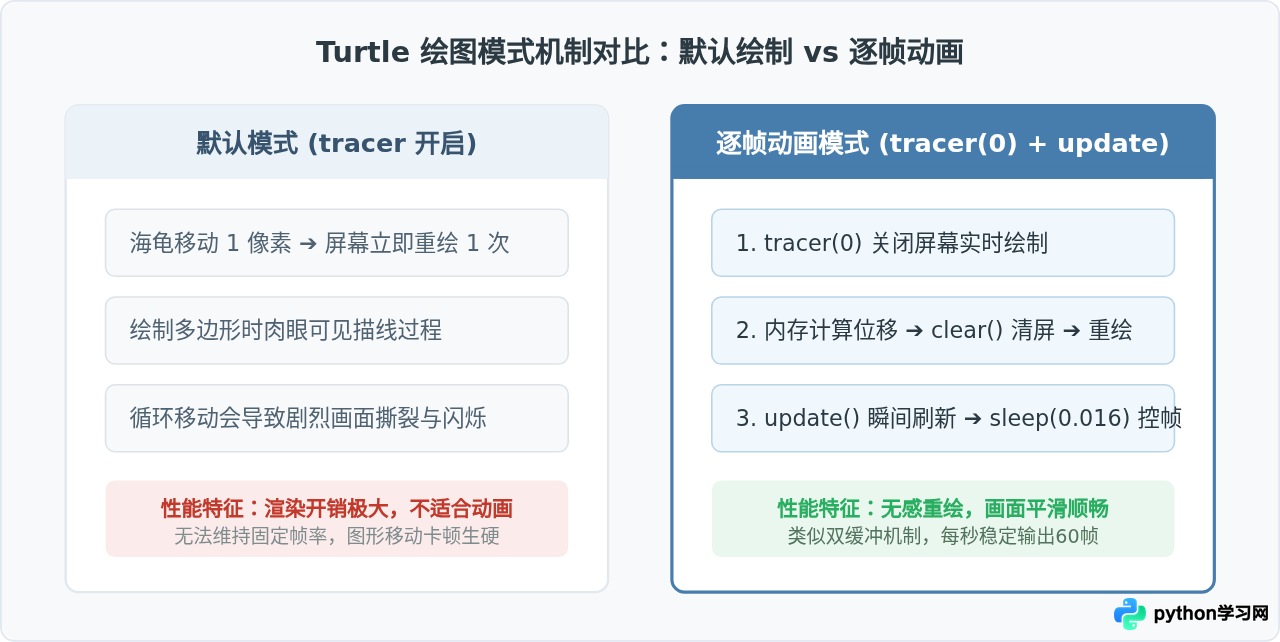
默认情况下,turtle 处于追踪模式(tracer(1)),海龟移动、旋转或落笔的每一个微小动作都会即时渲染在屏幕上。这种机制适合直观观察绘图轨迹,但如果直接写一个 while True 循环让海龟边画边跑,画面不仅速度极其缓慢,还会因为频繁的单步重绘而产生严重的视觉闪烁与卡顿。
要制作流畅动画,必须切换为现代游戏和动画通用的逐帧刷新模式。其核心逻辑只有三步:
- 关闭自动刷新:使用
turtle.tracer(0)或screen.tracer(False),让 Python 停止在屏幕上实时呈现海龟的每一步移动。所有绘图计算都在内存后台进行。 - 状态更新与清屏:在循环中根据物理逻辑改变图形的位置、旋转角度或颜色,用
turtle.clear()清除旧一帧的内容,并在新坐标处绘制新内容。 - 手动同步显像:调用
turtle.update()或screen.update()将内存中的画面一次性推送到窗口中,随后通过time.sleep()延时固定时间,维持稳定的帧率(FPS)。
二、制作动画的标准五步法
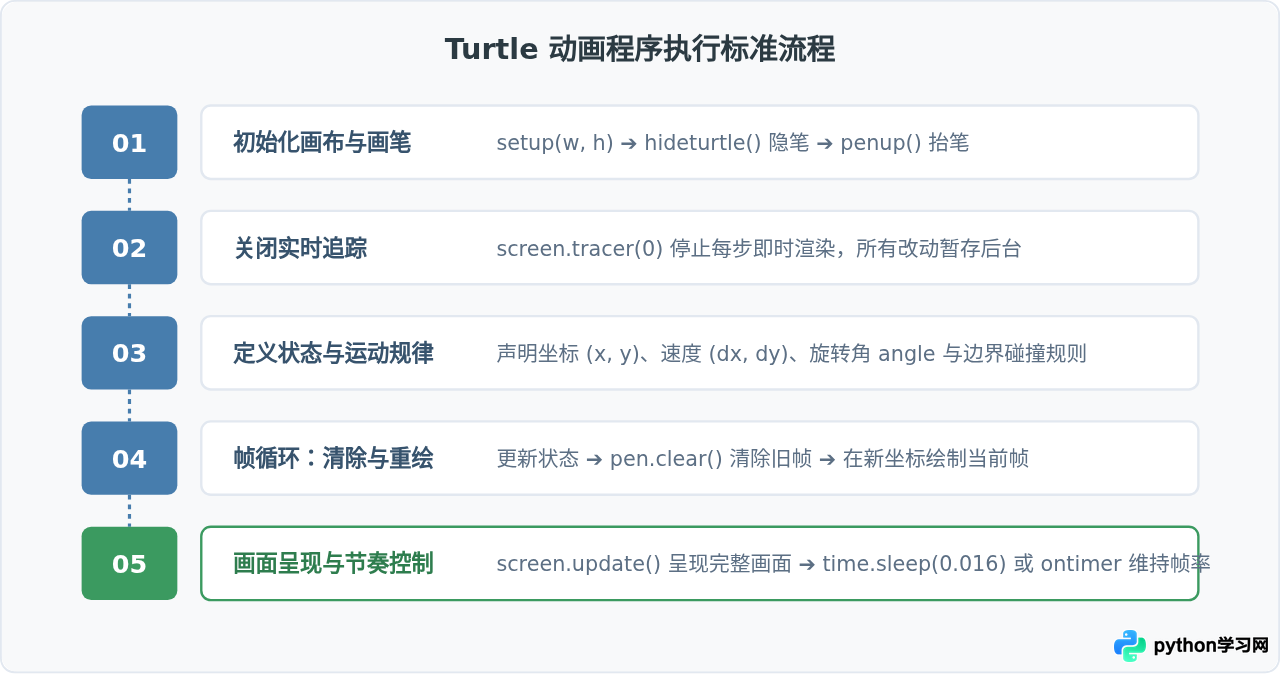
无论动画效果是单球弹跳、粒子散开还是几何图形旋转,程序结构都可以归纳为以下五个标准化步骤:
- 创建窗口与画笔:设置窗口宽高等基础属性,初始化海龟实例。通常需要调用
hideturtle()隐藏海龟箭头本身,并调用penup()抬笔,避免移动过程中留下多余黑线。 - 关闭自动跟踪:调用
screen.tracer(0)。这一行是消除动画闪烁最重要的开关。 - 建立状态变量:定义物体的初始位置(如
x、y)、运动步长增量(如dx、dy)以及角度或大小等动画参数。 - 帧循环计算与重绘:在循环体中,先更新变量数值并做边界检测;然后调用
clear()清掉上一帧留下的图案;最后将海龟移动到新位置绘制新帧。 - 手动更新与节流:调用
screen.update()将当前帧呈现给用户,配合延时控制帧率。
三、经典动态效果代码实例
理解了基本流程后,可以通过下面三个不同维度的代码实例进行演练。你可以把代码直接保存为 .py 文件运行并观察效果。
实例一:边界反弹小球(直线物理运动)
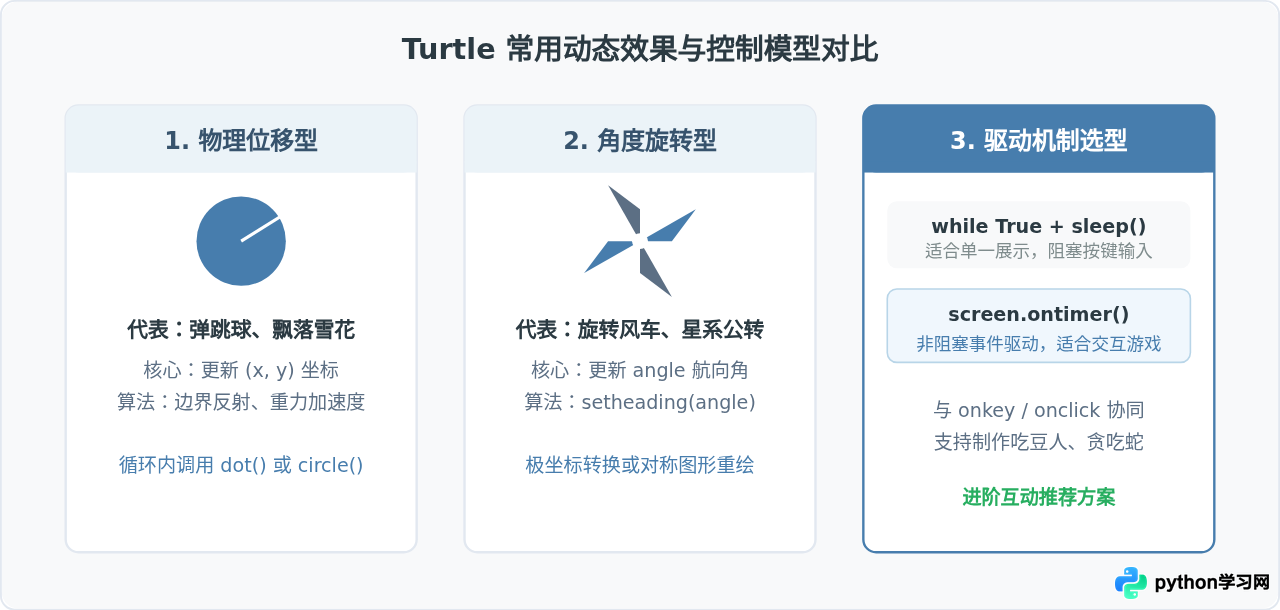
这个例子展示了最基础的二维位移和碰撞反弹算法。小球在矩形窗口中匀速飞行,一旦触碰左右或上下边界,对应的速度分量就乘以 -1 实现反弹。
import turtle
import time

# 1. 窗口初始化
screen = turtle.Screen()
screen.setup(width=640, height=480)
screen.bgcolor("#F8F9FA")
screen.title("Python Turtle 动画 - 边界反弹小球")
screen.tracer(0)  # 关闭自动刷新

# 2. 创建绘制小球的海龟对象
ball = turtle.Turtle()
ball.hideturtle()
ball.penup()

# 3. 状态变量
x, y = 0, 0
dx, dy = 4, 3       # 水平与垂直速度步长
radius = 18         # 小球半径

# 计算小球中心的移动边界(窗口半宽/半高减去半径)
bound_x = 320 - radius
bound_y = 240 - radius

# 4. 动画主循环
try:
    while True:
        # 更新坐标位置
        x += dx
        y += dy

        # 左右边界检测与反向
        if x >= bound_x or x <= -bound_x:
            dx = -dx

        # 上下边界检测与反向
        if y >= bound_y or y <= -bound_y:
            dy = -dy

        # 擦除上一帧图形
        ball.clear()

        # 绘制新位置的小球
        ball.goto(x, y - radius)
        ball.pendown()
        ball.fillcolor("#477DAD")
        ball.pencolor("#37536D")
        ball.begin_fill()
        ball.circle(radius)
        ball.end_fill()
        ball.penup()

        # 刷新画布到屏幕
        screen.update()

        # 控制刷新间隔(约60帧每秒)
        time.sleep(0.016)

except turtle.Terminator:
    # 捕获用户直接关闭窗口时的退出异常
    pass
circle(radius) 绘制圆形时,海龟默认是以当前位置作为圆的最底端逆时针绘制的。因此要让球心对准 (x, y),需要先让海龟移动到 (x, y - radius) 处再落笔。另外,使用 try...except turtle.Terminator 可以优雅捕获点击关闭窗口时的退出信号,避免控制台报错。
实例二:旋转几何风车(角度连续更新)
除了位置位移,动画中另一类核心效果是角度旋转。在这个实例中,海龟保持在中心点,每帧改变叶片的初始航向角(heading),重绘四个对称的花瓣,产生平滑旋转的动态几何风车视觉。
import turtle
import time

screen = turtle.Screen()
screen.setup(width=600, height=600)
screen.bgcolor("#F8F9FA")
screen.title("Python Turtle 动画 - 旋转动态风车")
screen.tracer(0)

pen = turtle.Turtle()
pen.hideturtle()
pen.speed(0)

angle = 0
colors = ["#477DAD", "#5C6F84", "#6E8EA7", "#A4B8C7"]

try:
    while True:
        pen.clear()
        angle = (angle + 3) % 360  # 每帧顺时针/逆时针递增3度

        # 循环绘制四个90度间隔的叶片
        for i in range(4):
            pen.penup()
            pen.goto(0, 0)
            pen.setheading(angle + i * 90)
            pen.pendown()

            pen.fillcolor(colors[i])
            pen.pencolor("#37536D")
            pen.begin_fill()

            # 绘制菱形/三角形单片叶片
            pen.forward(120)
            pen.left(120)
            pen.forward(60)
            pen.left(60)
            pen.forward(60)
            pen.left(120)
            pen.forward(120)

            pen.end_fill()

        screen.update()
        time.sleep(0.02)

except turtle.Terminator:
    pass
实例三:使用 ontimer 实现非阻塞事件驱动动画
使用 while True 搭配 time.sleep() 是初学者最常用的写法,但它有一个固有缺陷:while 循环会霸占 Python 的主线程,导致在这个过程中如果想要添加键盘按键监听(如 onkey 操控海龟移动)时,事件响应往往迟钝甚至无响应。
turtle 官方推荐的更规范的动画方案是利用内置的定时器方法:screen.ontimer(fun, t)。它在指定毫秒数后异步调用指定的函数,与窗口本身的事件循环完美共存。
import turtle

screen = turtle.Screen()
screen.setup(width=600, height=400)
screen.bgcolor("#F8F9FA")
screen.title("Python Turtle 动画 - ontimer 异步定时驱动")
screen.tracer(0)

ball = turtle.Turtle()
ball.hideturtle()
ball.penup()

# 状态变量
x = -240
speed = 5

def draw_frame():
    global x, speed

    # 1. 计算状态与转向
    x += speed
    if x > 240 or x < -240:
        speed = -speed

    # 2. 擦除与重绘
    ball.clear()
    ball.goto(x, 0)
    # 绘制实心点作为小球
    ball.dot(36, "#477DAD")

    # 3. 刷新屏幕
    screen.update()

    # 4. 预约16毫秒(约60帧)后再次执行本函数
    screen.ontimer(draw_frame, 16)

# 启动首次调用
draw_frame()

# 保持窗口运行并响应系统事件
turtle.done()
四、关键细节与避坑指南
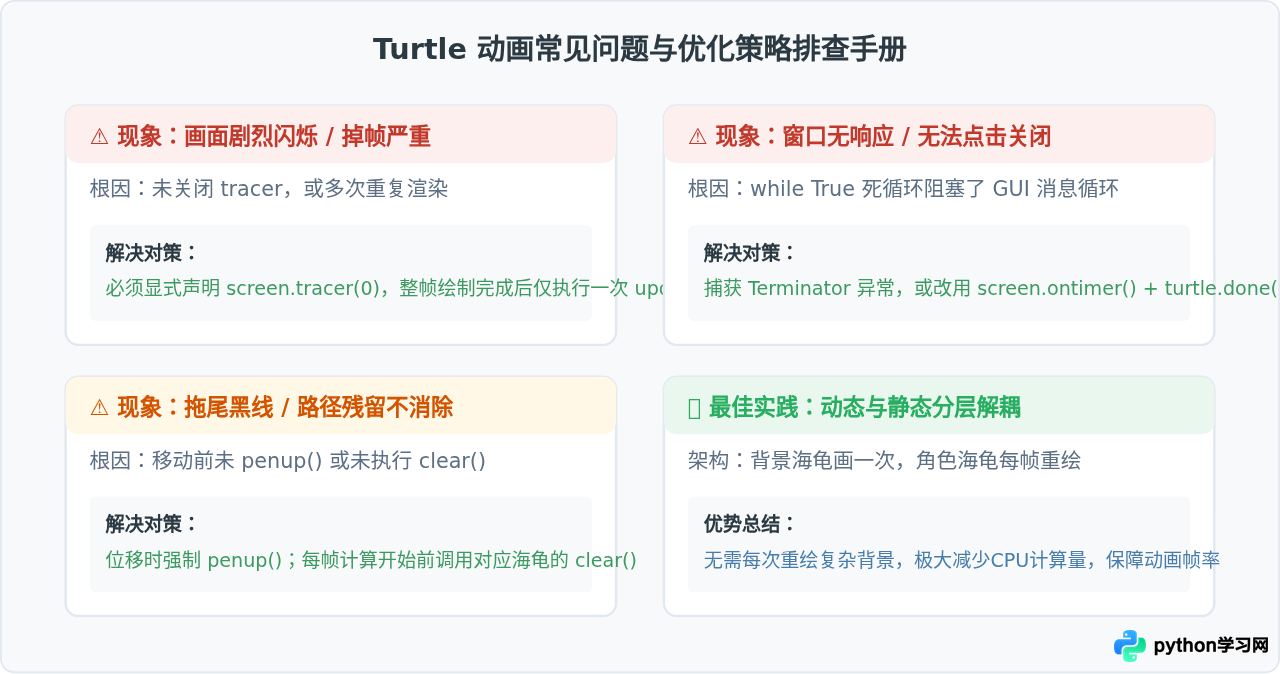
许多初学者在编写动画时经常遇到“为什么画面总有一闪一闪的白影”、“为什么程序运行一会儿就变慢了”等问题,这通常是由于对内部机制理解不足引起的。开发时需要注意以下四个要点:
1. 为什么必须用 ball.clear() 而不是 screen.clear()?
screen.clear() 会重置整个画布,连同设置好的背景色、窗口属性、注册的海龟对象全部抹掉,导致动画彻底失效。正确的做法是:只对负责绘制该运动物体的海龟实例调用 turtle_instance.clear()。如果你有背景静态图(比如边框、跑道),可以用一个独立海龟绘制一次且不调用 clear,而让另一个海龟专门绘制运动角色,这样静态背景与动态角色互不干扰。
2. 防止产生重影和画笔连线
海龟在从一个位置跳转到另一个位置时,如果画笔处于落下状态(isdown() == True),会在移动路径上画出一条实线。因此,在更改坐标(如 goto(x, y))之前必须确保已调用 penup()。画完当前帧再 pendown() 或直接使用 dot() 绘制实心圆点。
3. 多对象动画的最佳组织形式
当屏幕上有几十个小球或雪花同时运动时,不需要为每个小球创建一个 Turtle 实例(海龟对象太多会导致系统开销剧增)。更高效的做法是:用一个 Python 列表存储所有小球的状态字典 [{'x': 10, 'y': 20, 'dx': 2, 'dy': 3}, ...],只用一个海龟对象在每帧循环遍历列表,依次把每个小球在对应位置画出来。这样不仅代码精炼,渲染速度也极快。
总结
使用 Python turtle 实现简单动画,本质并不在于海龟内置了多么复杂的动画引擎,而在于利用 tracer(0) 和 update() 手动接管渲染流水线。只要掌握了“状态更新 ➔ 清除旧帧 ➔ 绘制新帧 ➔ 屏幕同步”这一闭环流程,无论是简单的反弹球体,还是融入了键盘控制的小游戏,都可以用纯标准库的 turtle 轻松实现。
免责声明:本文内容仅供参考,不代表本站观点。转载或引用请注明出处。









