

Windows、Mac和Linux下运行Python命令的区别

深入对比Windows、macOS与Linux在运行Python命令时的核心区别,涵盖默认命令名称、路径解析机制、多版本共存管理、虚拟环境激活方式及Shebang脚本执行差异。
在 Windows、macOS 和 Linux 三大操作系统中,运行 Python 命令的核心区别并不在于 Python 语言自身的语法,而在于底层系统环境对命令名称的解析、可执行文件的存放机制、多版本切换方式以及虚拟环境的激活脚本。本文将梳理这三大平台在日常使用 Python 命令时的具体差异、操作步骤与常见踩坑点,帮助你在不同系统间切换时快速建立清晰准确的操作直觉。
一、命令入口与默认调用名称的差异
初学者在不同操作系统中打开终端时,最先遭遇的障碍通常是输入 python 还是 python3。不同系统对这两个命令的处理策略截然不同:
- Windows 系统:官方安装包默认将可执行文件命名为
python.exe,安装时若勾选了“Add python.exe to PATH”,在命令提示符(CMD)或 PowerShell 中直接输入python即可启动解释器。此外,Windows 还提供了官方专属的启动器py,用于自动选择最新版本或指定具体版本(例如py -3.11)。 - macOS 系统:自 macOS Monterey 12.3 彻底移除内置的 Python 2.7 之后,系统不再预装默认的全局 Python。通过 Homebrew 或官方安装包安装的现代化 Python 解释器,其二进制命令一律命名为
python3。在终端中直接输入python,通常会提示zsh: command not found: python。 - Linux 系统:绝大多数现代发行版(如 Ubuntu、Debian、Fedora)的底层桌面和系统管理脚本深度依赖 Python 3。系统预装并维护的命令名称严格为
python3。在很多纯净系统上并没有直接建立python这一名称,以防止旧式依赖 Python 2 的历史脚本误调用而发生系统级故障。
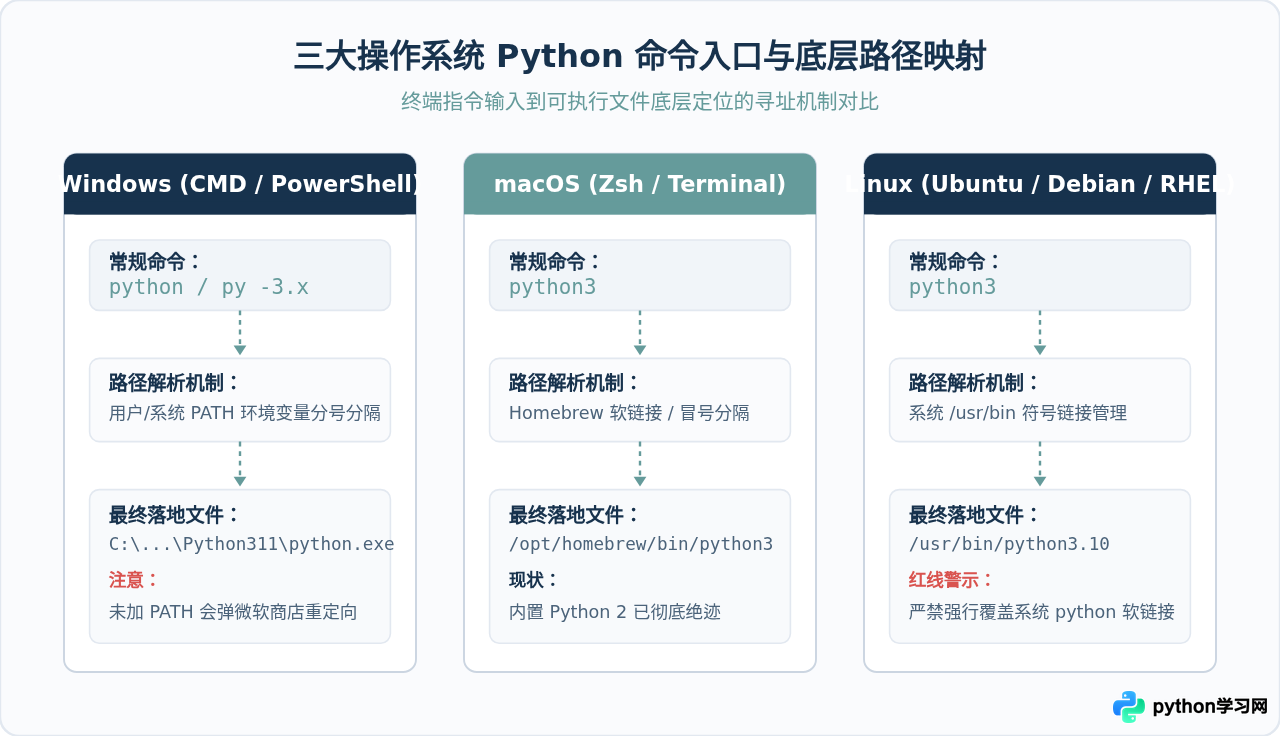
命令测试与版本确认示例
验证当前系统调用的具体版本与路径,请在对应终端执行以下命令:
Windows (PowerShell) 执行命令python --version
Get-Command pythonPython 3.11.8
CommandType Name Version Source
----------- ---- ------- ------
Application python.exe 3.11.8... C:\Users\username\AppData\Local\Programs\Python\Python311\python.exepython3 --version
which python3Python 3.12.2
/opt/homebrew/bin/python3Python 3.10.12
/usr/bin/python3避坑提示:在 Windows 10/11 的全新系统中,如果尚未安装 Python 便在终端输入 python,系统默认会直接唤起 Windows Store 弹窗,要求你购买或下载应用商店版本。这是因为微软预置了同名的空壳快捷方式。在手动安装官方 Python 并勾选 PATH 后,如果仍出现该问题,可在“设置 -> 应用 -> 高级应用设置 -> 应用执行别名”中,将针对“python.exe”和“python3.exe”的应用安装程序别名关闭。
二、虚拟环境创建与激活流程的差异
隔离依赖是 Python 工程开发的必要实践。虽然三个平台统一使用内置模块 venv 创建虚拟环境目录,但由于各系统的命令行解释器差异,激活虚拟环境的执行文件与命令存在显著不同。
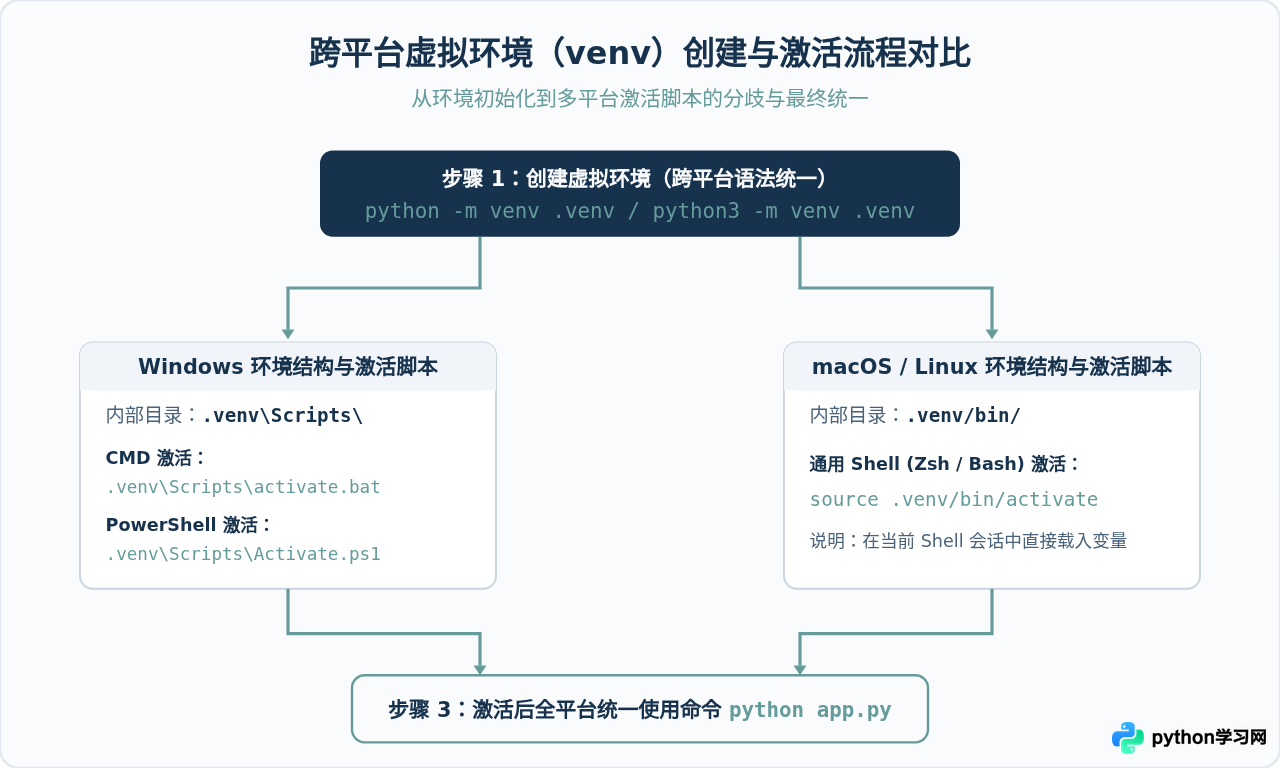
1. 创建命令
在工程根目录下执行创建命令时,Windows 下使用 python -m venv .venv,而在 Mac 或 Linux 下使用 python3 -m venv .venv。在 Debian/Ubuntu 系统中,如果提示缺失模块,需要先通过包管理器补充组件:sudo apt install python3-venv。
2. 激活命令的具体执行差异
生成的虚拟环境目录在不同系统上有显著的文件结构差异:Windows 会生成 Scripts 文件夹,而 macOS 与 Linux 则遵循 POSIX 规范生成 bin 文件夹。
.venv\Scripts\activate.bat.venv\Scripts\Activate.ps1source .venv/bin/activatePowerShell 权限报错处理:在 Windows PowerShell 中直接运行 Activate.ps1 时,常出现 PSSecurityException: 因为在此系统上禁止运行脚本。这是 Windows 默认的执行策略(Execution Policy)限制。请以普通用户或管理员身份在 PowerShell 中执行以下命令放行本地脚本:
Set-ExecutionPolicy -ExecutionPolicy RemoteSigned -Scope CurrentUser三、脚本直接运行与 Shebang(#!)机制差异
除了在终端中使用解释器显式跟上脚本名(如 python script.py)之外,开发者常希望将脚本视作独立可执行程序直接键入 ./script.py 执行。这一特性在 POSIX 系统(Mac/Linux)与 Windows 系统间存在底层运作原理的本质分歧。
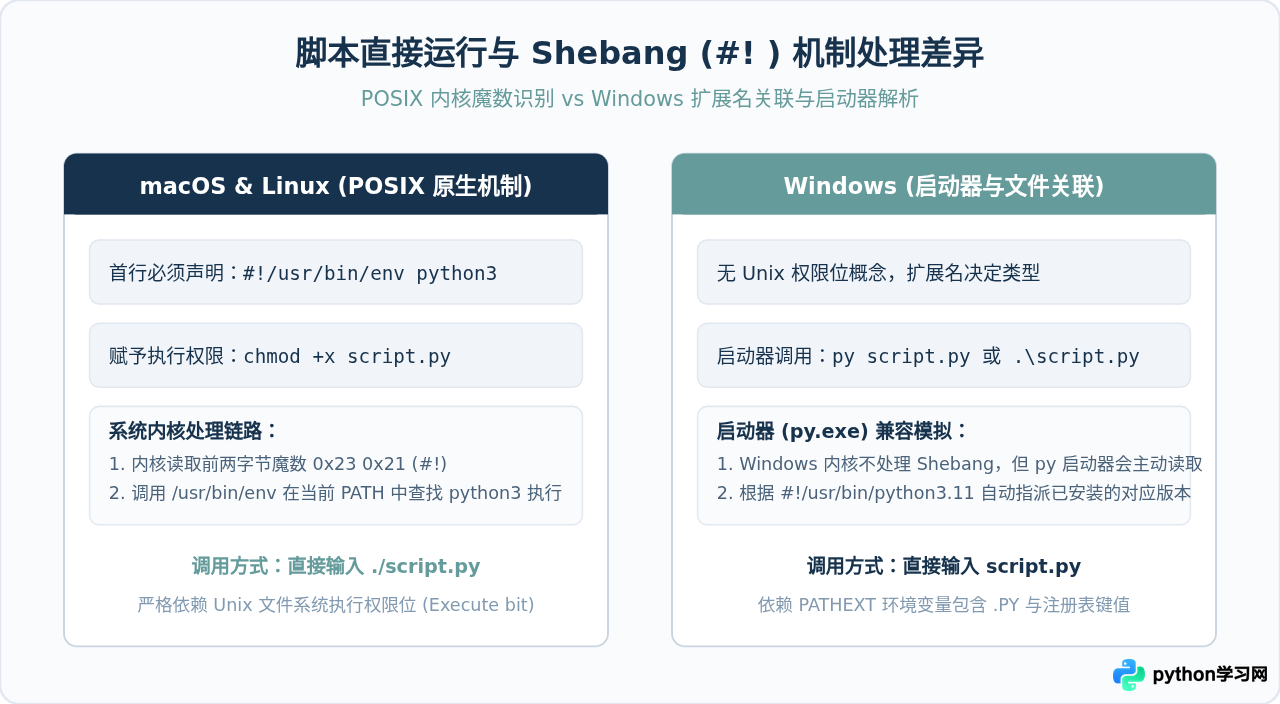
POSIX 系统的 Shebang 规范
在 macOS 和 Linux 中,若要使 Python 脚本像系统原生命令一样直接运行,必须完成两项设置:
- 在脚本文件的首行加入解释器声明:
#!/usr/bin/env python3。推荐使用env寻找解释器,而不是写死#!/usr/bin/python3,这样能保证在虚拟环境激活时,优先使用虚拟环境中的 Python。 - 通过命令赋予文件可执行权限:
chmod +x run.py。
chmod +x run.py
./run.py
Windows 下的 Shebang 支持
Windows 内核并不原生支持 Shebang 机制。Windows 识别一个文件是否可执行主要依赖文件后缀(.exe, .bat, .cmd 以及注册表关联的 .py)。但官方提供的 py.exe 启动器为了提高跨平台脚本的兼容性,在通过 py script.py 调用时,会自动解析脚本开头的 Shebang 声明,并调度与之匹配的 Python 解释器。
四、核心要素全景对比与工程实践总结
为了在不同操作系统间协作开发或进行跨平台部署时有据可查,下表整理了三大操作系统在运行 Python 命令时的核心要素对照:
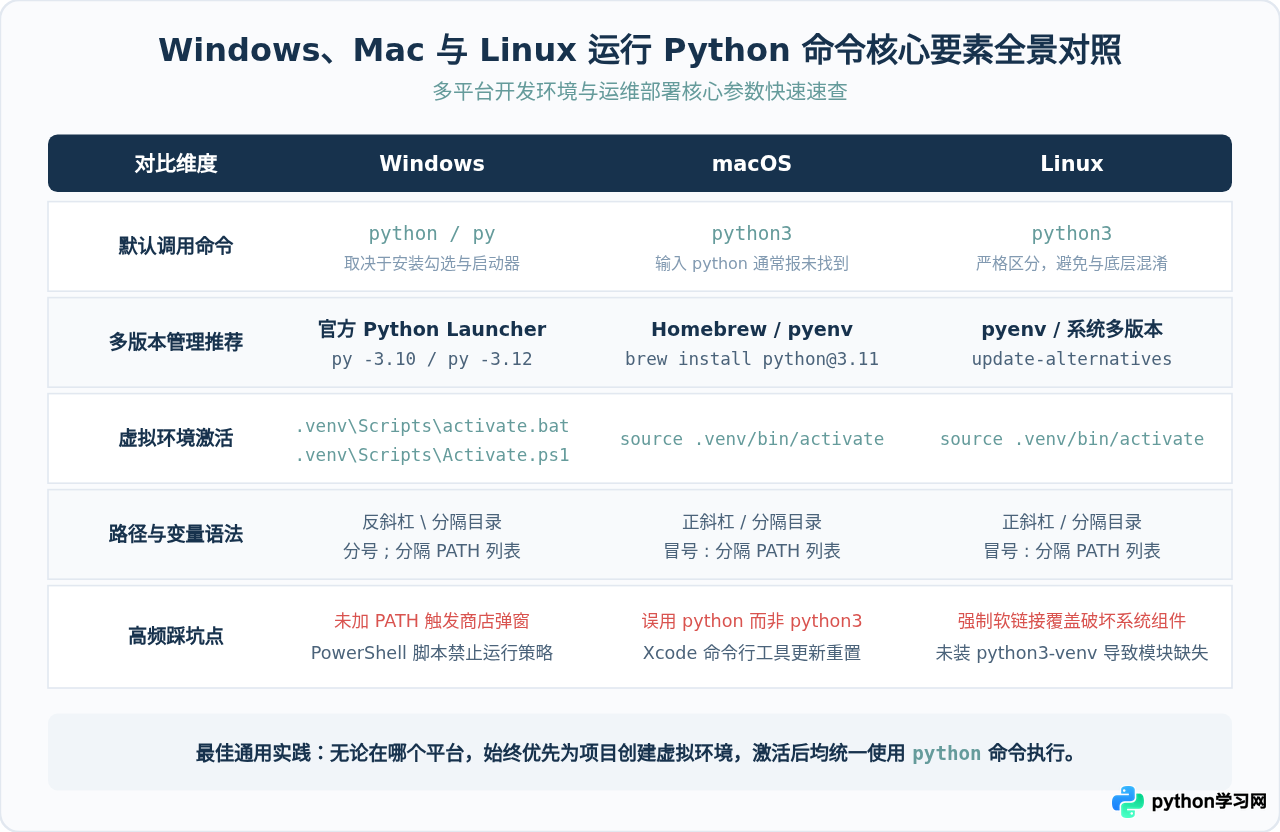
日常开发的标准化建议
- 使用模块语法调用系统工具:在安装包或执行模块脚本时,尽量使用
python -m pip install <package>或python3 -m pip install <package>,避免直接使用独立pip命令。这样做能确保包准确安装到当前执行的 Python 环境中,不会发生跨环境错装。 - 善用虚拟环境消除差异:一旦进入虚拟环境,其内部的
activate脚本都会将当前环境的二进制路径置于PATH最前沿,并将python命令软链接至对应版本。因此在虚拟环境中,你无需纠结是输入python还是python3,直接统一执行python app.py即可。 - 编写跨平台脚本时处理好路径分隔符:在代码内部组织命令参数或读取文件路径时,优先使用标准库
pathlib.Path或os.path.join,避免硬编码 Windows 的反斜杠\或 Unix 的正斜杠/。
免责声明:本文内容仅供参考,不代表本站观点。转载或引用请注明出处。









