

Anaconda或Miniconda管理的Python环境怎么彻底移除

详解 Anaconda 与 Miniconda 管理的 Python 虚拟环境彻底移除方案,涵盖环境停用、标准命令行删除、物理目录排查、pkgs 缓存清理及 Jupyter 内核注销,避免磁盘空间残留与环境索引失效。
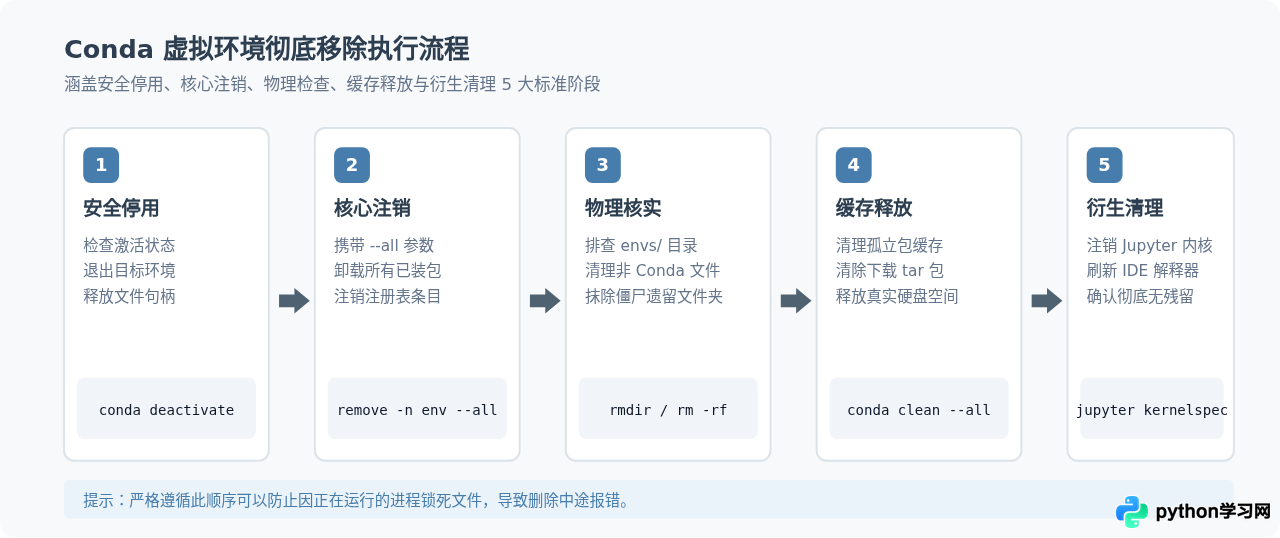
一、Conda 环境移除完整生命周期
在 Conda 的包管理机制中,虚拟环境以物理文件夹的形式保存在 envs 目录下,而其下载和安装的依赖包往往与 pkgs 目录建立了硬链接或共享缓存。因此,如果直接在文件管理器中粗暴删除文件夹,会导致 Conda 注册表紊乱;而如果仅仅执行了普通的移除命令却不清理母体缓存,磁盘空间往往无法得到真正的释放。
二、前置步骤:识别环境并退出激活状态
在执行任何删除动作之前,必须先在终端中明确目标环境的名称、所在物理路径以及当前是否正处于该环境中。
1. 查看当前所有 Conda 环境列表
打开系统终端(Windows 用户请使用 Anaconda Prompt 或配置了 Conda 的 PowerShell;macOS / Linux 用户使用系统自带 Terminal),输入以下命令:
conda info --envs
# 或者使用等效的缩写命令
conda env list
执行后的示例输出如下所示:
# conda environments:
#
base                  *  /Users/username/miniconda3
data_analysis            /Users/username/miniconda3/envs/data_analysis
py39_torch               /Users/username/miniconda3/envs/py39_torch
输出结果中包含三列信息:环境名称、星号标志(*)以及该环境在硬盘上的物理根路径。星号标志表示当前终端会话正处于该激活环境中。
2. 退出当前激活环境
若需要移除的环境带有星号(如正处于 data_analysis 中),请先执行以下命令回退到基础环境(base):
conda deactivate
如果回退后依然不是基础环境,可以再次执行 conda deactivate 直至终端提示符前的括号标识变回 (base)。
三、标准移除命令与关键参数解析
许多初学者在移除环境时最常犯的错误是遗漏参数,导致命令执行后环境依然完好无损。
1. 按环境名称移除(最常用)
如果环境是通过 conda create -n <环境名> 创建的,使用 -n 标志并务必加上 --all 参数:
conda remove -n data_analysis --all -y--all 参数?conda remove 的默认语义是从指定环境中移除某个具体的软件包。例如,运行 conda remove -n data_analysis numpy 仅仅是卸载该环境下的 numpy。如果不提供任何包名,且没有指定
--all,Conda 会报错缺少目标;而只有指定了 --all,Conda 才会将该环境中的所有包全部卸载,并在最后注销并删除该虚拟环境本身。末尾的 -y 参数用于自动确认提示,避免交互中断。
2. 按物理路径移除(针对前缀环境)
如果在创建环境时使用的是 conda create -p /path/to/project/env(即指定目录而非全局名称),Conda 环境列表中可能只显示路径而没有命名。此时需要使用 -p 参数替代 -n:
conda remove -p /Users/username/projects/demo/my_env --all -y四、深入剖析:为什么删除环境后磁盘空间没释放?
许多开发者在执行 conda remove --all 之后,发现原本数十 GB 的硬盘占用几乎没有明显变动。这是由 Conda 底层的包缓存和硬链接架构决定的。
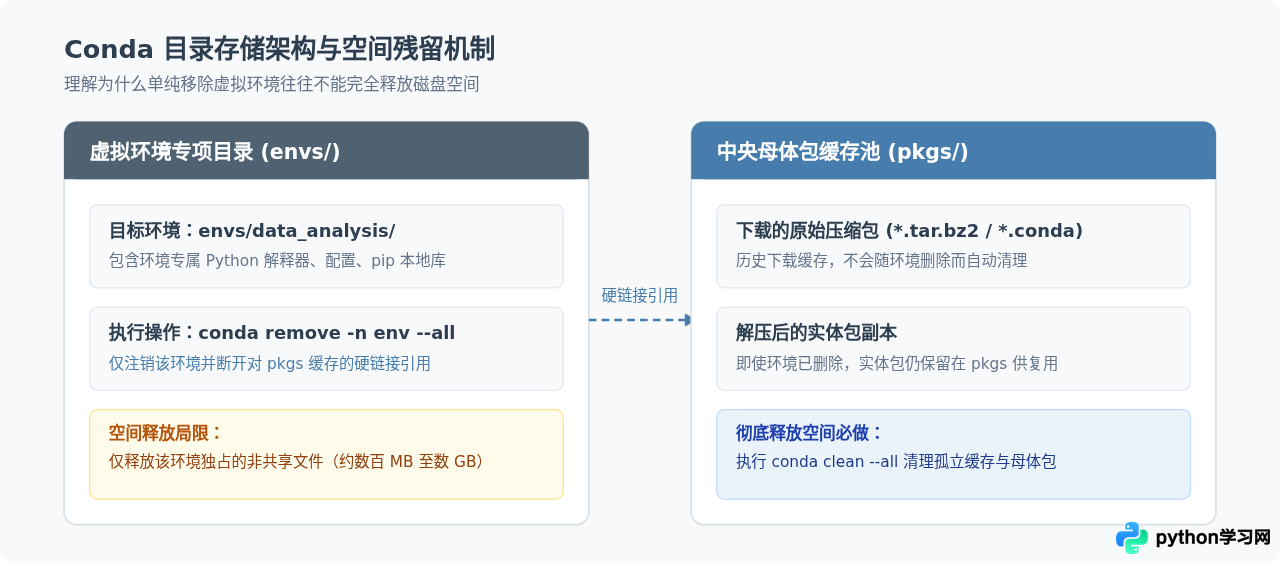
从上图可以看出,当安装 PyTorch、TensorFlow 等大型依赖时,Conda 会先将它们下载解压到 pkgs 目录,然后再以硬链接(Hard Links)的方式映射到 envs/<env_name> 中。
使用 conda remove --all 删除环境,实际上只是移除了 envs/ 下该环境的目录结构,并减少了 pkgs 中对应包的硬链接计数。如果某个包曾经被下载,其压缩包和原始母体依然留在 pkgs/ 中,继续占据大量磁盘。
彻底回收磁盘空间的核心命令
要真正把磁盘空间要回来,必须在删除环境后对 Conda 缓存执行清理:
# 1. 仅清理未被任何现有环境引用的解压包实体
conda clean --packages -y

# 2. 清理下载过的 tar 压缩包缓存
conda clean --tarballs -y

# 3. 推荐:一次性清除所有无用包缓存、索引缓存与压缩包
conda clean --all -y
执行 conda clean --all -y 后,Conda 会扫描当前所有存活的虚拟环境,凡是不再被任何现有环境引用的包母体,都将被永久抹除,通常可以瞬间释放数 GB 至数十 GB 的硬盘存储空间。
五、异常排查与手动物理清理
在实际使用中,往往会遇到 Conda 命令执行中途抛出异常,或者在 conda env list 中已经看不到名字,但硬盘目录依然存在的情况。
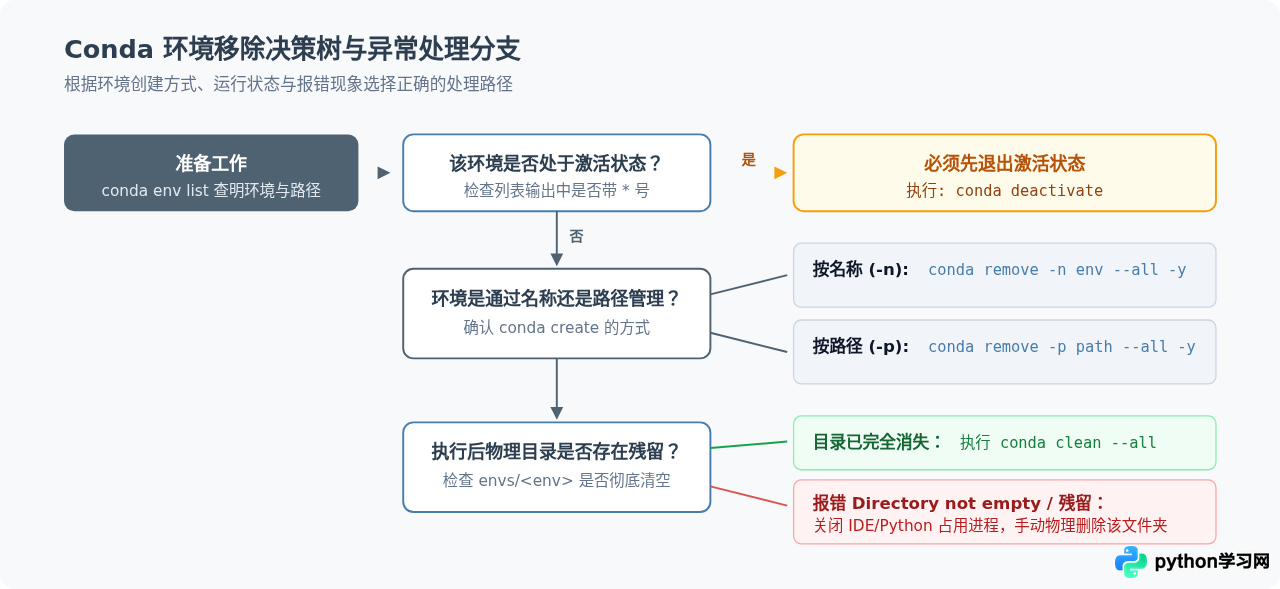
1. 为什么会出现 “Directory not empty” 报错?
当执行 conda remove -n env_name --all 时,如果终端输出:
ERROR conda.core.link:_execute(740): An error occurred while uninstalling package ... Directory not empty
根本原因通常是以下两点:
- 通过
pip安装了非 Conda 托管的文件:Conda 的内部清单只记录通过conda install引入的文件。如果用户在环境中执行过pip install,或者运行代码时生成了__pycache__、.pyc、日志文件或模型权重,Conda 默认不敢贸然删除未登记的文件,从而留下目录并抛出未空警告。 - 后台进程或 IDE 占用锁死:在 Windows 系统中,如果 VS Code、PyCharm、Jupyter Notebook、Spyder 或任何 Python 脚本正在运行并加载了该环境的 DLL 文件,文件会被系统底层加独占锁,Conda 无法将其删除。
2. 物理清除残留文件夹的正确方法
一旦确认 Conda 注册表已经执行过移除,直接对残留文件夹进行物理抹除即可:
第一步:彻底关闭所有占用软件
关闭所有的代码编辑器、终端窗口以及任务管理器中的 python.exe 进程。
第二步:找到物理路径并删除
默认情况下,虚拟环境存放在以下位置:
- Windows:
C:\Users\<用户名>\anaconda3\envs\<环境名>或C:\Users\<用户名>\miniconda3\envs\<环境名> - macOS / Linux:
~/anaconda3/envs/<环境名>或~/miniconda3/envs/<环境名>
在 Linux / macOS 终端中直接运行:
# 替换为你的真实路径
rm -rf ~/miniconda3/envs/data_analysis
在 Windows 命令提示符(CMD)中运行:
rmdir /s /q "C:\Users\username\miniconda3\envs\data_analysis"六、清理关联组件:Jupyter 内核与 IDE 索引
很多人在删除环境后发现,打开 Jupyter Lab / Notebook 或者 VS Code 时,已删除的环境依然出现在可选内核列表里,点击却报错无法连接。这是因为 Jupyter 内核与 IDE 缓存是独立注册的。
1. 注销 Jupyter 中的环境内核
如果在该环境中曾经安装并注册过 ipykernel(例如执行过 python -m ipykernel install --name ...),它会在系统的 Jupyter 数据目录留下一个 kernel.json 描述文件。
查看目前系统注册的所有 Jupyter 内核:
jupyter kernelspec listAvailable kernels:
python3 /Users/username/miniconda3/share/jupyter/kernels/python3
data_analysis /Users/username/Library/Jupyter/kernels/data_analysis
如果列表中依然存在被删除的环境名称(如 data_analysis),执行以下命令将其注销:
jupyter kernelspec remove data_analysis -y2. 刷新编辑器(VS Code / PyCharm)的解释器列表
- VS Code:按快捷键
Ctrl+Shift+P(macOS 为Cmd+Shift+P),输入Python: Clear Workspace Interpreter Setting清理当前工作区选择,随后执行Developer: Reload Window重新加载窗口,VS Code 将自动重新扫描并剔除失效的 Python 解释器。 - PyCharm:进入
Settings (Preferences) -> Project: <项目名> -> Python Interpreter,点击齿轮图标选择Show All...,找到失效的 Conda 环境项,点击减号(-)直接移除。
七、移除结果验证与状态检查对照
在完成上述全部操作后,可以通过以下四项明确的检查指标,确认目标环境已经被 100% 彻底移除:
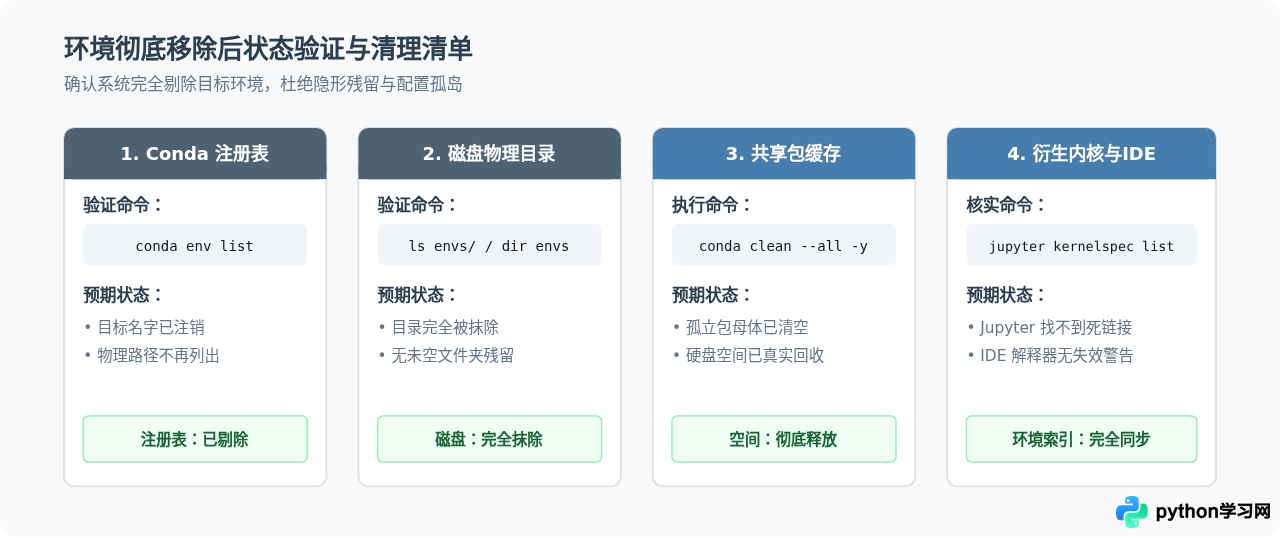
| 检查维度 | 操作命令 | 成功标准 | 未通过时的处理 |
|---|---|---|---|
| Conda 注册清单 | conda env list |
输出列表不再包含该环境名称与路径 | 重新运行 conda remove -n <name> --all -y |
| 物理存储路径 | ls miniconda3/envs/ |
该名称的子文件夹已不复存在 | 排查后台进程占用后执行 rm -rf 或 rmdir /s /q |
| 硬盘空间回收 | conda clean --all -y |
提示删除未引用的 packages、tarballs 且释放空间 | 若提示被占用,重启计算机后再执行清理 |
| Jupyter 交互内核 | jupyter kernelspec list |
无指向该已删除路径的 kernel 条目 | 运行 jupyter kernelspec remove <name> |
| IDE 解释器索引 | VS Code / PyCharm 解释器选择面板 | 不再列出已失效的环境路径 | 重新加载编辑器窗口或手动在配置中点击删除 |
八、核心速查总结
将上述流程浓缩为最简化的标准执行代码块,供需要快速操作时查阅复制(请将 <your_env_name> 替换为实际的环境名):
# 1. 退出目标环境
conda deactivate

# 2. 彻底删除虚拟环境
conda remove -n <your_env_name> --all -y

# 3. 回收所有孤立包与压缩包缓存,释放磁盘空间
conda clean --all -y

# 4. (可选) 清理残留的 Jupyter 关联内核
jupyter kernelspec remove <your_env_name> -y
遵循这一套流程,既能确保环境本身被干净地注销,又能根治 Conda 长期使用后磁盘空间只增不减的常见顽疾。
免责声明:本文内容仅供参考,不代表本站观点。转载或引用请注明出处。









