

在venv虚拟环境中打包Python exe:隔离依赖与精简体积

详细讲解如何在Python venv虚拟环境中打包独立的exe可执行文件,通过依赖环境隔离彻底解决依赖混乱与体积过大问题,提供完整操作流程、精简体积技巧与排坑建议。
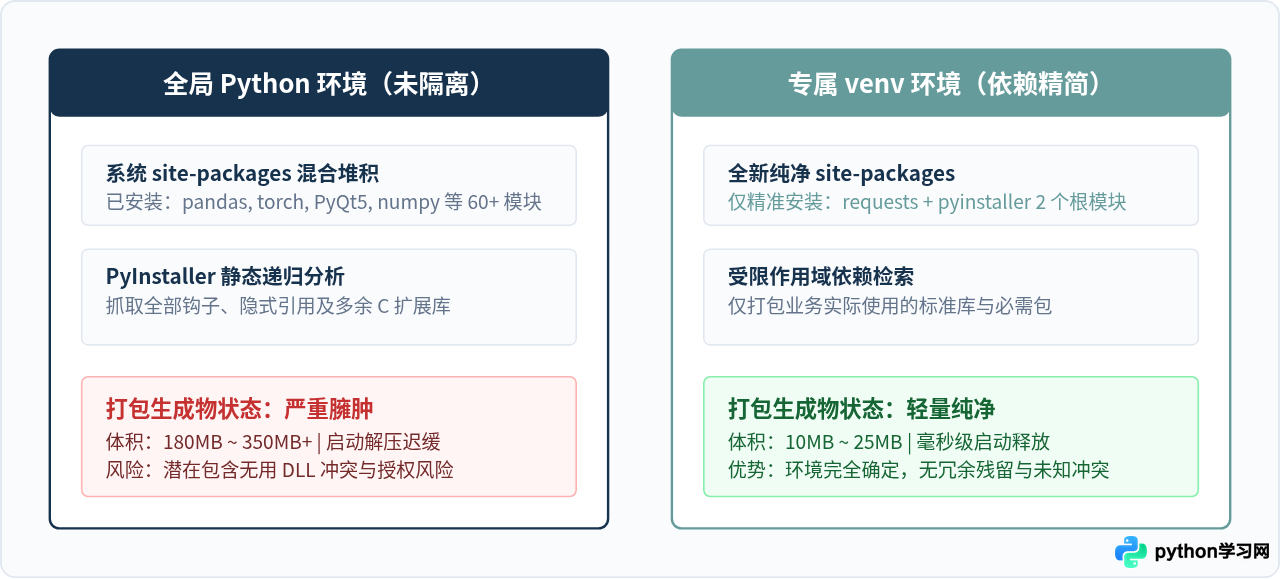
很多开发者在尝试将Python脚本打包为Windows可执行文件(.exe)时,经常会遇到生成的单文件体积高达上百兆、启动缓慢甚至打包进无关模块的问题。造成这一现象的核心原因并非打包工具本身效率低下,而是在宿主机的全局Python环境中累积了大量其他项目的依赖库,PyInstaller等打包工具无法自动识别哪些属于当前脚本。解决这个问题的直接路径是在项目目录下创建独立的 venv 虚拟环境,在其中仅安装脚本运行所必需的第三方包与打包工具,从而实现依赖隔离与生成物大幅减重的目标。
一、为什么全局环境打包会导致体积膨胀
PyInstaller、Nuitka等打包工具在分析Python项目时,采用的是静态抽象语法树(AST)扫描配合运行时模块解析的方式。工具会从入口脚本出发,递归遍历所有的 import 语句,并在当前Python环境的 site-packages 目录中搜寻对应的模块文件及底层动态链接库(如 .pyd、.dll)。
如果使用全局环境打包,当全局环境中安装了像 pandas、torch、matplotlib 或 IPython 这类庞大框架时,即使代码中只有一行未清理的间接引用,打包工具也会将整套庞杂的关联依赖完整打包进去。更严重的是,某些第三方库的动态导入钩子(hook)会自动抓取大量隐式依赖,最终导致本应只有十几兆的小工具迅速膨胀至数百兆。
二、创建与配置纯净 venv 环境的操作步骤
Python 3 内置了 venv 模块,无需额外安装第三方环境管理工具即可轻松构建专属于当前脚本的独立沙盒。在虚拟环境中,Python 解释器、pip 包管理器以及所有安装的库都与系统环境完全隔离。
1. 创建独立的虚拟环境目录
在项目根目录下打开命令行终端,运行以下内置命令创建名为 .venv 的虚拟环境:
# 进入项目根目录
cd D:\Projects\MyTool

# 使用系统内置的 python 解释器生成纯净的虚拟环境
python -m venv .venv
执行完成后,目录中会生成一个名为 .venv 的文件夹,里面包含独立的 Python 解释器二进制文件以及专属的 Lib/site-packages 目录。
2. 激活虚拟环境并核对解释器路径
创建后必须在终端中显式激活该环境。不同终端环境下的激活脚本有所区别:
# Windows Command Prompt (CMD)
.venv\Scripts\activate.bat

# Windows PowerShell
.venv\Scripts\Activate.ps1

# Linux / macOS (若进行跨平台打包预演)
source .venv/bin/activate
激活成功后,终端提示符前会出现 (.venv) 前缀。此时建议检查当前运行的 Python 和 pip 路径,确保均指向 .venv 内部:
# 示例命令与预期检查(Windows 环境)
where python
# 正常应输出:D:\Projects\MyTool\.venv\Scripts\python.exe

where pip
# 正常应输出:D:\Projects\MyTool\.venv\Scripts\pip.exe
3. 仅安装脚本所必需的运行依赖
千万不要直接运行全局导出的完整 pip freeze 列表。正确的做法是仅声明代码中真正导入的业务模块:
# 升级环境内的 pip(可选)
python -m pip install --upgrade pip

# 仅安装项目运行所需的特定库(例如项目只需 requests)
pip install requests

# 安装打包工具 PyInstaller
pip install pyinstaller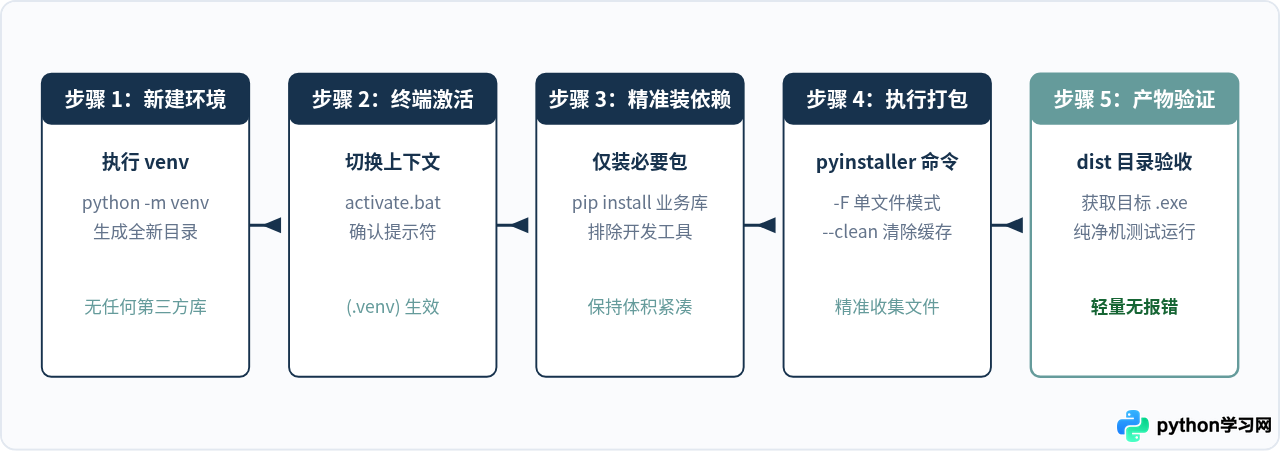
三、规范的 PyInstaller 打包指令与关键参数
在虚拟环境中执行打包时,直接调用该环境中的 pyinstaller。常用关键参数能够进一步约束打包边界:
# 基础标准单文件打包命令
pyinstaller -F --clean main.py

# 常用专业打包命令(带窗口隐藏与产物命名)
pyinstaller -F -w -n "DataParser" --clean main.py| 参数 | 功能作用 | 使用建议与场景 |
|---|---|---|
-F, --onefile |
将所有依赖、解释器及源码封装为一个单体 .exe |
适合小型工具、分发给最终用户的便捷单文件。 |
-D, --onedir |
默认模式。生成包含可执行文件及众多依赖文件的文件夹 | 启动速度快;适合依赖文件体积大或含有外部资产的中大型项目。 |
-w, --noconsole |
运行时不弹出黑色控制台终端窗口 | 仅适合纯图形界面(GUI)程序。命令行脚本切勿添加,否则无法输入输出。 |
--clean |
在构建前清理历史打包缓存与临时工作目录 | 强烈建议每次重新打包时加上,避免旧模块残留。 |
--exclude-module |
显式排除无需引入的指定模块 | 例如 --exclude-module tkinter,用于切断未用库的自动加载。 |
注意:如果执行打包时报错 'pyinstaller' 不是内部或外部命令,说明终端未正确激活虚拟环境,或者使用了全局命令。可以使用 python -m PyInstaller -F main.py 显式调用当前虚拟环境下的解释器执行打包。
四、深入精简打包体积的关键策略
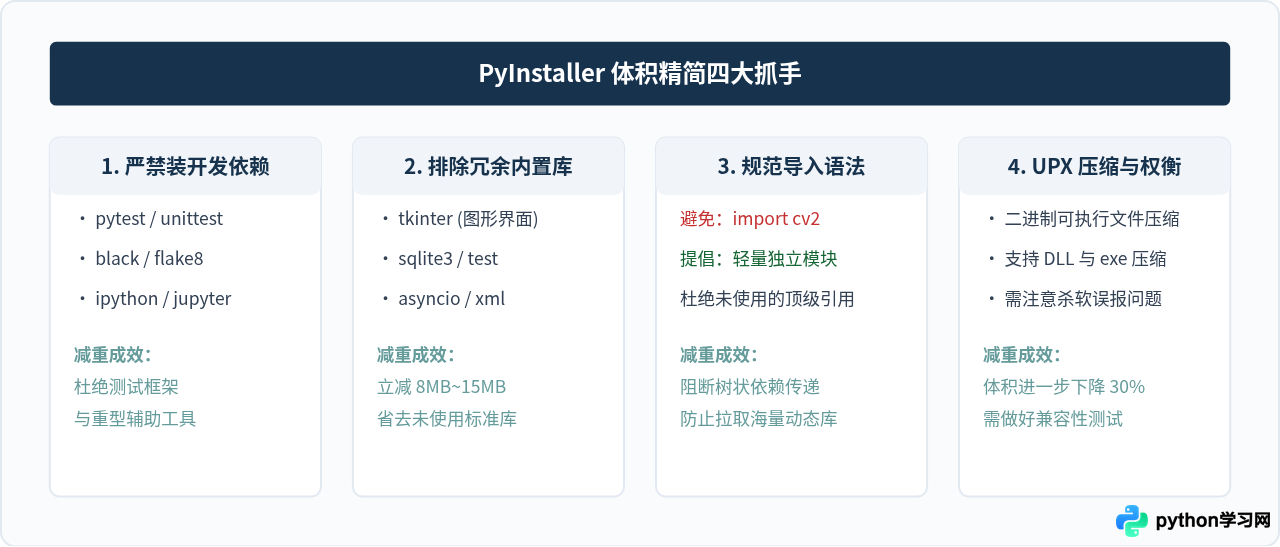
仅仅使用虚拟环境能够解决 80% 的体积膨胀问题,但某些依赖库本身具有较为庞杂的子模块或标准库附加模块。通过以下针对性策略,可进一步将几十兆的文件精简到更小极限。
1. 显式排除未使用的内置大模块
Python 标准库中自带的 tkinter 包含完整的 Tcl/Tk 运行时,体积通常在 10MB 左右。如果开发的脚本是纯命令行工具或基于 Web/终端交互,可以在打包命令中显式剔除:
pyinstaller -F --clean \
  --exclude-module tkinter \
  --exclude-module test \
  --exclude-module unittest \
  main.py
2. 谨慎对待 UPX 压缩与杀毒软件机制
PyInstaller 原生支持通过 UPX(Ultimate Packer for eXecutables)对输出的二进制文件及内嵌的动态链接库进行加壳压缩。使用时只需下载官方 upx.exe 并将其所在路径加入系统 PATH 或通过参数指定:
pyinstaller -F --upx-dir="D:\tools\upx" main.py技术权衡提示:UPX 能够带来约 30%~50% 的体积削减,但也伴随明显的妥协:
- 杀毒软件误报增加:常见的加壳机制极易触发 Windows Defender 及第三方杀软的启发式木马误报。
- 损坏特定 64 位 DLL:某些预编译的复杂 C++ 扩展库(例如某些版本的 Qt 或科学计算库)被 UPX 压缩后可能在运行时崩溃。若遇到该问题,可用
--upx-exclude=vcruntime140.dll显式忽略特定动态库。
五、打包成品的测试与环境验证
打包完成后,生成的成品文件位于项目下的 dist/ 目录。在分发给其他用户之前,必须完成关键验证步骤:
- 脱离当前环境测试:不要在当前已激活
(.venv)的命令行终端中测试.exe。必须新开一个没有任何 Python 环境变量的普通终端,甚至拷贝到未安装任何 Python 运行时的干净 Windows 虚拟机中运行。 - 单文件模式的临时解压原理:使用
-F模式打包的程序在运行时,会在系统的%TEMP%目录下释放名为_MEIxxxxxx的临时文件夹,程序退出后自动清理。如果脚本涉及相对路径读取外部配置文件,注意使用sys._MEIPASS处理路径兼容性。
六、总结与环境打包决策矩阵
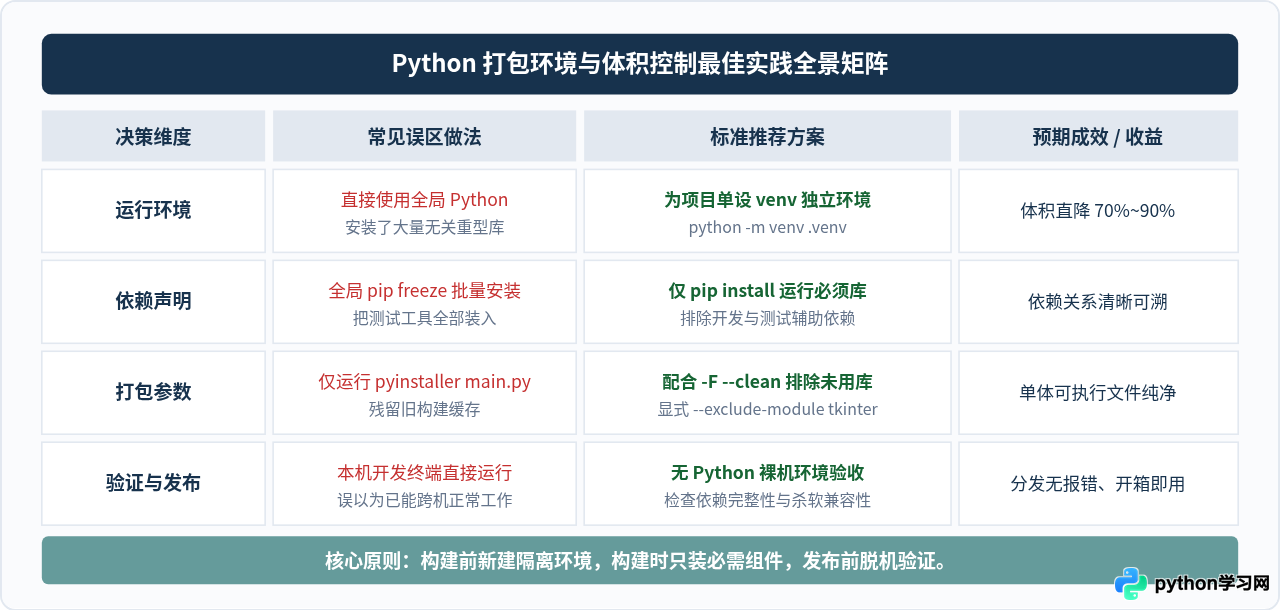
虚拟环境 venv 是 Python 工程化与产物发布的基础设施。通过在专有虚拟环境中进行精准依赖管理,配合合理的打包参数,开发者可以彻底告别“一个简单脚本打包出来几百兆”的困扰。
免责声明:本文内容仅供参考,不代表本站观点。转载或引用请注明出处。









