

wxPython安装与基础GUI应用开发指南

发布时间:2026-10-11| 6人浏览过
wxPython是Python语言中用于构建图形用户界面(GUI)的第三方库,其底层封装了C++编写的wxWidgets库。该库具备优秀的跨平台兼容性,支持Windows(Win32/Win64)、macOS以及多数Unix/Linux系统。本文将指导您完成wxPython的安装,并通过一段基础代码演示如何创建一个包含按钮的简单窗口程序。
wxPython安装指南
要使用wxPython进行开发,首先需要获取并安装该库。您可以访问wxPython官方网站(https://www.wxpython.org/download.php)下载适用于您操作系统的安装包。下载完成后,按照标准流程执行安装程序即可。安装成功后,Python环境中即可调用wx模块。
基础GUI应用开发
安装完成后,可以通过编写Python脚本来验证安装是否成功,并学习GUI应用的基本构建流程。一个标准的wxPython应用通常包含以下核心步骤:导入wx模块、创建应用程序实例、定义窗口、添加控件、显示窗口以及启动事件循环。
代码实现
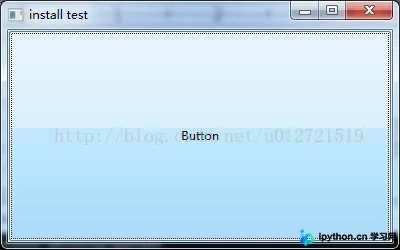
以下是一个最简化的wxPython示例,展示了如何创建一个带有按钮的窗口:
#coding:utf-8
#!/usr/bin/env python
import wx								#导入wx包
app = wx.App()							#创建应用程序对象
win = wx.Frame(None,-1,'install test')	#创建窗体
btn = wx.Button(win, label = 'Button')	#创建Button
win.Show()								#显示窗体
app.MainLoop()
代码解析
上述代码的执行逻辑如下:
- 导入模块:使用
import wx引入wxPython库。 - 初始化应用:通过
app = wx.App()创建应用程序对象,这是所有GUI应用的基础。 - 创建窗口:使用
wx.Frame(None, -1, 'install test')创建一个顶层窗口,标题为“install test”。 - 添加控件:在窗口中创建一个按钮,标签显示为“Button”。
- 显示与运行:调用
win.Show()使窗口可见,最后通过app.MainLoop()启动事件循环,使程序保持运行状态以响应用户交互。
运行该脚本,若成功弹出包含按钮的窗口,则表明wxPython已正确安装并可正常使用。
以上就是wxPython安装与基础GUI应用开发的详细内容,更多关于Python GUI编程及跨平台桌面应用开发资料请关注本站其它相关文章!
免责声明:本文内容仅供参考,不代表本站观点。转载或引用请注明出处。









