

Win10下安装哪个版本的Ubuntu双系统更稳定

在Windows 10环境下安装Ubuntu双系统时,选择哪个版本最稳定?本文深入对比LTS长期支持版本的硬件兼容性、UEFI引导隔离及软件生态,提供切实可行的版本选择依据与避坑指南。
一、决定双系统“稳定性”的三个核心维度
在单系统环境下,操作系统的稳定性通常仅指系统软件不崩溃、服务不宕机。然而在 Windows 10 与 Ubuntu 并存的双系统环境中,“稳定”具有更加严格的要求。许多用户遇到的双系统故障,并非源于 Ubuntu 自身的代码缺陷,而是源于底层硬件驱动与双系统引导协同上的冲突。要选出最稳定的版本,必须综合考察以下三个维度:
- 硬件与内核驱动匹配度:Linux 内核版本直接决定了对 CPU 异构核心调度(如 Intel 大小核)、NVIDIA 独立显卡驱动切换(Optimus)、无线网卡及蓝牙模块的支持质量。内核过旧会导致新硬件黑屏、无法休眠或无 Wi-Fi;内核过新则可能缺少经过成熟验证的专有显卡驱动。
- UEFI 引导与分区协同安全性:双系统共用主板固件与物理硬盘。稳定的 Ubuntu 版本必须能完美兼容 UEFI 启动协议,将其 GRUB 启动文件安全存放在独立目录下,杜绝与 Windows Boot Manager 发生写冲突,避免 Windows 10 自动更新后引导项丢失。
- 开发与生产工具链成熟度:对于需要在 Ubuntu 下从事开发的用户而言,依赖库的完备性等于生产力。稳定版本意味着 Python、GCC、CUDA、Docker 以及各类学术计算框架(如 PyTorch、TensorFlow、ROS)均已完成长达数年的适配与修补,无需用户自行编译排错。
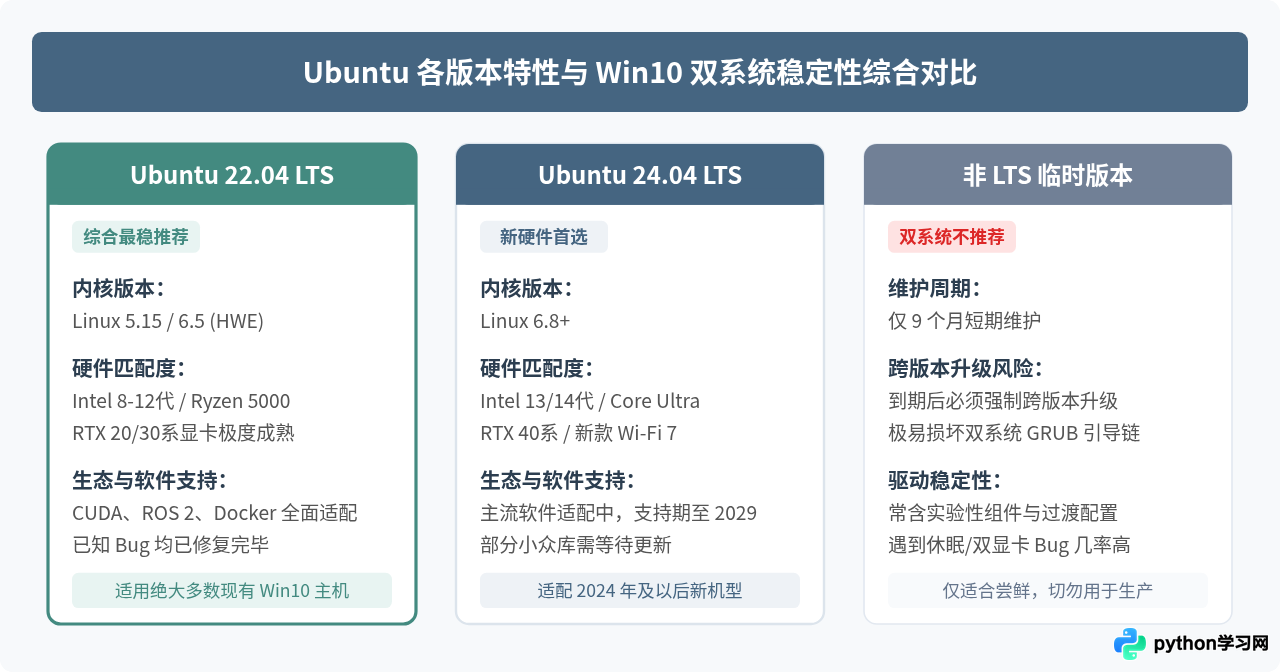
二、主流 LTS 候选版本深度剖析
1. Ubuntu 22.04 LTS (Jammy Jellyfish) —— 绝大多数 Win10 用户的“定海神针”
发布于 2022 年 4 月的 Ubuntu 22.04 LTS 目前处于其生命周期中最成熟的黄金期。它拥有长达 5 年的标准支持(持续至 2027 年 4 月)。经过多个点版本(Point Release,如 22.04.4 / 22.04.5)的迭代,其出厂自带的 HWE(Hardware Enablement)内核已经演进至 Linux 6.5,既具备了对相对现代硬件的良好支持,又完全排除了早期内核的不稳定因素。
在双系统交互层面,Ubuntu 22.04 的 os-prober 工具经过充分测试,能够精准识别 Windows 10 的 NTFS 引导分区,并在每次内核升级执行 update-grub 时无缝保持双系统菜单项。对于采用 NVIDIA 独立显卡的笔记本和台式机,22.04 官方仓库中的 nvidia-driver-535 或 nvidia-driver-550 驱动与 Xorg/Wayland 显示服务的契合度极高,极少出现开机卡在黑屏光标或休眠唤醒失败的问题。
2. Ubuntu 24.04 LTS (Noble Numbat) —— 新架构硬件的必然选择
Ubuntu 24.04 LTS 搭载了 Linux 6.8 内核,对 Intel Thread Director(大小核调度优化)、最新 Wi-Fi 7(如 Intel BE200 网卡)、新一代集成核显架构提供了出厂即用的支持。如果你使用的是 2024 年购买的新款轻薄本、游戏本或台式机,安装 22.04 可能会遇到无法识别触摸板、无法驱动无线网卡或屏幕亮度无法调节等问题,此时必须直接选择 24.04 LTS。
需要注意的是,24.04 采用了重构后的全新 Flutter 安装程序,且默认加强了 Python 环境的 PEP 668 规范(限制直接使用全局 pip install),部分第三方历史遗留项目或专有工业软件在适配该版本时仍处于过渡阶段。
3. 为什么坚决不建议在双系统中安装非 LTS 版本?
非 LTS 版本(如 Ubuntu 23.10、24.10)每 6 个月发布一次,官方支持仅有 9 个月。一旦停止维护,官方软件源将被归档,系统将无法通过 apt 获得安全补丁。用户必须执行跨版本大版本升级(Distribution Upgrade)。在双系统环境下,跨版本在线升级是破坏 GRUB 引导、导致 X11 驱动崩溃甚至进不去桌面的最高频原因之一。双系统部署追求的是“一次安装,稳定使用数年”,因此非 LTS 版本完全不适合作为双系统生产系统。
三、Win10 与 Ubuntu 双系统 UEFI 引导原理与安全拓扑
理解双系统的引导机制,是保障系统不挂掉的关键。在现代电脑普遍采用的 UEFI + GPT 架构下,Windows 10 和 Ubuntu 实际上是完全平行的两个独立系统,它们通过物理硬盘上的 ESP(EFI System Partition,EFI 系统分区)实现启动解耦。
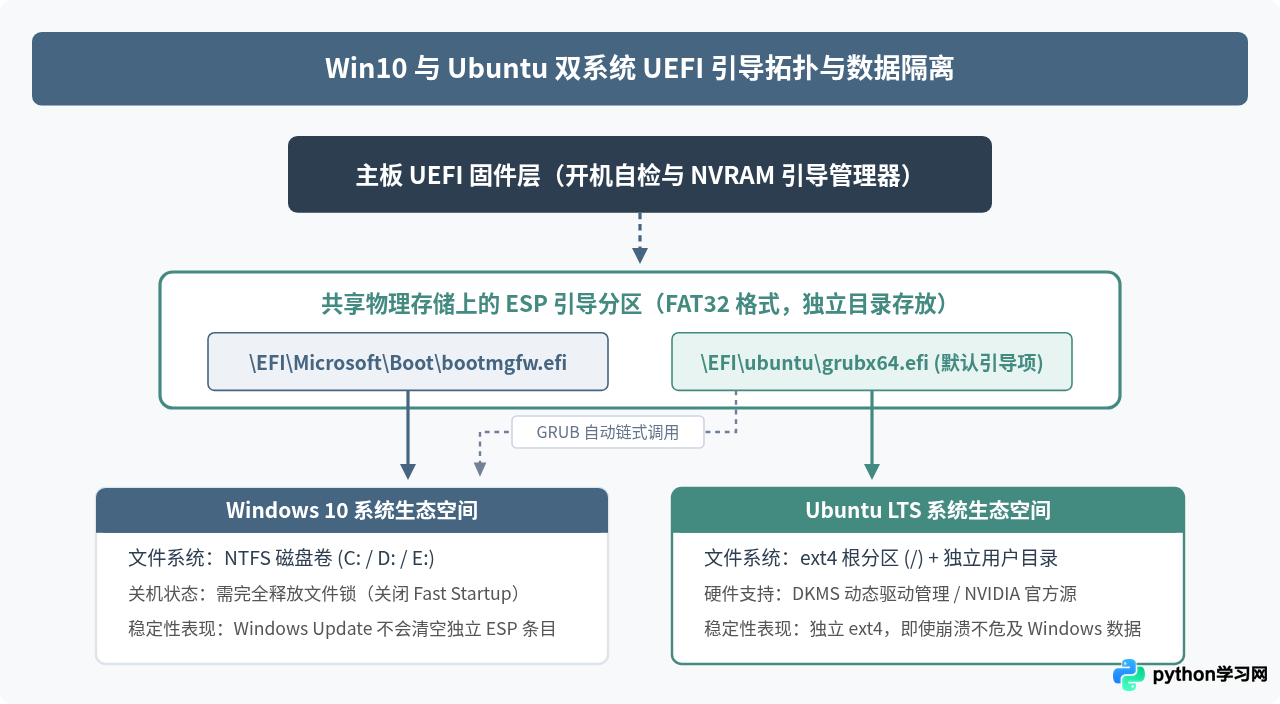
如图 2 所示,在规范的安装状态下,Windows 的引导文件存放于 \EFI\Microsoft\,而 Ubuntu 的 GRUB 引导文件存放于 \EFI\ubuntu\。主板开机时,UEFI NVRAM 会首先将控制权移交给 GRUB。GRUB 能够直接启动 Ubuntu,同时内置了链式加载器(Chainloader),可以在用户选择 Windows 10 时,安全将控制权转交给 bootmgfw.efi。这种架构确保了两个系统的内核与文件系统完全隔离,杜绝了相互覆盖启动记录的可能。
四、安装前必须执行的 4 项关键设置
即便选对了最稳定的 Ubuntu LTS 版本,如果在 Windows 10 端遗留了冲突隐患,双系统依然会出现诸如“硬盘只读挂载”、“时钟混乱”或“引导丢失”等现象。在写入系统镜像前,务必按照以下四个步骤进行前置配置:
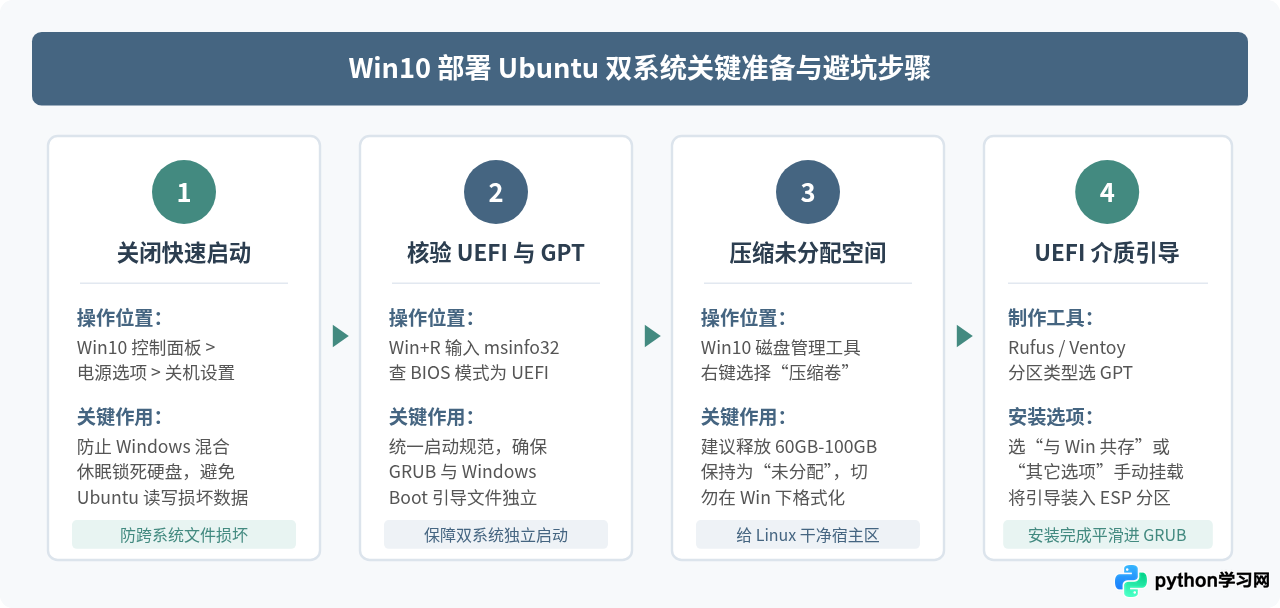
Windows 10 默认启用的“快速启动”本质上是一种混合休眠机制(Hibernation)。关机时,Windows 会将内核会话和 NTFS 卷状态写入硬盘,并将硬盘分区标记为锁定(Dirty flag)。如果此时进入 Ubuntu 并对 Windows 的磁盘分区进行读取或写入,极易引发 NTFS 元数据损坏,导致 Windows 无法开机或 Ubuntu 报错
Operation not permitted / Read-only file system。关闭路径:打开“控制面板” > “硬件和声音” > “电源选项” > 点击左侧“选择电源按钮的功能” > 点击“更改当前不可用的设置” > 取消勾选“启用快速启动”并保存修改。
五、版本选择决策路线图与落地建议
为了帮助读者快速做出决策,下方的决策流程图综合了硬件发布周期、GPU 类型以及具体的使用场景:
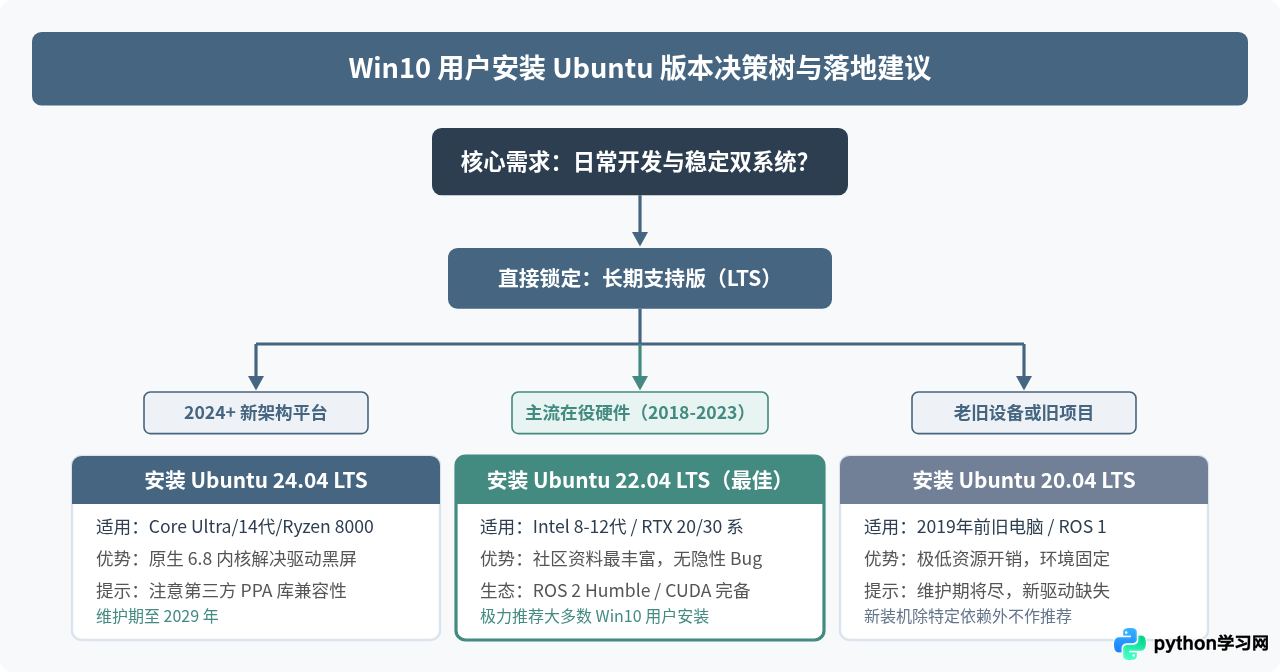
典型场景落地建议:
- 主流深度学习与机器人开发(推荐 Ubuntu 22.04 LTS): 该版本目前与 NVIDIA 官方 CUDA Toolkit(如 11.8、12.1)以及机器人操作系统 ROS 2 Humble Hawksbill 形成深度绑定,是当前高校与企业研发的基准环境,遇到问题可以在国内外技术社区瞬间找到成熟解答。
- 全新出厂的高配置笔记本/台式机(推荐 Ubuntu 24.04 LTS): 如果硬件包含 Intel 第 13/14 代酷睿、AMD 8000 系列 APU 或 RTX 40 系列显卡,24.04 原生集成的 Linux 6.8 内核能避免绝大多数安装卡死、无法进入图形界面或蓝牙无反应等底层硬件不兼容问题。
- 特定老旧工程维护(仅在必要时选 Ubuntu 20.04 LTS): 仅适用于必须运行 ROS 1 Noetic 或特定老旧编译器工具链的场景。在常规个人电脑上,不建议新装 20.04。
六、安装后保持长期稳定的两项日常维护规范
成功进入双系统后,若想让系统持续数年不出现故障,建议在 Ubuntu 终端内执行以下两项配置:
1. 统一硬件时钟为本地时间(修复双系统 8 小时时差)
Windows 默认将主板 CMOS 时钟视作本地时间(Local Time),而 Ubuntu 默认将 CMOS 时钟视作世界协调时(UTC)。这会导致在两个系统间互相切换时,系统时间出现 8 小时的跳变偏差。在 Ubuntu 终端中执行以下命令,让 Ubuntu 顺应本地时间:
timedatectl set-local-rtc 1 --adjust-system-clock
执行后可通过 timedatectl 验证,确保 RTC in local TZ: yes,从此双系统切换时钟分秒不差。
2. 慎用大版本升级,仅执行日常补丁更新
在双系统日常使用中,使用系统自带的更新管理器或命令行执行:
sudo apt update && sudo apt upgrade -y
这只会为当前 LTS 版本更新安全补丁与稳定驱动,绝不会破坏引导拓扑。当系统弹出“发现新的 Ubuntu 版本,是否升级?”(例如在 22.04 下提示升级到 24.04)时,切勿盲目点击立即升级。在当前版本平稳服务的前提下,保持当前 LTS 运行即可获得最极致的系统可靠性。
免责声明:本文内容仅供参考,不代表本站观点。转载或引用请注明出处。









