

Linux安装Python 3.8后怎么避免替换系统默认Python

全面讲解在Linux系统中安装Python 3.8时避免覆盖系统默认Python的规范方案。深入解析系统包管理器底层依赖机制,详解make altinstall源码编译、包管理器独立安装、虚拟环境隔离以及安装后验证与急救排查步骤。
make altinstall 而绝不能使用 make install;如果是系统包管理器安装,直接使用带有版本号的独立包名,并坚决不要通过软链接或 update-alternatives 修改全局 python3 的指向。 Linux 底层的核心包管理工具(如 Ubuntu 的 APT、CentOS 的 YUM/DNF)深度依赖系统预装的 Python 运行库与二进制模块接口(C-ABI)。通过保持默认解释器路径不动、显式调用带版本号的二进制命令,并为业务项目创建独立的虚拟环境(venv),就能彻底杜绝系统环境被篡改的风险,实现多版本平稳共存。
为什么系统默认 Python 绝不能被替换
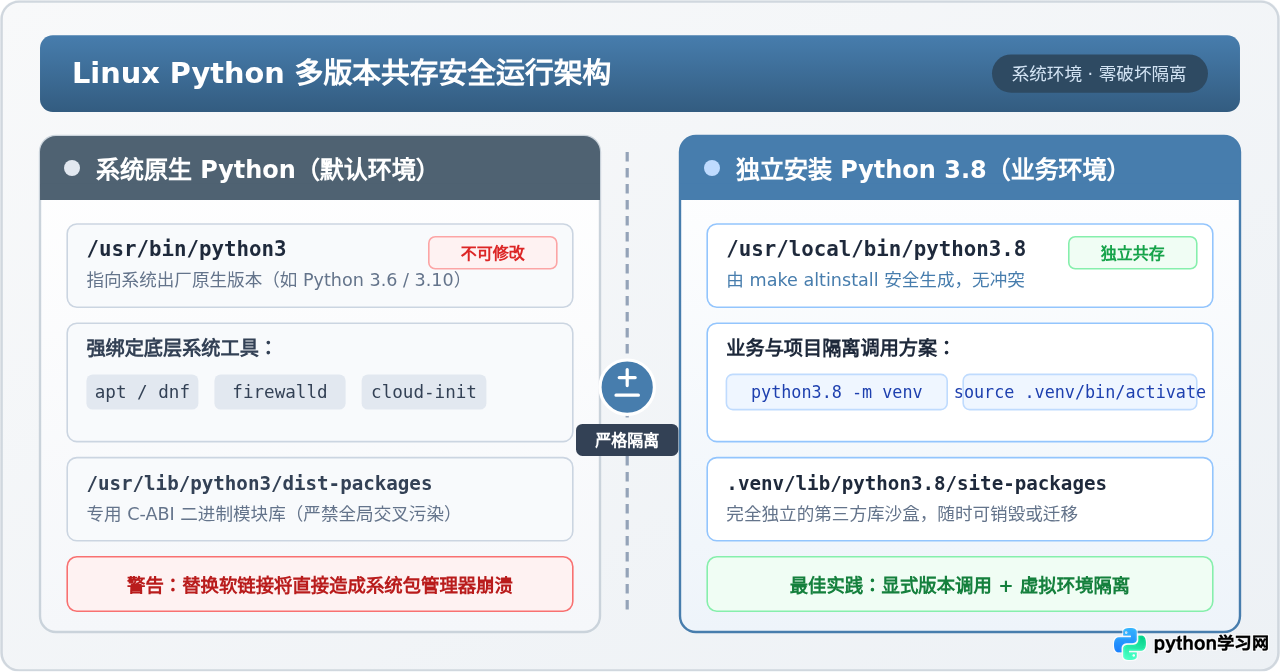
在主流 Linux 发行版(如 Ubuntu 18.04/20.04/22.04、CentOS 7/8、Debian、Rocky Linux 等)中,Python 不仅仅是一门提供给开发者使用的编程语言,更是操作系统底层基础设施的关键支柱。系统的安装程序、软件包管理系统、网络防火墙控制工具和系统初始化脚本,几乎都以 Python 编写或作为胶水层驱动。
例如,Ubuntu 与 Debian 的 apt、software-properties-common,CentOS 与 RHEL 系统的 yum、dnf、firewalld、cloud-init,其入口脚本的头部声明(Shebang)通常直接指向 #!/usr/bin/python3 或 #!/usr/bin/python。这些工具强依赖系统原生 Python 的特定主次版本以及编译阶段固化在其私有目录下的 C 扩展模块(例如 _apt_pkg.cpython-38m-x86_64-linux-gnu.so)。
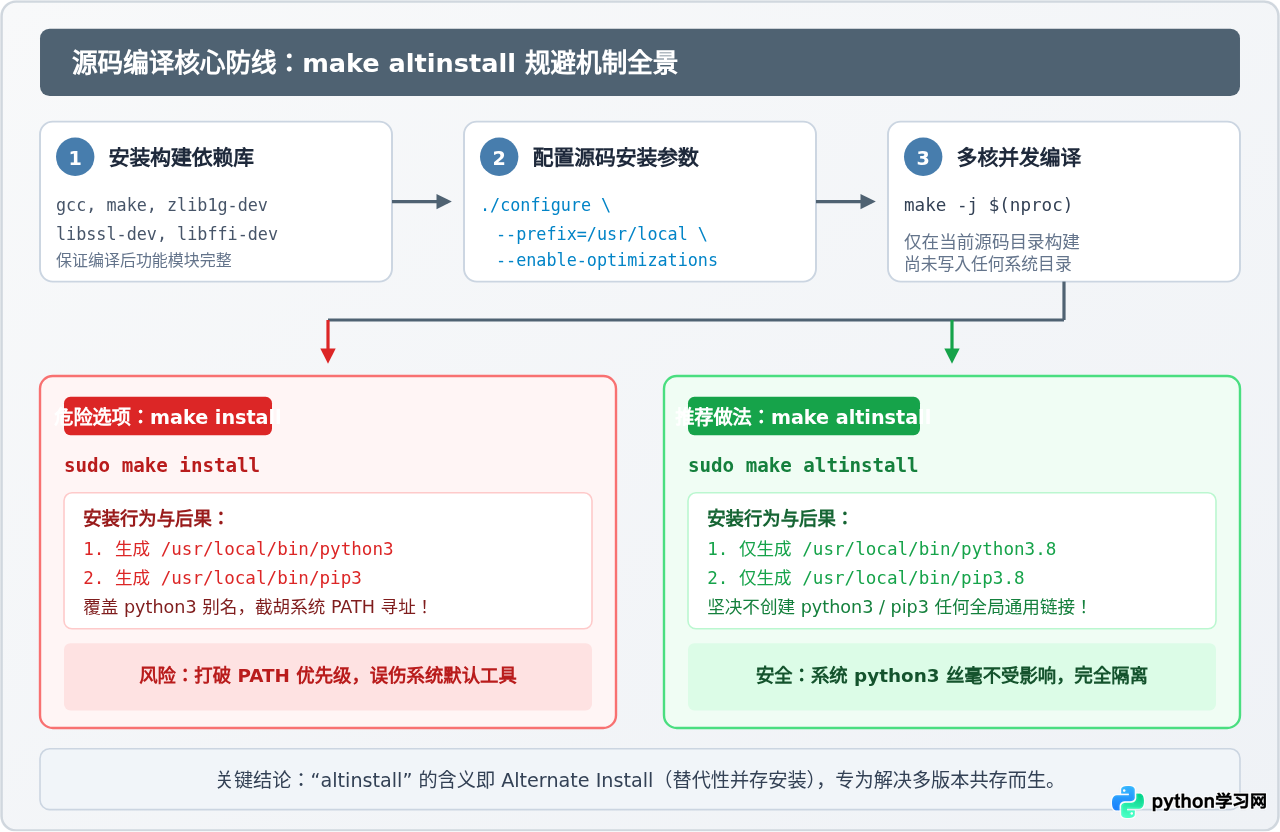
/usr/bin/python3 强行替换或软链接到新安装的 Python 3.8,原生工具在启动时就会调用新的解释器去加载专为系统原装版本编译的 C 模块动态库。这会导致严重的二进制接口(ABI)不兼容,直接抛出如 ImportError: No module named 'apt_pkg' 或 ModuleNotFoundError: No module named 'dnf' 的致命错误。此时系统包管理器将彻底拒绝运行,导致服务器无法安装、卸载甚至无法通过常规网络命令修复自身。
源码编译安装:用 make altinstall 阻断全局覆盖
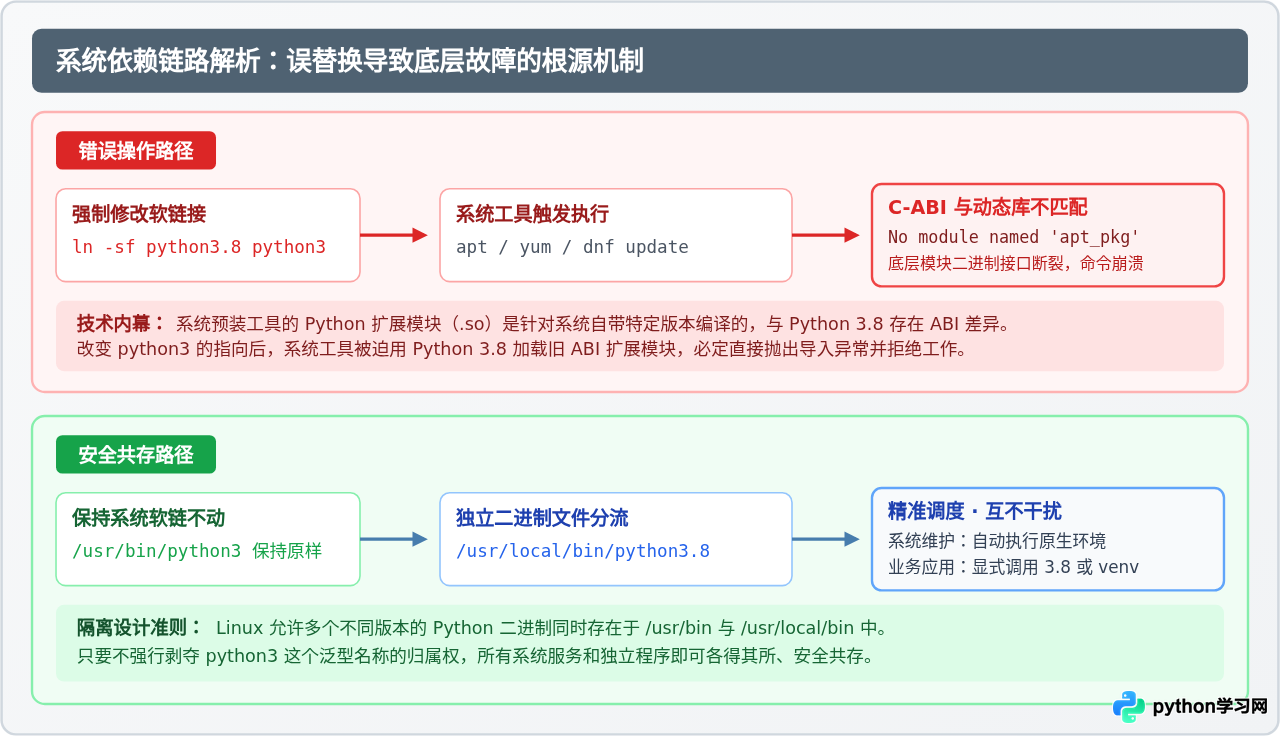
源码编译是安装特定次版本 Python(如 Python 3.8 各补丁发行版)最通用的方式。然而这也是新手最容易误伤系统环境的操作环节。源码编译避免替换默认 Python 的根本防御点就在于最终的安装命令:必须使用 make altinstall,严禁使用 make install。
1. 准备基础编译依赖
在编译 Python 源码前,需要先安装系统构建套件以及 Python 标准库所需的头文件,确保编译出的 Python 3.8 具备完整的 SSL 加密、压缩与数据解析能力:
Ubuntu / Debian 执行:sudo apt update
sudo apt install -y build-essential zlib1g-dev libncurses5-dev libgdbm-dev     libnss3-dev libssl-dev libreadline-dev libffi-dev libsqlite3-dev wget curl
CentOS / RHEL 执行:sudo yum groupinstall -y "Development Tools"
sudo yum install -y openssl-devel bzip2-devel libffi-devel zlib-devel     readline-devel sqlite-devel wget curl
2. 解压与编译配置
进入源码目录后,执行 configure 脚本生成 Makefile。建议指定 --prefix=/usr/local(默认路径),并将二进制文件安装到本地管理路径,严禁使用 --prefix=/usr 覆盖系统默认前缀。
配置与并行构建命令:# 下载官方源码包并解压(以 3.8.18 为例)
wget https://www.python.org/ftp/python/3.8.18/Python-3.8.18.tgz
tar -zxvf Python-3.8.18.tgz
cd Python-3.8.18

# 配置安装前缀并启用性能优化
./configure --prefix=/usr/local --enable-optimizations

# 获取 CPU 核心数进行多核编译
make -j $(nproc)
3. 核心分水岭:make altinstall 与 make install 的行为差异
当 make 编译完成后,写入文件系统这一步决定了系统是否会被破坏。二者的安装机制差异如下表所示:
| 对比项 | sudo make install | sudo make altinstall(正确做法) |
|---|---|---|
| 生成的主文件 | /usr/local/bin/python3.8 |
/usr/local/bin/python3.8 |
| 通用符号链接 | 强行创建 python3 和 pip3 |
完全跳过 绝不创建 python3 / pip3 |
| PATH 优先级影响 | 若 /usr/local/bin 在 /usr/bin 前,将劫持系统 python3 |
不产生通用名链接,系统任何命令寻址不受任何干扰 |
| 配套包管理器 | 覆盖全局 pip3 软链接 |
仅生成 pip3.8,避免依赖污染 |
正确安装命令:# 必须执行 altinstall
sudo make altinstall
执行 sudo make altinstall 后,系统将只在 /usr/local/bin/ 下写入 python3.8 和 pip3.8。原系统的 /usr/bin/python3 软链接与原生二进制未受任何变动,安全目标达成。
包管理器安装时的安全规范与规避误区
如果不希望手动编译源码,许多发行版提供了第三方维护良好或官方扩展的软件仓库(例如 Ubuntu 上的 deadsnakes PPA,CentOS 上的 Software Collections)。利用包管理器安装更加快捷,但在配置时同样必须遵守安全边界。
1. Ubuntu 使用 deadsnakes PPA
ppa:deadsnakes/ppa 是 Ubuntu 社区维护多版本 Python 的标准途径。通过该仓库安装 Python 3.8 时,默认设计就是独立共存的:
安全安装流程:sudo apt install -y software-properties-common
sudo add-apt-repository ppa:deadsnakes/ppa
sudo apt update
sudo apt install -y python3.8 python3.8-venv python3.8-dev
安装完成后,该 PPA 仅仅在 /usr/bin/ 中放置了一个名为 python3.8 的独立二进制,绝不会自动更改 /usr/bin/python3 的符号链接指向。系统原生工具依然使用原有版本。
2. 严禁使用 update-alternatives 切换 python3
很多中文技术论坛或网络博客常推荐一条极其危险的命令:使用 update-alternatives 把 python3.8 注册为 python3 的备选项,并通过交互菜单切换全局默认版本:
❌ 极其危险的错误操作示例(严禁在生产或个人系统运行):# 错误示范:将系统全局 python3 强行绑定到 alternatives 切换链
sudo update-alternatives --install /usr/bin/python3 python3 /usr/bin/python3.8 1
sudo update-alternatives --config python3
update-alternatives 的初衷是在多实现工具(如 java、editor、x-terminal-emulator)之间切换用户首选工具,但 /usr/bin/python3 是操作系统核心基础设施,不是普通的用户级终端工具。一旦通过 alternatives 改变了全局指向,系统底层服务在后台唤起时就会瞬间掉入前文所述的 ABI 崩溃陷阱。请切记:永远不要将 python3 加入 update-alternatives 体系中。
业务使用规范:显式版本调用与虚拟环境(venv)
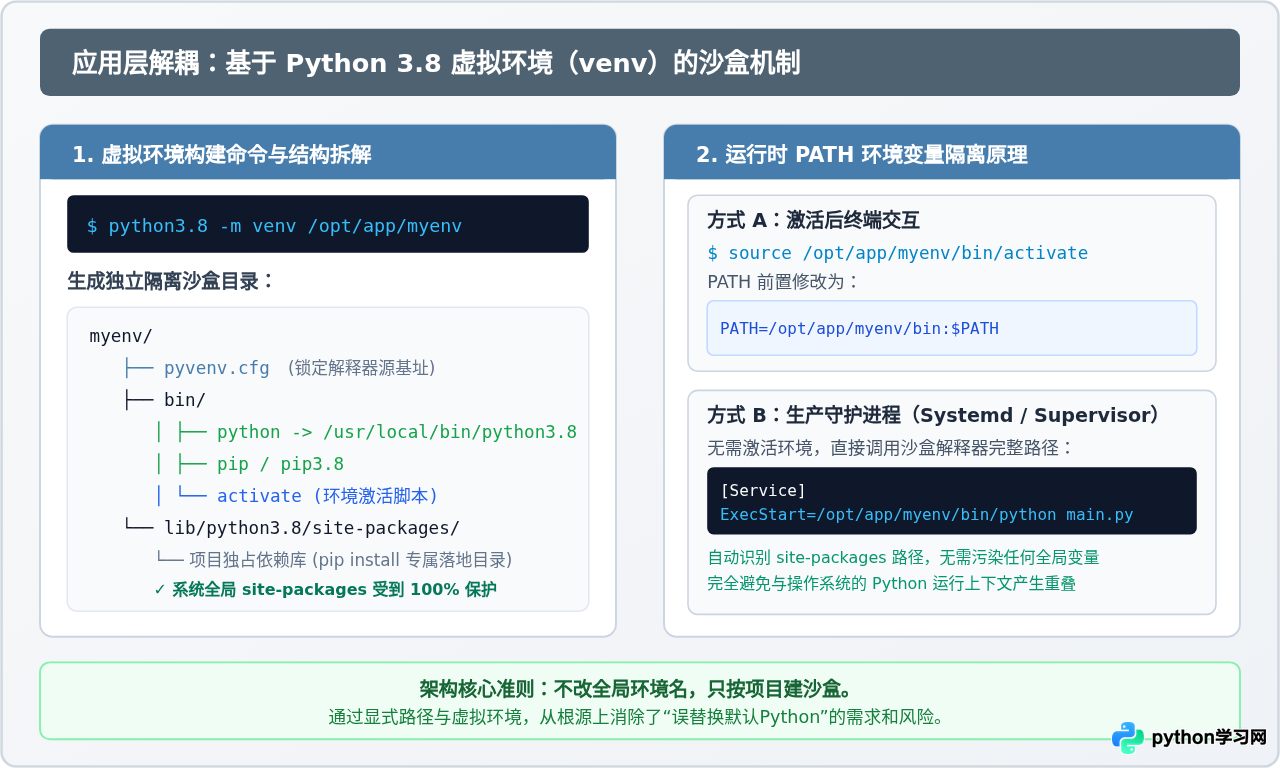
既然系统默认的 python3 必须保持原样,那么在日常开发和业务运行中,如何顺畅使用新安装的 Python 3.8 呢?答案是:显式版本命令调用 + 项目级虚拟环境沙盒。
1. 显式命令调用
在终端中运行脚本、安装包或启动交互式解释器时,直接带上版本后缀:
- 进入交互终端:
python3.8 - 查看版本:
python3.8 -V - 运行脚本:
python3.8 script.py
2. 为每个项目构建专属虚拟环境
项目开发时严禁使用 sudo pip3.8 install 将第三方依赖全局安装到 /usr/local/lib/python3.8/site-packages 下。最佳实践始终是在项目根目录下创建专用的虚拟环境:
创建与激活虚拟环境:# 进入项目根目录
cd /data/projects/my-web-app

# 使用 Python 3.8 创建名为 .venv 的独立虚拟沙盒
python3.8 -m venv .venv

# 激活虚拟环境
source .venv/bin/activate

# 激活后终端提示符会出现 (.venv)
# 此时直接运行 python 和 pip 即天然指向该项目的 Python 3.8
which python
# 示例输出:/data/projects/my-web-app/.venv/bin/python

# 安装业务依赖包(完全无需 sudo,100% 隔离)
pip install requests flask gunicorn
在虚拟环境中,.venv/bin/python 是指向 python3.8 二进制文件的软链接,所有 pip install 安装的库文件均存放在 .venv/lib/python3.8/site-packages/ 目录下。项目完成后需要退出沙盒时,直接输入 deactivate 即可。这保证了业务应用的依赖升级、增删库绝不会触及操作系统的任何系统文件。
状态验证与意外覆盖的急救排查
完成 Python 3.8 的安装后,需要通过一系列明确的检查命令,验证系统默认 Python 是否完好无损,同时确认 Python 3.8 是否能够正常提供服务。
1. 核心状态五项检查
在终端中逐项执行下列命令,并与预期输出进行比对:
检查项 1:确认系统默认 Python 3 版本未被篡改$ python3 -V
# 示例输出(以 Ubuntu 20.04 为例,应仍保持原生版本):
Python 3.8.10   # 若是 Ubuntu 18.04 则应输出 Python 3.6.9,Debian 12 则应为 3.11 等
检查项 2:确认 python3 命令物理路径归属$ which python3
# 预期输出:
/usr/bin/python3

$ ls -l /usr/bin/python3
# 预期输出(必须是指向系统出厂的 python3.X):
lrwxrwxrwx 1 root root 9 Mar 13  2020 /usr/bin/python3 -> python3.8  # (系统自带原生链接)
检查项 3:确认新安装的 Python 3.8 独立可用$ python3.8 -V
# 预期输出:
Python 3.8.18   # 输出刚才所安装的具体 3.8 补丁版本
检查项 4:确认 Python 3.8 的执行路径$ which python3.8
# 源码编译预期输出:
/usr/local/bin/python3.8
# 或 PPA 安装预期输出:
/usr/bin/python3.8
检查项 5:测试系统包管理器健康状况# Ubuntu / Debian 测试:
sudo apt update

# CentOS / RHEL 测试:
sudo yum check-update
如果包管理器刷新软件源列表顺畅完成,没有任何 ImportError 或 SyntaxError 报错,说明系统底层未受任何影响,安装极其成功。
2. 意外覆盖软链接后的应急抢救
如果不幸在阅读本文前已经执行了错误的软链接覆盖命令(如 ln -sf /usr/local/bin/python3.8 /usr/bin/python3),导致 apt 或 yum 无法使用,可以通过以下步骤恢复:
-
查看系统原装的 Python 二进制:
在列表中找到系统自带的原始二进制文件(例如在 Ubuntu 18.04 上通常存在ls -l /usr/bin/python3*/usr/bin/python3.6,Ubuntu 22.04 上存在/usr/bin/python3.10)。 -
手动修复符号链接指向:
# 以原生版本为 3.6 为例,重新将 /usr/bin/python3 链接回系统自带版本: sudo ln -sf /usr/bin/python3.6 /usr/bin/python3 -
再次测试包管理器:
重新执行
sudo apt update,此时包管理器即可恢复正常工作。
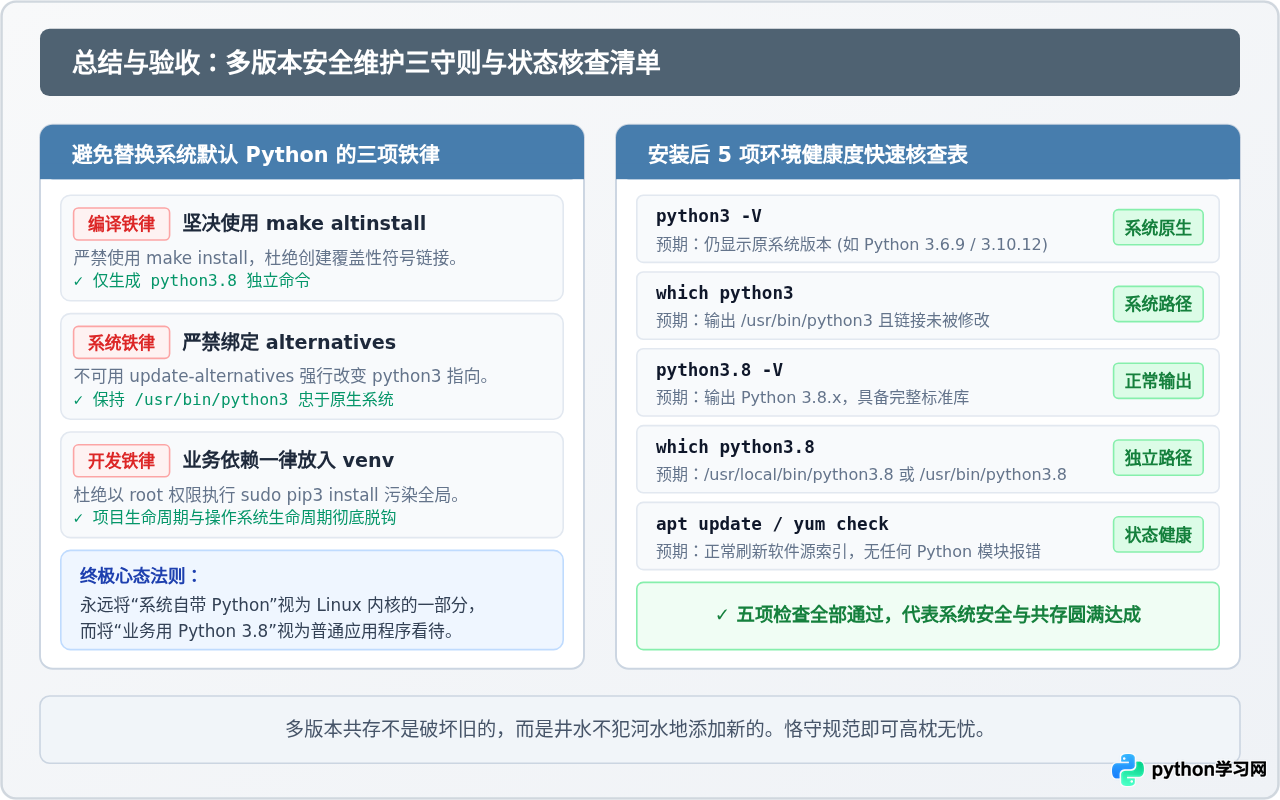
总结
在 Linux 环境下维护多版本 Python,核心逻辑在于清晰界定“操作系统依赖”与“业务应用需求”的边界。系统自带的 Python 属于底层操作系统的内部组成部分,应当视作只读资产保持敬畏;而新安装的 Python 3.8 则是满足业务运行的应用软件。
只要在源码编译时严格执行 make altinstall,在包管理安装时不触碰 /usr/bin/python3,并在业务上线中全面采用 python3.8 -m venv 虚拟环境,就能在尽享 Python 3.8 特性的同时,保障 Linux 系统的长治久安与绝对稳定。
免责声明:本文内容仅供参考,不代表本站观点。转载或引用请注明出处。









