

iPhone和安卓系统自带功能怎么免费把照片变成文档

无需下载第三方收费应用,详细介绍利用iPhone与主流安卓手机系统自带的虚拟打印、备忘录、文件以及文档矫正功能,将手机相册照片免费转换成标准PDF电子文档的具体操作步骤与排坑技巧。
一、iPhone 系统自带的两套转换方案
在 iOS 体系中,将照片转为文档通常分为两种场景:一种是相册中已经拍好的现存照片直接转为 PDF;另一种是拿起手机对着纸质文稿直接扫描切边生成文档。
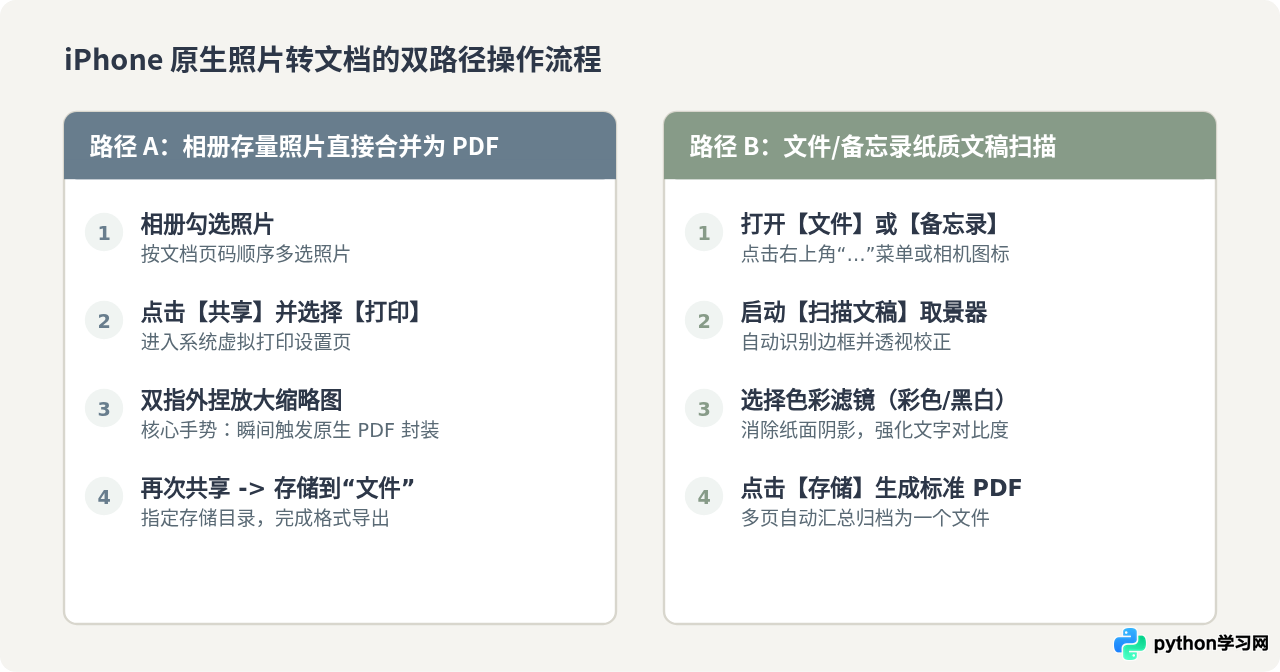
方法 1:利用相册“共享与虚拟打印”手势(适合存量照片)
这是 iOS 系统非常隐蔽却极其实用的功能。苹果的“打印预览”引擎本质上就是一个 PDF 渲染器,通过预览手势可以直接提取标准的 PDF 文件。
- 打开 iPhone 照片 App,点击右上角“选择”,按最终文档需要的先后顺序勾选多张照片。
- 点击左下角的“共享”图标(带向上箭头的方框)。
- 在弹出的分享菜单中向下滑动,找到并点击“打印”选项。
- 进入“打印选项”界面后,在下方的页面缩略图预览区域,用双指做“向外捏合放大”的手势(如同放大照片查看细节)。
- 此时系统会立即将所有选中的图片合成并打开为一个全屏的 PDF 视图。点击该界面右上角(或左下角)的“共享”按钮。
- 在分享面板中选择“存储到‘文件’”,选定目标文件夹(例如“我的 iPhone”或“下载”),点击右上角“存储”即可完成。
方法 2:利用“文件”或“备忘录”内置扫描器(适合现拍纸张)
如果手头是纸质原件需要录入,不建议直接用相机拍照后再转换,而应使用系统自带的文稿扫描引擎。该引擎会在拍摄瞬间自动捕捉纸张四角并做透视矫正,拍完直接保存为多页 PDF。
- 打开系统自带的“文件” App,进入任意文件夹。
- 点击右上角的圆圈三点图标“…”,在下拉菜单中选择“扫描文稿”。
- 将摄像头对准纸张,保持平稳,系统会高亮显示蓝色选取框并自动触发快门。如需连续扫描多页,直接翻页继续对准即可。
- 完成拍摄后,点击右下角“存储”,生成的直接就是一个包含所有页面的多页 PDF 文件。
- 备选入口:打开系统“备忘录”,新建一条笔记,点击底部工具栏的“相机”图标,同样可以选择“扫描文稿”,完成后长按扫描件即可分享或导出 PDF。
二、安卓系统自带的照片转文档方法
各大安卓品牌(如华为 HarmonyOS、小米澎湃OS/MIUI、OPPO ColorOS、vivo OriginOS 及原生 Android)系统界面略有差异,但底层均接入了 Android 打印框架与相机智能场景识别。
方法 1:相册中利用“系统打印”另存为 PDF(各品牌通用)
只要相册内有照片,无论单个还是多个,都可以直接通过系统打印假脱机服务输出为标准文档。
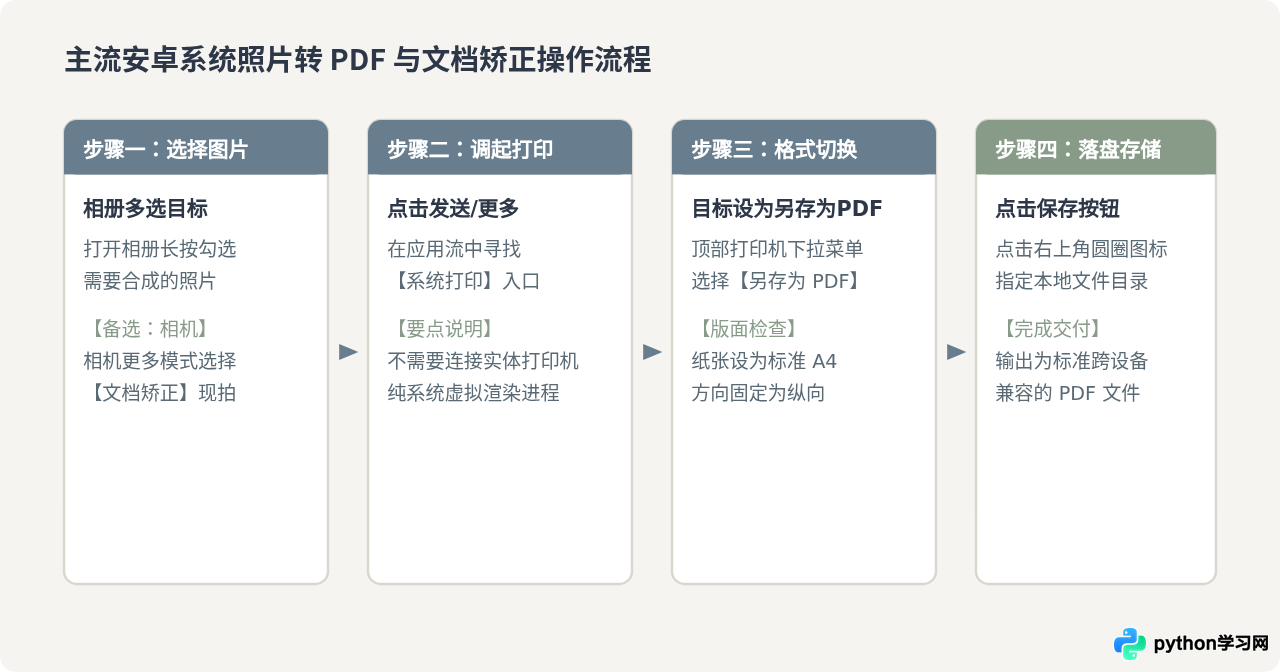
- 进入手机相册,长按选中需要转换为文档的一张或多张图片。
- 点击底部的“分享”或“发送”按钮(部分系统在右上角或“更多”菜单中)。
- 在应用与操作列表中找到“打印”(或“系统打印服务”)。
- 进入打印配置页面后,点击最顶部的“选择打印机”下拉菜单,将其切换为“另存为 PDF”(Save as PDF)。
- 展开打印选项详情,将纸张尺寸统一确认为 A4,方向根据内容选择“纵向”或“横向”。
- 点击右上角的黄色或蓝色“PDF 保存”图标,选择手机本地存储路径(如 Documents 文件夹)并点击保存。
方法 2:相机自带“文档矫正 / 扫描”模式(适合纸质翻拍)
主流安卓系统的相机 App 都内置了 AI 文档识别算法,可以在按下快门的瞬间剔除桌面边缘杂物。
- 打开系统相机,在拍照模式栏中向右滑动选择“更多”。
- 在功能列表中找到“文档矫正”、“文档扫描”或“超级文本”(不同品牌命名略有不同)。
- 对准需要拍摄的书页或文件,取景框出现黄色对齐辅助框时按下拍摄键。
- 拍照完成后点击相册缩略图预览,系统会自动裁切多余桌面。若边缘识别有偏差,点击底部的“矫正”即可手动拖拽四角定位点。
- 点击底部的“导出为 PDF”或“转为文档”,即可直接保存为电子版。
三、核心差异:虚拟打印直接封装 vs 算法扫描校正
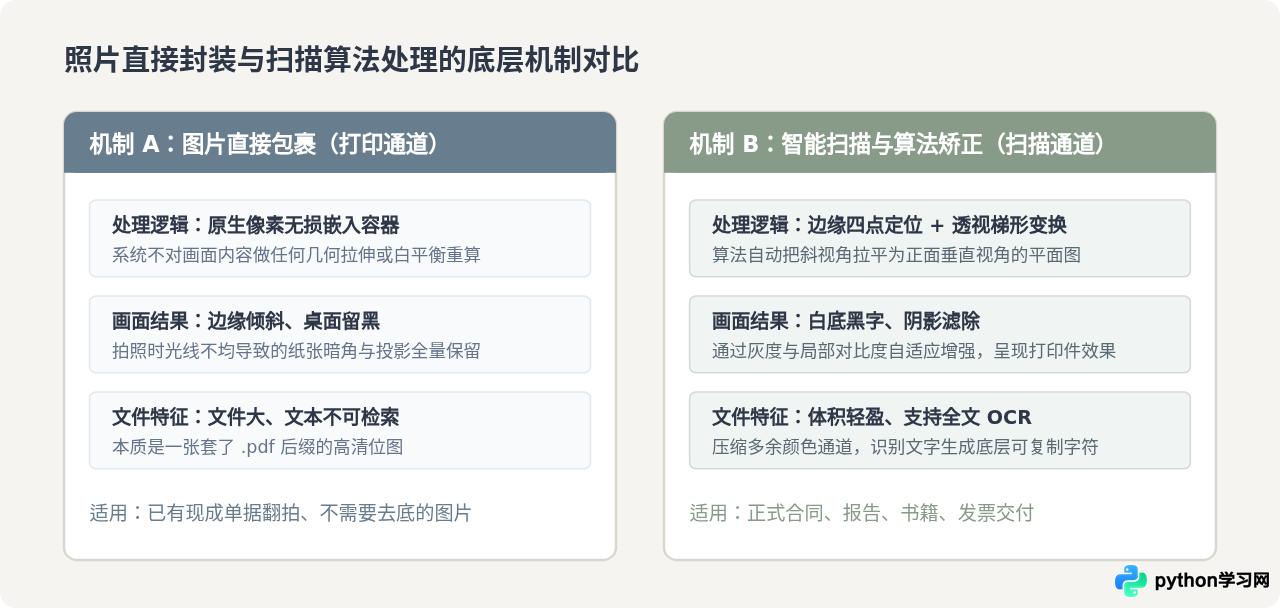
很多读者在转换完成后会遇到两个疑问:为什么有的文档发给打印店打印出来是一片灰底黑边?为什么同样是 PDF,有的文件文字可以用鼠标划词复制,有的却只能当成图片看?理解这两种机制的关键差异,有助于在不同场合做出正确选择。
| 对比维度 | 相册虚拟打印直接转存 PDF | 系统相机/文件扫描算法处理 |
|---|---|---|
| 图像形态 | 原样包裹。照片拍成什么样,文档里就是什么样,保留原始透视倾斜、背景杂乱和阴影。 | 透视校正。自动识别纸张边缘做梯形变换展平,并增强对比度消除纸张阴影。 |
| 文字属性 | 纯位图像素。文字与背景融为一体,通常不附带嵌入式文本图层。 | 文本可提取。系统级 OCR(如 iOS 实况文本)会自动在后台建立文字索引,支持划词复制与搜索。 |
| 文件体积 | 体积较大。直接保留原图的高分辨率未压缩数据,3~5 张图可能高达 20MB~40MB。 | 体积适中。经过文档专用色彩算法降噪与二值化压缩,单页一般仅数百 KB。 |
| 最佳适用场景 | 艺术照片、彩色插画、设计草图、截屏长图、需完整保留色彩细节的证件照。 | 合同文本、发票、纸质讲义、多页表格报告、需要正式提交给机构的官方文件。 |
四、关键细节排查与导出检查清单
在导出或向他人正式提交生成的文档前,建议按照以下要点逐项排查,避免出现页面错位、顺序颠倒或文件体积过大无法作为附件发送的问题。
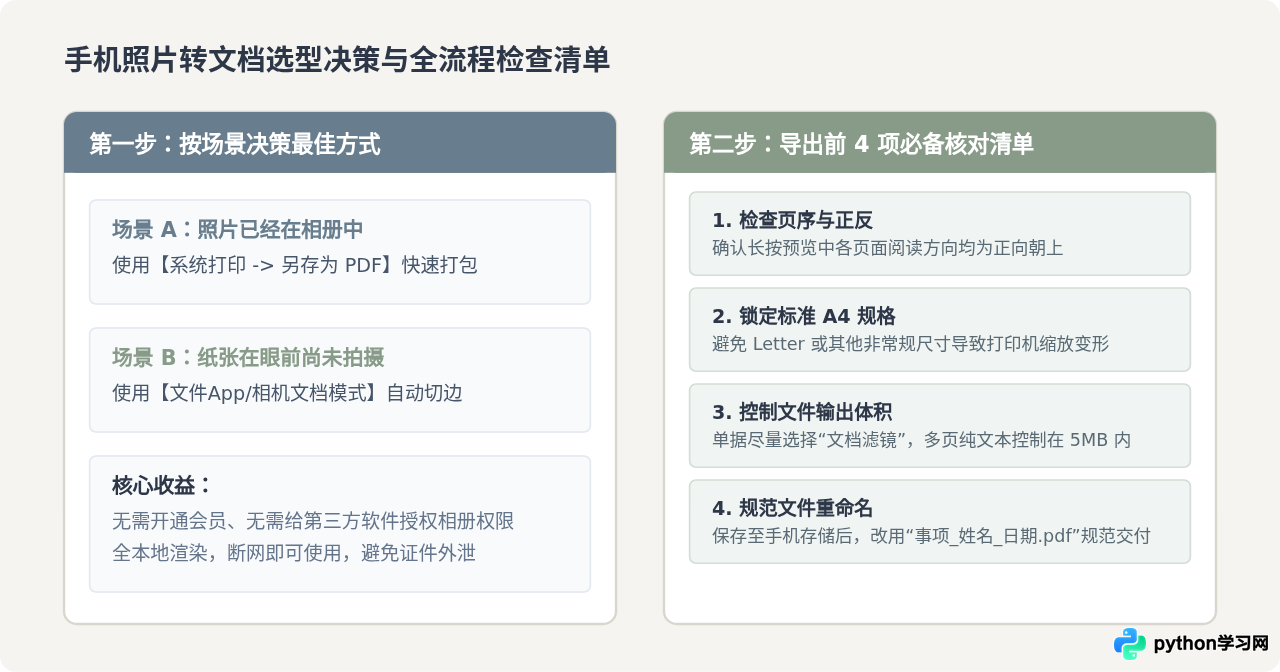
- 页面排序问题:在相册中勾选多张照片时,系统的选定次序决定了 PDF 的页面先后次序。如果在打印预览中发现页码颠倒,无需从头再来,在 iPhone 打印预览页可以直接长按单页拖拽调整顺序;安卓则可在预览缩略图中按住拖动调整。
- 旋转方向纠正:如果部分页面出现横竖混杂,在生成 PDF 前务必在相册中统一旋转为正常阅读视角。一旦封入 PDF,在手机端重新翻转页面将需要借助额外的文档编辑工具。
- 尺寸适配(Letter 与 A4):国外系统(如未调时区或默认设置的原生系统)有时默认纸张为 US Letter。国内所有正规文稿交付务必在打印选项中确认切换为 A4,否则打印或跨屏展示时上下边距会出现拉伸或截断。
- 文件体积过大压缩:若直接合成的照片体积达到数十兆,导致邮箱或政务网站无法上传,可先在相册中对原图截图或通过微信“发送给自己(不勾选原图)”后再转换,或在“文件”App 中长按 PDF 文件选择“快速操作”->“优化文件大小”。
总结
利用手机自带的“打印另存”或“文稿扫描”功能,完全可以替代各类付费工具。对于已经存在相册里的多张生活照、截图或发票,直接调出“打印”功能另存为 PDF 是最高效的快捷路径;对于需要即时翻拍的正式纸质材料,直接启动系统“文件”App 或相机“文档矫正”模式,能够获得更整洁的版面效果并大幅降低文档体积。熟练运用这两套方法,就能在日常办公中快速、安全且零成本地完成文档转换。
免责声明:本文内容仅供参考,不代表本站观点。转载或引用请注明出处。









