

PhpStorm 2020.1 启动慢或索引卡顿怎么优化?

PhpStorm 作为功能强大的 PHP 集成开发环境,其深度代码分析和智能提示依赖于庞大的索引数据库。在 PhpStorm 2020.1 版本中,如果项目文件众多或硬件资源受限,常会出现启动耗时过长或后台索引持续占用 CPU 导致界面卡顿的现象。解决这些问题无需重装软件,只需深入理解其资源管理机制,对内存分配、索引范围和插件负载进行针对性调整,即可显著改善响应速度。
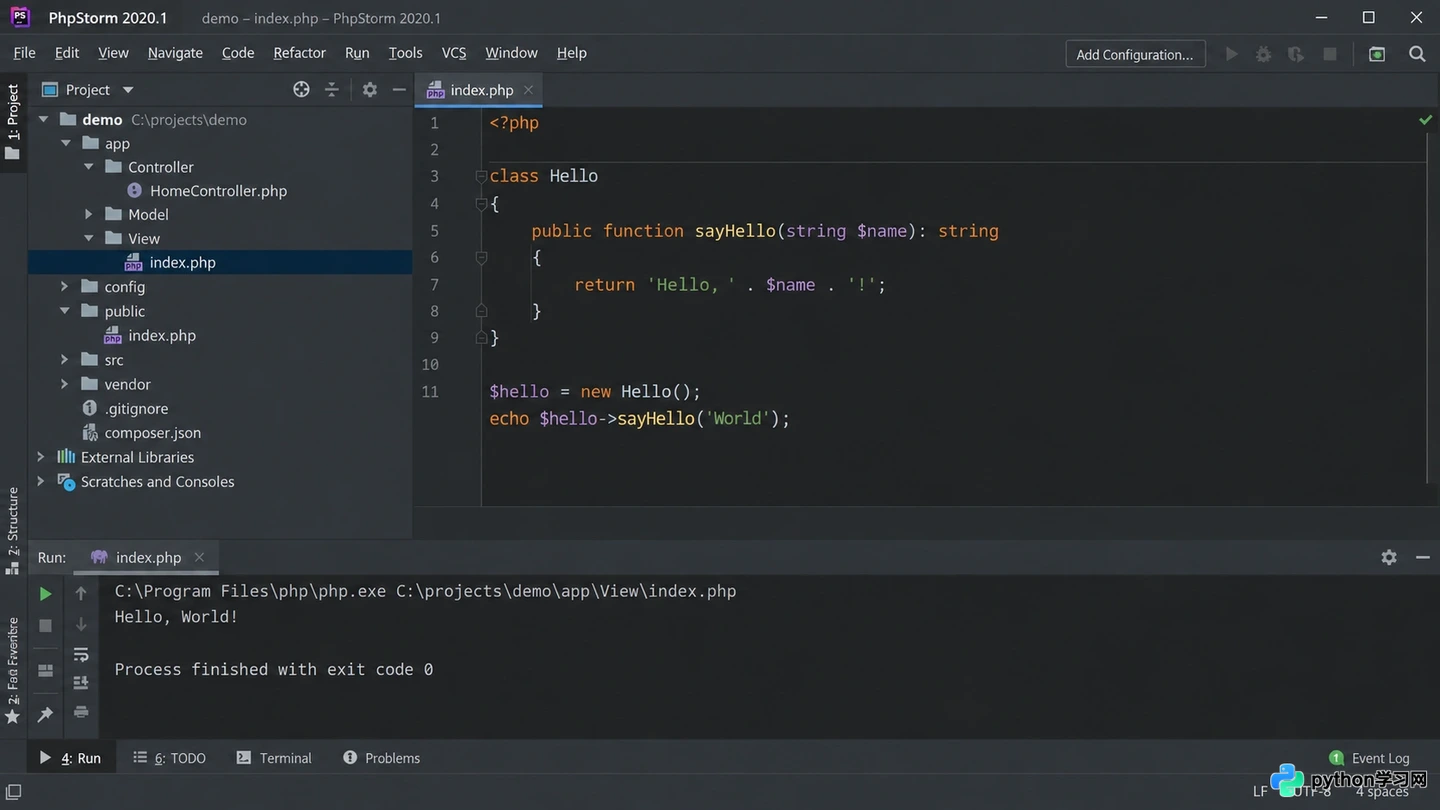
PhpStorm 2020.1 启动后的主工作区界面
关于【VM Options】内存分配
PhpStorm 基于 Java 虚拟机运行,默认的内存分配策略往往偏向保守,难以应对大型项目的加载需求。当堆内存不足时,频繁的垃圾回收(GC)会导致界面假死或启动缓慢。调整 VM Options 是提升性能最直接的手段。
进入设置界面,点击顶部菜单栏的 Help(帮助),选择 Edit Custom VM Options(编辑自定义 VM 选项)。如果是首次修改,系统会提示创建配置文件,确认即可。在打开的文本文件中,重点关注 -Xms 和 -Xmx 两个参数。-Xms 代表初始堆内存大小,-Xmx 代表最大堆内存大小。
对于拥有 16GB 及以上物理内存的开发机器,建议将 -Xmx 设置为 2048m 或 4096m。例如,将 -Xmx750m 修改为 -Xmx2048m。同时,确保 -Xms 的值不要过小,通常可以设置为与 -Xmx 相同或略小,以减少运行时动态调整内存带来的开销。修改完成后,保存文件并重启 PhpStorm 使配置生效。注意,分配过大内存可能导致 GC 停顿时间变长,需根据实际机器配置平衡。
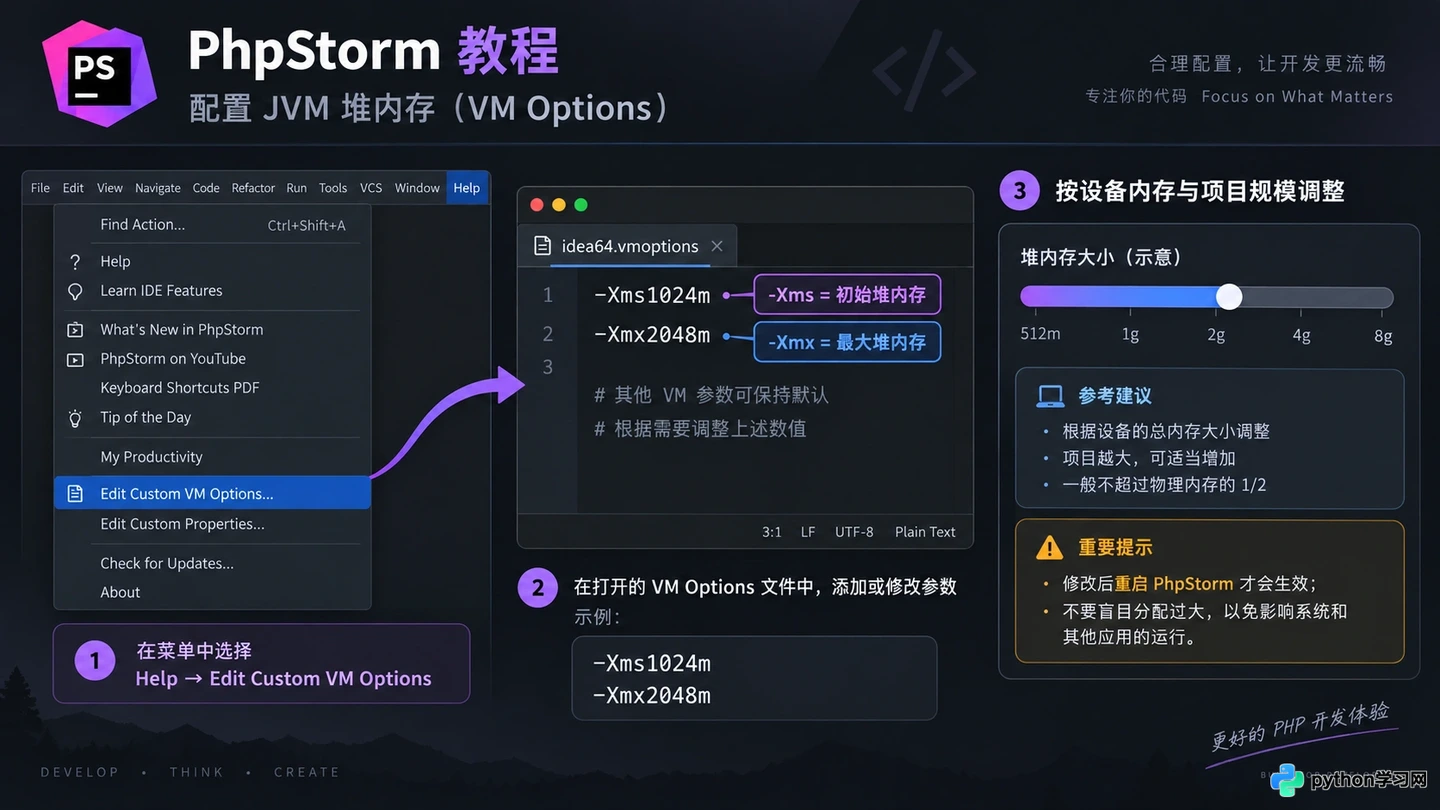
关于【VM Options】内存分配
关于【Directories】索引排除
PhpStorm 的索引机制会扫描项目中的所有文件以建立代码跳转和搜索基础。然而,项目中往往包含大量不需要 IDE 解析的文件,如 node_modules、vendor(部分情况)、日志文件、构建产物(dist/build)或缓存目录。这些文件数量庞大且频繁变动,是导致索引卡顿的主要原因。
在项目视图(Project View)中,右键点击需要排除的文件夹,选择 Mark Directory as(将目录标记为),然后点击 Excluded(排除)。被排除的目录图标通常会变为橙色或带有特殊标记,IDE 将不再对其进行索引和语法检查,从而大幅减轻后台负担。
更全局的设置位于 File > Settings > Project: [项目名称] > Directories。在此面板中,可以统一查看和管理所有模块的目录属性。对于前端项目,务必将 node_modules 标记为 Excluded;对于后端项目,若不需要调试第三方库源码,也可考虑排除 vendor 目录中的非核心包。此外,可以在 Settings > Editor > File Types 中,将特定的日志文件或临时文件后缀添加到 Ignore files and folders 列表中,从文件类型层面阻断索引。
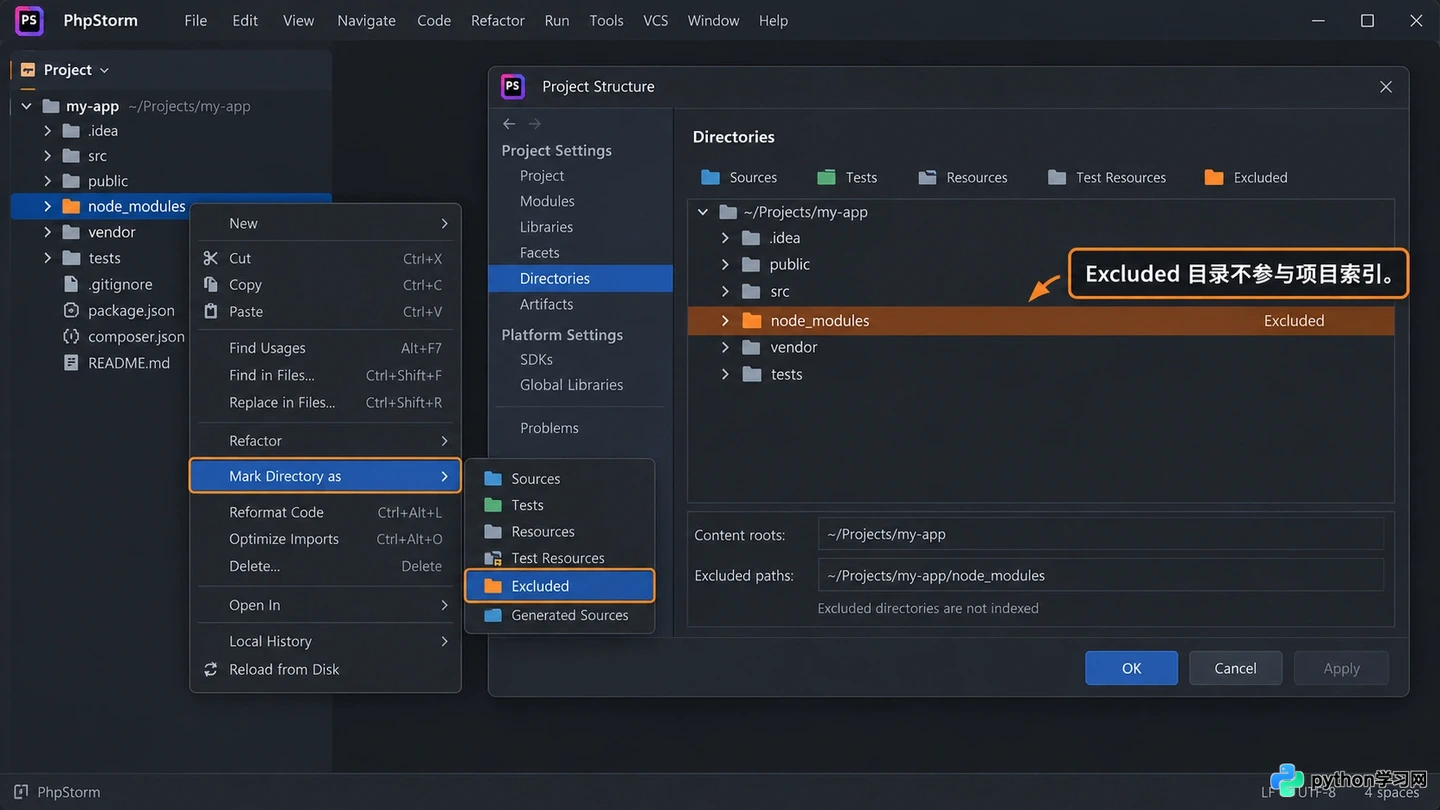
在 Directories 设置中将 node_modules 标记为 Excluded
关于【Plugins】插件管理
PhpStorm 的功能扩展性极强,但每个启用的插件都会在启动时加载并在运行时占用内存。许多预装插件或用户自行安装的插件在当前开发场景中可能完全用不到,却仍在后台监听事件或执行检查。
进入 File > Settings > Plugins,切换到 Installed(已安装)标签页。这里列出了所有当前启用的插件。审查列表,禁用那些与当前技术栈无关的插件。例如,如果不进行 Python 开发,可以禁用 Python Community Edition;如果不涉及数据库操作,可以禁用 Database Tools and SQL;对于不使用 Vue 或 React 的项目,相应的前端框架支持插件也可以暂时禁用。
特别注意一些提供实时代码检查、彩虹括号、背景图片等视觉增强功能的第三方插件,它们往往会在每次按键时触发重绘或分析,是造成输入延迟的常见元凶。禁用插件后,同样需要重启 IDE 才能完全释放资源。保持插件列表的精简,不仅能加快启动速度,还能让主界面更加清爽。
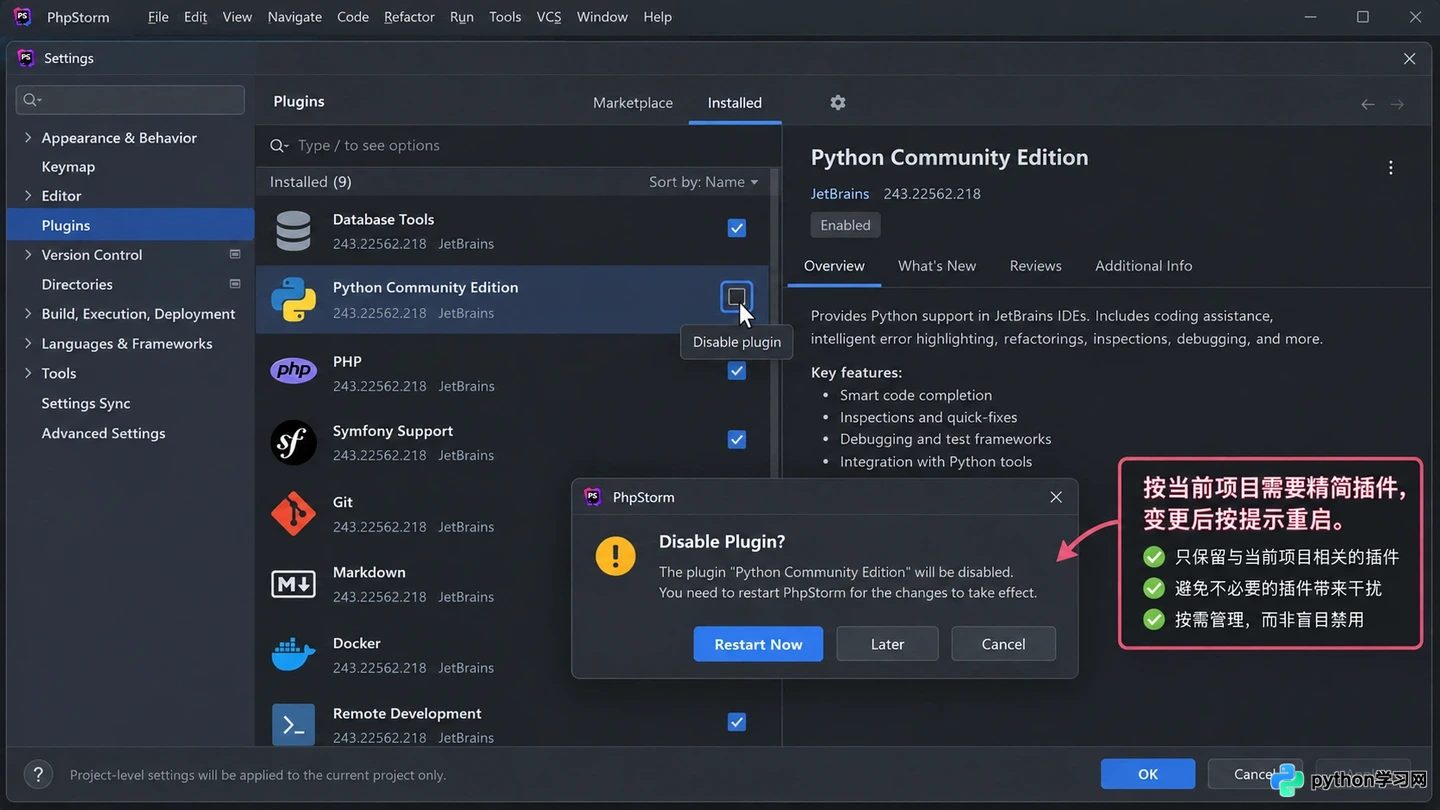
在 Plugins 设置中查看并禁用已安装插件
关于【Inspections】检查范围
除了上述三点,代码检查(Inspections)的深度也影响流畅度。PhpStorm 默认开启数百项检查,包括拼写错误、代码风格、潜在 Bug 等。在低配机器上,实时的全量检查可能导致打字卡顿。
进入 File > Settings > Editor > Inspections。可以通过右上角的搜索框快速定位高耗资源的检查项。一种折中的方案是降低检查的严重级别,或者在 Profile 中选择 Simplified Profile(简化配置),这会关闭一些非核心的高级检查。另外,可以将 Scope 设置为 Current File 而非 Whole Project,这样 IDE 只会对当前打开的文件进行深度分析,而不是整个项目。
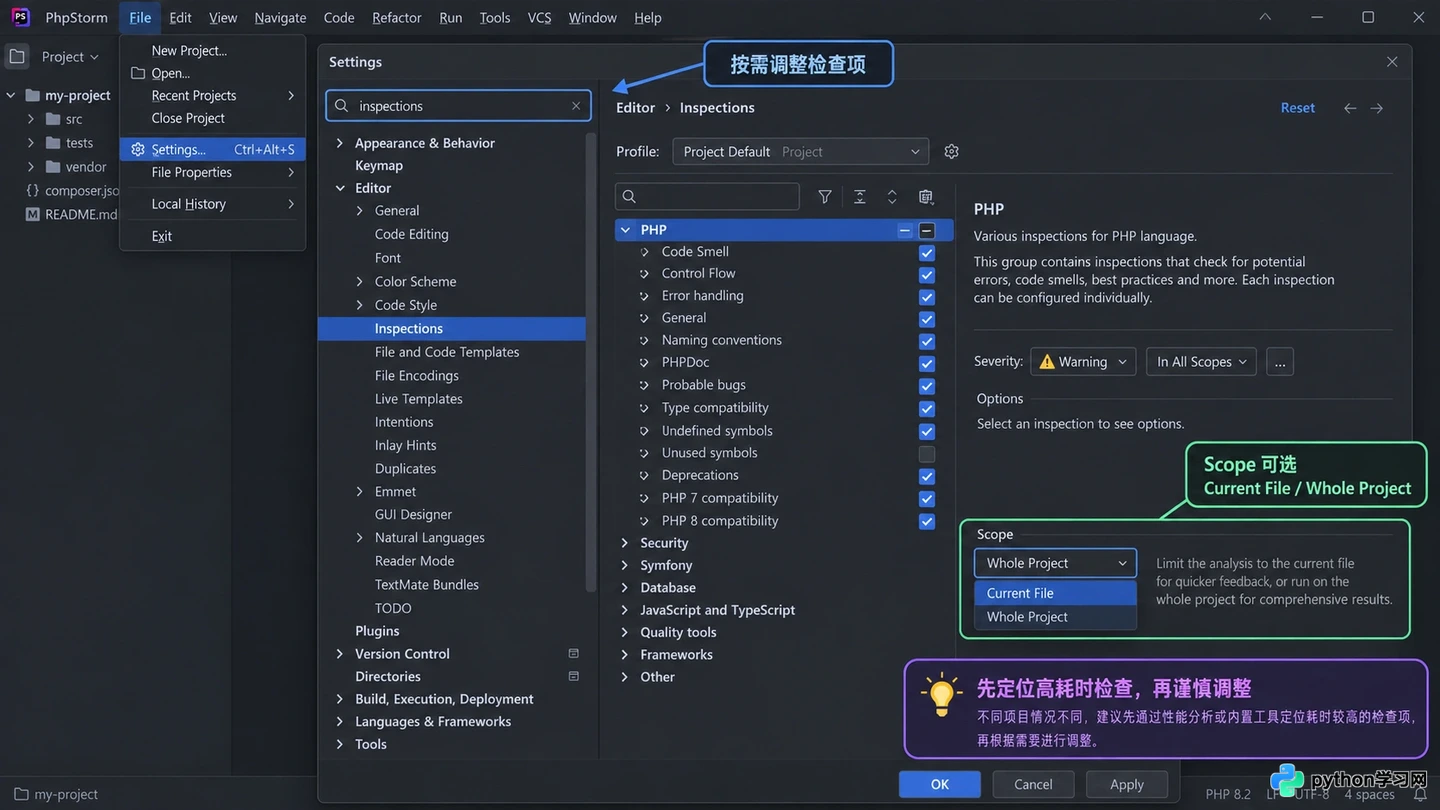
Editor Inspections 设置界面,展示检查项列表
通过合理分配 JVM 内存、精准排除无关注录以及精简插件阵容,PhpStorm 2020.1 的资源占用将得到明显控制。这些设置并非一劳永逸,随着项目规模的变化和技术栈的切换,定期回顾和调整这些配置,是维持高效开发环境的必要习惯。
免责声明:本文内容仅供参考,不代表本站观点。转载或引用请注明出处。









