

PDF快速转JPG/PNG图片的3种批量导出方法

发布时间:2026-10-15| 2人浏览过
将PDF批量转为JPG或PNG图片,可通过极轻PDF在线工具、PDF24自定义参数工具或WPS内置功能完成。操作核心为上传文件、选择格式与参数、执行转换并核对结果。转换后需检查图片数量、页序、清晰度及平台尺寸限制,确保输出可用。
方法一:用极轻PDF批量导出图片
极轻PDF(pdf.cn)的PDF转图片工具支持整份PDF逐页导出为图片。操作前请确认源PDF页序正确,避免无效转换。
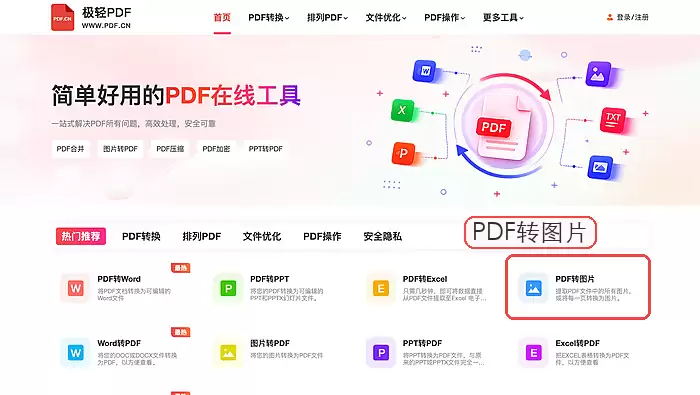
步骤一:进入PDF转图片工具
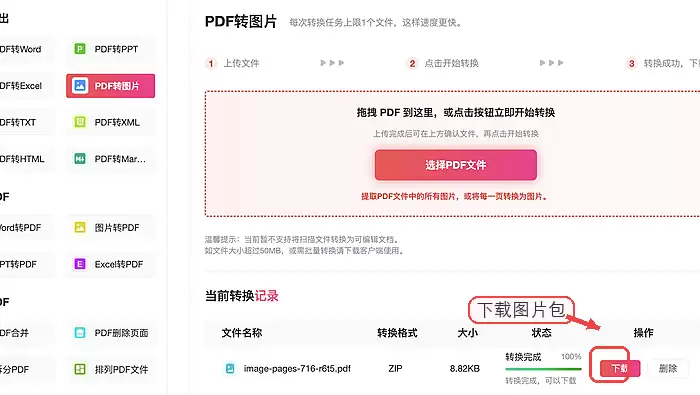
打开极轻PDF官网首页,在工具分类区找到「PDF转图片」并点击进入。
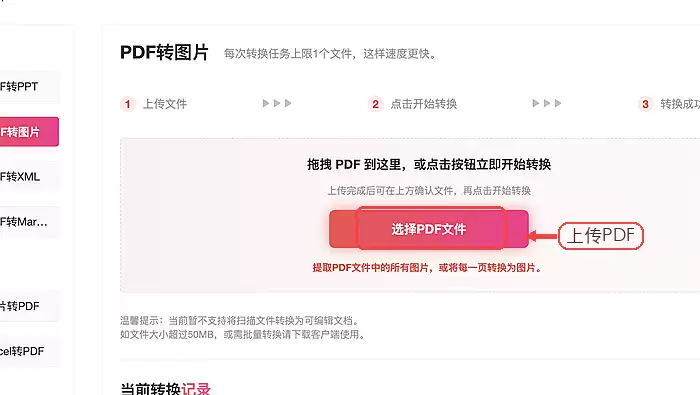
步骤二:上传PDF文件
点击页面中的「选择PDF文件」,上传需要转换的PDF文档。
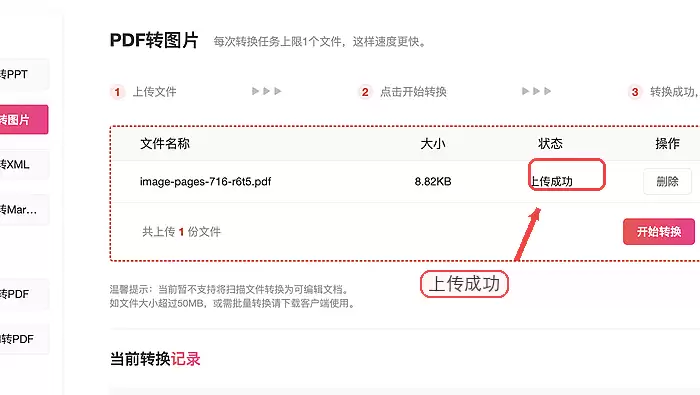
步骤三:确认上传状态
等待文件列表完整显示文件名与大小,并提示上传成功后,再进行下一步操作。
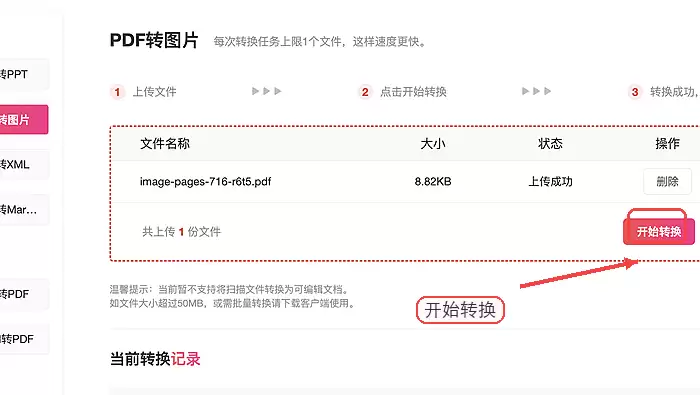
步骤四:开始转换
确认所选文件无误后,点击「开始转换」,等待所有页面处理完成。
步骤五:下载并核对图片
转换完成后点击「下载」,解压压缩包。核对图片总数量是否与PDF总页数一致,并随机抽查文字与图表清晰度。
方法二:使用PDF24导出PDF页面
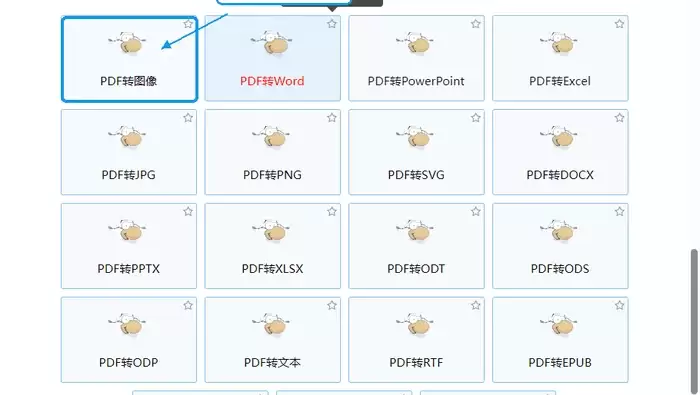
PDF24的「PDF转图像」工具支持自定义输出格式与画质参数。注意区分「PDF转图像」与「PDF转JPG」等相似工具。
步骤一:进入PDF转图像
在工具列表中找到「PDF转图像」并点击进入。
步骤二:选择PDF文件
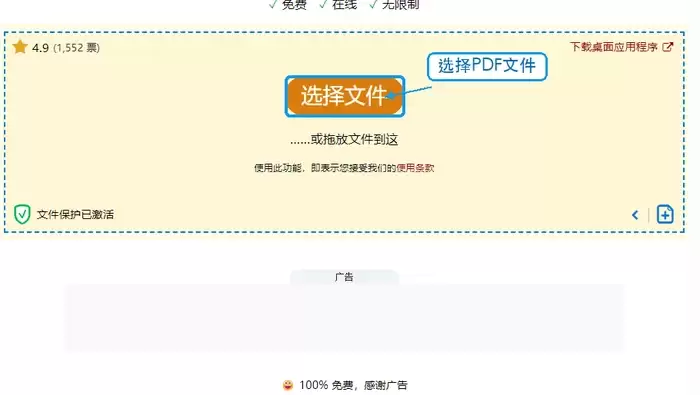
进入工具页后,点击「选择文件」上传PDF。
步骤三:设置格式并转换
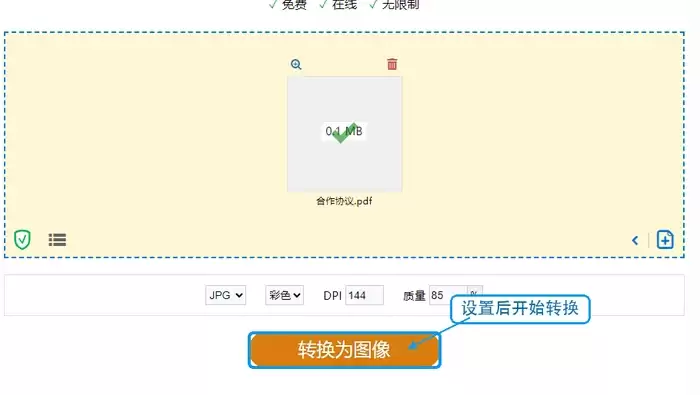
上传完成后,选择导出格式(JPG或PNG),核对DPI与画质参数,点击「转换为图像」。转换完成后下载并核对结果。
方法三:使用WPS输出为图片
若已使用WPS打开PDF,可直接使用内置的「输出为图片」功能,无需额外工具。
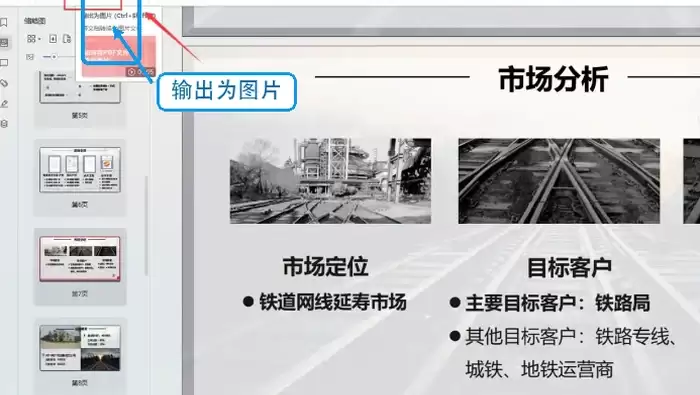
步骤一:点击输出为图片
在顶部工具栏找到「输出为图片」按钮,点击弹出设置界面。
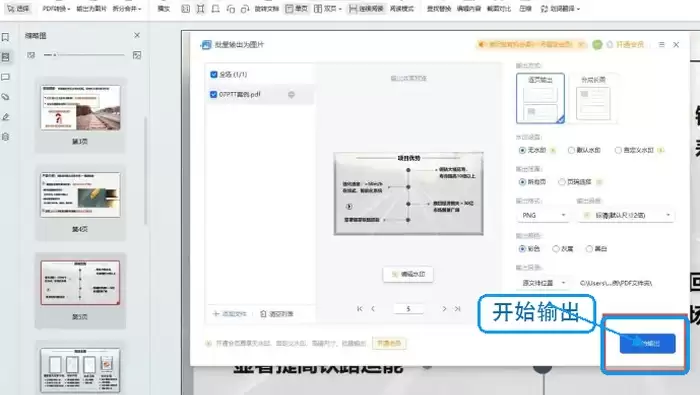
步骤二:设置范围并开始输出
设置导出页面范围、图片格式、颜色模式及保存位置,确认无误后点击「开始输出」。
批量导出后怎么检查
导出完成后,首先核对图片总数量与文件名排序是否正确。随后抽查第一页、最后一页及图表密集页面,确认清晰度达标。若图片用于社交平台发布,需额外核对单张图片尺寸与文件大小是否符合平台上传限制。
免责声明:本文内容仅供参考,不代表本站观点。转载或引用请注明出处。