

iPhone联系人密钥验证:如何安全确认iMessage对方身份

本文详细介绍如何在iPhone上开启并使用联系人密钥验证功能,通过iMessage中的验证码核对机制,安全确认聊天对象身份。涵盖开启条件、操作步骤、代码核对方法及公开验证码使用场景,帮助用户防范账号冒用风险。
开启前的准备工作
联系人密钥验证功能依赖完整的Apple生态同步环境。在开启前,需确保满足以下条件:
- 所有设备(iPhone、iPad、Mac)已更新至兼容的系统版本
- 已登录同一Apple Account并启用iCloud与iMessage同步
- 已开启双重认证(2FA)
若存在无法升级的旧设备,需先在该设备上退出iMessage登录,否则可能导致验证状态不完整或验证码不同步。建议优先将主力设备升级至最新版本后再进行后续操作。
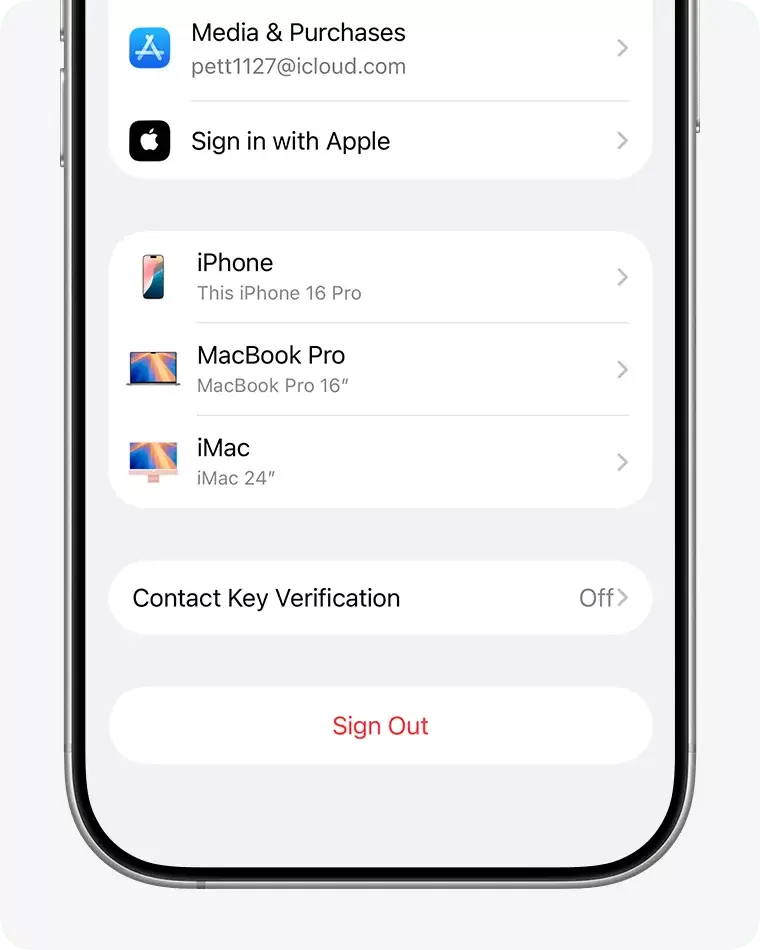
开启联系人密钥验证
开启路径位于系统设置中,具体步骤如下:
- 打开“设置”,点击顶部Apple ID名称
- 进入“联系人密钥验证”选项
- 开启“在 iMessage 中验证”开关,点击“继续”
- 等待系统完成设备状态检查
开启后建议立即在联系人列表中选择一位常用联系人进行测试,熟悉验证入口与操作流程。这能避免在真实安全核验场景中临时查找设置选项。
消息中的身份核对流程
在Messages应用中打开目标对话,点击联系人名称进入详情页,向下滚动找到“Verify Contact”选项。当双方均进入该界面后,设备会各自生成一组验证代码。
代码一致的处理方式
若双方代码完全一致,点击“Mark as Verified”完成验证。该状态将写入联系人卡片,后续对话列表会显示验证勾号,便于快速识别已核验联系人。
代码不一致的风险应对
若代码不匹配,应立即暂停消息发送。Apple官方建议通过当面核对、FaceTime通话或其他安全通信渠道确认对方身份,而非继续猜测。此步骤对防范账号冒用至关重要。
需注意:验证代码由设备端生成,比昵称、头像等易伪造信息更可靠。只有两端代码完全一致,才能确认身份核验通过。
公开验证码的使用场景
若需他人反向验证你的身份,可在“联系人密钥验证”设置中点击“Show Public Verification Code”,复制验证码后通过社交平台或安全渠道分享给对方。对方可将该公开码与自身设备显示的代码进行比对,快速确认身份真实性。
该功能特别适用于以下高风险场景:
- 账号恢复与设备丢失后的紧急联系
- 涉及工作资料或敏感信息的确认
- 与合作伙伴、家人的重要沟通
联系人密钥验证并非替代常规安全习惯,而是在关键沟通场景中提供可落地的身份确认机制。提前开启并熟悉流程,能有效降低身份冒用带来的安全风险。
免责声明:本文内容仅供参考,不代表本站观点。转载或引用请注明出处。