

iPhone怀疑App偷偷联网?教你用App隐私报告快速排查

发布时间:2026-10-15| 1人浏览过
当怀疑iPhone上的App在后台偷偷联网或访问敏感数据时,无需借助第三方工具。本文详细介绍如何开启并使用iOS 15.2及以上版本内置的“App隐私报告”功能,通过查看数据访问记录与网络活动域名,快速定位异常行为并采取相应权限管理措施,有效保护个人隐私。
如何开启App隐私报告
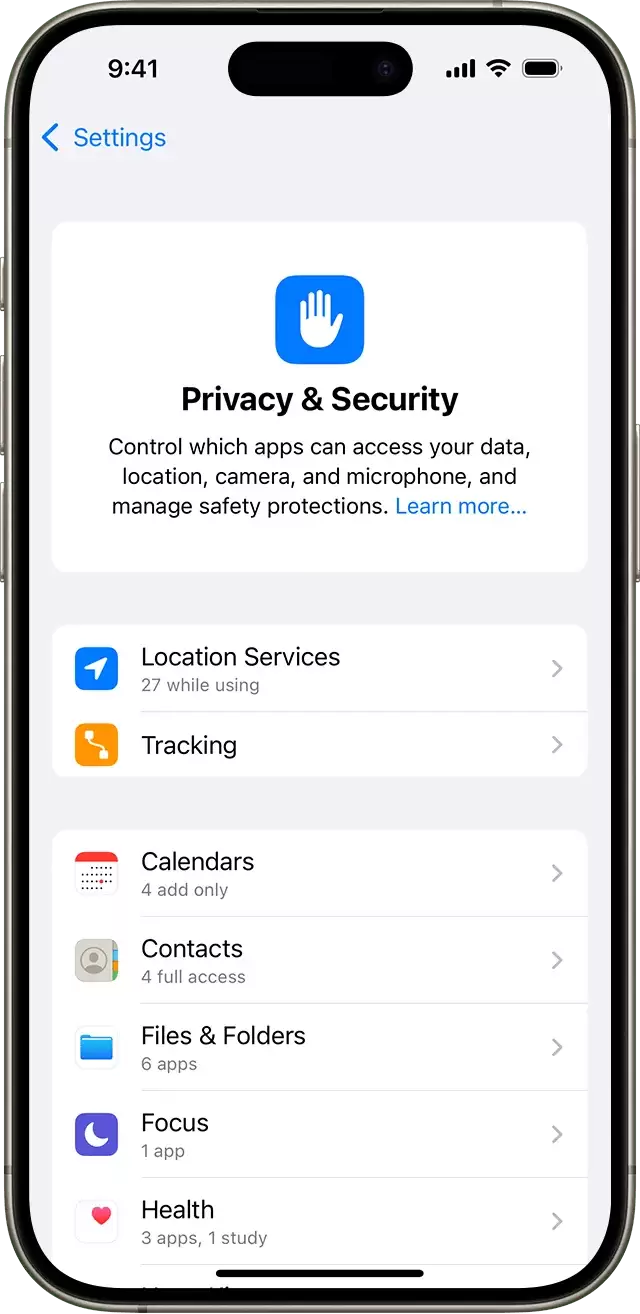
Apple 在 iOS 15.2 及以上版本中引入了 App 隐私报告功能,旨在帮助用户将模糊的“感觉不对”转化为具体的“哪里不对”。开启路径非常直接:
- 打开 iPhone 的“设置”。
- 点击“隐私与安全性”。
- 选择“App 隐私报告”。
- 若首次使用,请点击“打开 App 隐私报告”。
需要注意的是,该报告仅在开启后开始收集信息。刚开启时内容为空或较少属于正常现象,需等待系统积累数据。
核心查看内容:数据访问与网络活动
开启报告后,主要关注以下两类核心信息,以判断 App 的行为是否越界:
数据与传感器访问
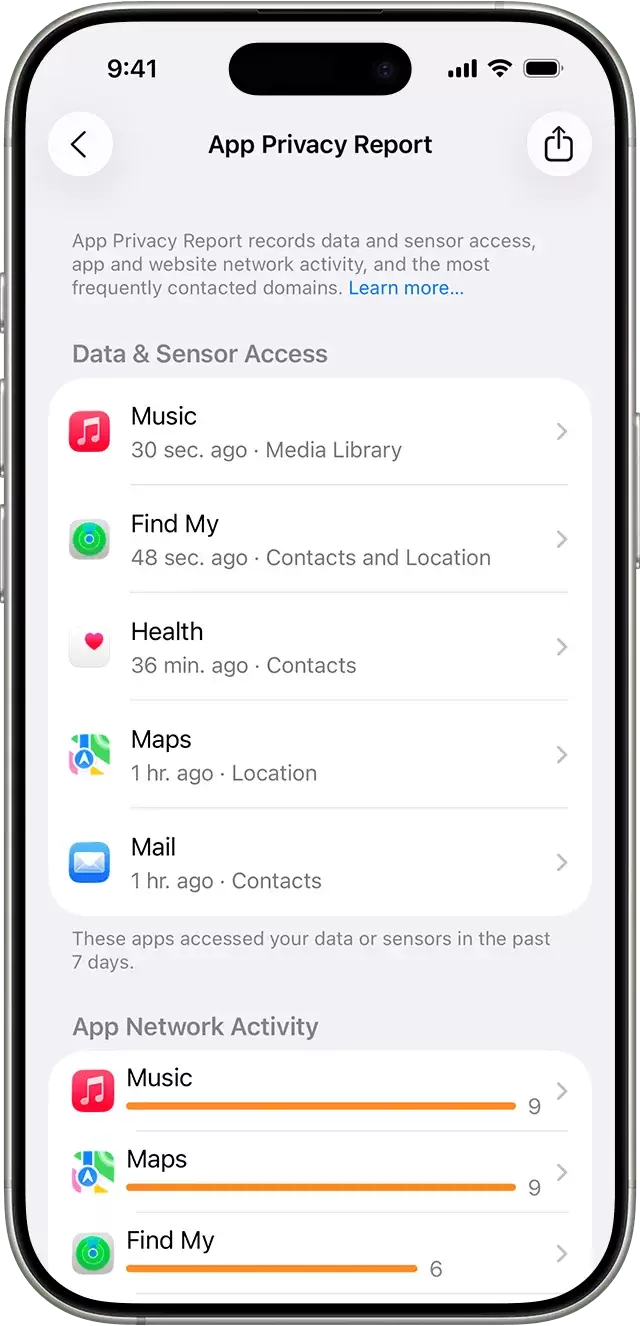
该模块会详细列出 App 在过去 7 天内访问敏感数据的时间点和频次,包括位置、照片、相机、麦克风、通讯录等。例如,一个普通的记事本 App 如果频繁调用位置或麦克风权限,则属于异常行为。
网络活动
该模块展示 App 直接访问的域名,以及 App 内嵌内容访问的网站域名。判断 App 是否“太勤快”,不仅要看它是否联网,更要看它连接了什么域名、何时连接,以及是否在你未操作时频繁访问。
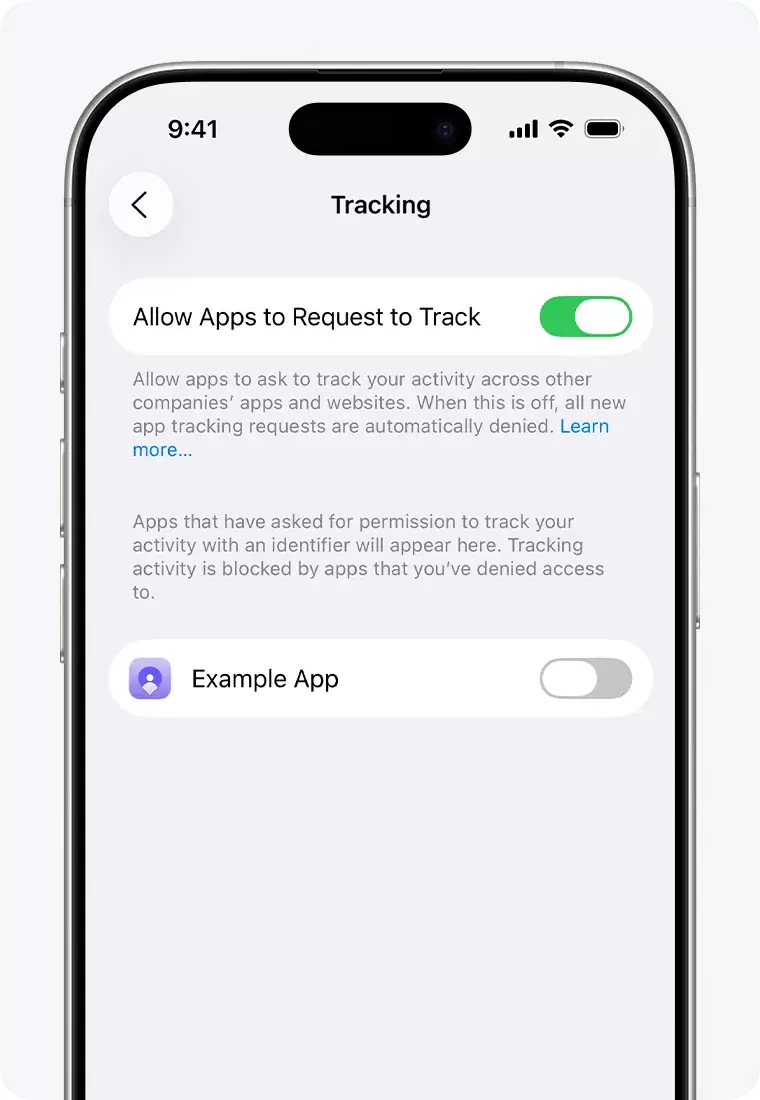
建议优先查看“最常联系的域名”列表,从全局视角了解数据流向。相比于单一的权限开关,域名信息往往能更准确地反映 App 的数据传输目标。
发现异常后的处理步骤
当确认某个 App 的访问时间或网络行为存在异常时,建议按照以下顺序进行处理,避免盲目操作导致功能丢失:
- 收紧权限:回到“设置 > 隐私与安全性”,关闭该 App 不必要的定位、照片、麦克风或通讯录权限。
- 查阅标签:前往 App Store 页面查看该 App 的“隐私营养标签”(Privacy Nutrition Label),或直接阅读开发者的隐私政策。
- 区分概念:注意区分“访问了数据”与“上传了数据”。Apple 提示,部分数据虽被 App 访问,但不一定被开发者收集上传。
- 观察变化:调整权限后,继续观察几天 App 隐私报告的变化。若行为依旧异常,可考虑停用后台刷新或直接卸载。
使用时的关键注意事项
在使用 App 隐私报告进行排查时,有两个细节不容忽视:
- 本地加密存储:报告数据完全加密存储在设备本地,不会上传至 Apple 云端进行分析,确保了排查过程本身的隐私安全。
- 关闭即清除:若手动关闭 App 隐私报告功能,已收集的报告数据将被立即清除。该功能默认仅保留最近 7 天的记录,因此更适合用于短周期的异常排查,而非长期历史回溯。
对于近期安装新 App、更新老 App,或发现手机耗电与流量异常增加的用户,优先开启 App 隐私报告查看最近 7 天的活动记录,通常比盲目重启或清理缓存更为高效。
免责声明:本文内容仅供参考,不代表本站观点。转载或引用请注明出处。