

iPhone通话录音开启条件、转写查找与文件管理指南

发布时间:2026-10-15| 1人浏览过
iPhone通话录音并非默认开放,需先满足地区与系统版本要求,录音后文件与转写文本会同步保存至备忘录。掌握正确的开启条件、查找路径与管理方法,可避免找不到入口或误删文件的问题。
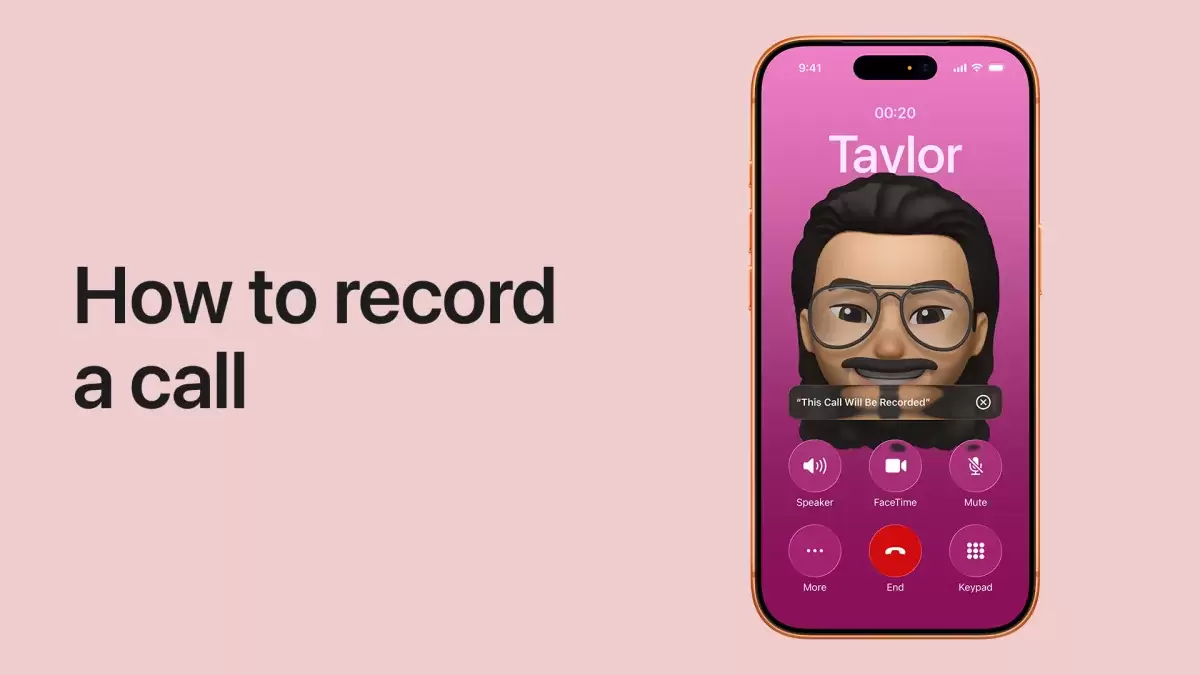
确认功能可用条件
iPhone通话录音功能的使用需依次满足以下条件,缺一不可:
- 系统版本:需更新至支持该功能的iOS版本。若版本不符,电话App中不会出现录音入口。
- 地区限制:功能仅在Apple官方开放的国家或地区可用。频繁切换地区或语言可能导致功能状态变化,需重新确认。
- 权限与提示:录音启动时会向双方播报提示,仅发起方需具备该功能,但双方均会收到通知。
若找不到录音入口,请先检查系统版本与地区设置,而非怀疑设备故障。录音前务必确认对方同意,这是Apple明确强调的前提。
查找录音与转写文件
录音完成后,文件不会保存在相册或通话记录中,而是自动存入备忘录的Call Recordings文件夹。转写文本也会同步生成,但可能存在处理延迟。
查找步骤:
- 打开备忘录App,进入Call Recordings文件夹。
- 点击对应录音文件,可播放音频或切换至转写视图。
- 若刚录完未看到转写,请耐心等待处理完成后再查看。
建议录完后立即修改标题,补充日期与主题关键词,便于后续检索。
删除与保留策略
Apple将录音与转写文件独立管理,删除时需明确操作对象:
- 仅删除音频:保留转写文本,适合只需文字记录的场景。
- 同时删除音频与转写:彻底清除记录,操作不可逆。
若仅测试功能,建议先核对转写准确性,再决定是否保留。通话录音可在对话中随时停止,挂断电话也会自动结束录制。已录制内容会保存至发起方的备忘录中。
推荐操作流程
高效使用通话录音的完整流程如下:
- 确认系统版本与地区支持。
- 通话中点击录音按钮,注意双方会收到提示。
- 结束后前往备忘录Call Recordings文件夹核对转写。
- 根据需求保留音频、仅留转写或彻底删除。
该功能适合会议记录、采访或重要沟通留档。需注意,第三方录音应用可能不提供相同提示机制,请勿与系统自带功能混淆。
关闭录音入口
若无需使用该功能,可通过以下路径关闭入口:
Settings > Apps > Phone > Call Recording
关闭后仅隐藏本机入口,不影响他人录音。此设置可减少误触,但无法阻止对方使用其他设备录制。
免责声明:本文内容仅供参考,不代表本站观点。转载或引用请注明出处。