

jQuery EasyUI 数据网格:将 HTML 表格转换为 DataGrid 的完整指南

在前端开发中,将静态 HTML 表格升级为功能丰富的数据网格是常见需求。本文基于 jQuery EasyUI 框架,演示如何通过标准 HTML 结构直接转换生成 DataGrid。掌握列定义规则与表头合并技巧后,开发者可快速实现数据展示并减少冗余的 JavaScript 初始化代码。
基础表格转换与列定义
jQuery EasyUI 允许通过声明式标记将普通 HTML 表格直接渲染为数据网格。核心机制依赖于 以下示例展示了一个包含 6 列的基础数据网格结构。表格通过添加 渲染后的界面将自动应用 EasyUI 的网格样式,支持列宽调整与数据对齐。确保每个 当业务数据存在层级关系时,可通过 HTML 原生的 以下代码演示了如何将前 3 列设置为跨两行显示,并在右侧添加一个包含 3 个子列的分组表头: 该结构会在第一行生成“Details”分组标题,并在第二行展开为 Col 4 至 Col 6。左侧三列通过 在实际项目中应用此转换方法时,需关注以下技术细节以确保渲染稳定: 通过合理组织 HTML 结构,开发者可在不编写额外脚本的情况下快速构建功能完整的数据网格。对于需要排序、分页或行编辑的场景,可在此基础上叠加 EasyUI 提供的扩展配置。 定义列结构, 承载实际数据。转换的关键在于为每个表头单元格指定 field 属性,该属性用于绑定数据列的标识符。class="easyui-datagrid" 触发自动初始化,并设置固定宽度与自适应高度:
Col 1
Col 2
Col 3
Col 4
Col 5
Col 6
Data 1
Data 2
Data 3
Data 4
Data 5
Data 6
Data 1
Data 2
Data 3
Data 4
Data 5
Data 6
Data 1
Data 2
Data 3
Data 4
Data 5
Data 6
Data 1
Data 2
Data 3
Data 4
Data 5
Data 6
都包含唯一的 field 值,否则数据绑定可能出现错位。使用 rowspan 和 colspan 构建复杂表头
rowspan 和 colspan 属性创建多级表头。EasyUI 会解析这些属性并生成对应的合并单元格结构,无需额外配置。
Col 1
Col 2
Col 3
Details
Col 4
Col 5
Col 6
rowspan="2" 垂直合并,形成清晰的层级布局。最终渲染效果如下所示: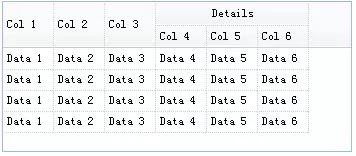
实现要点与注意事项
field,否则 EasyUI 无法正确映射数据源。width="50"),也可根据布局需求改用百分比或省略以启用自动计算。url 或 data 属性。class="easyui-datagrid" 会覆盖默认表格样式。若需保留部分自定义 CSS,请检查选择器优先级。
免责声明:本文内容仅供参考,不代表本站观点。转载或引用请注明出处。