

Python自动化办公:批量修正文件后缀名

发布时间:2026-10-15| 4人浏览过
本文介绍如何使用Python批量修正因误操作导致的多重文件后缀问题。通过结合os、re和shutil三个内置库,遍历指定目录下的年份文件夹,利用正则表达式将形如“.pdf.pdf”的文件名统一修正为“.pdf”,实现自动化批量重命名,提升办公效率。
1. 程序背景
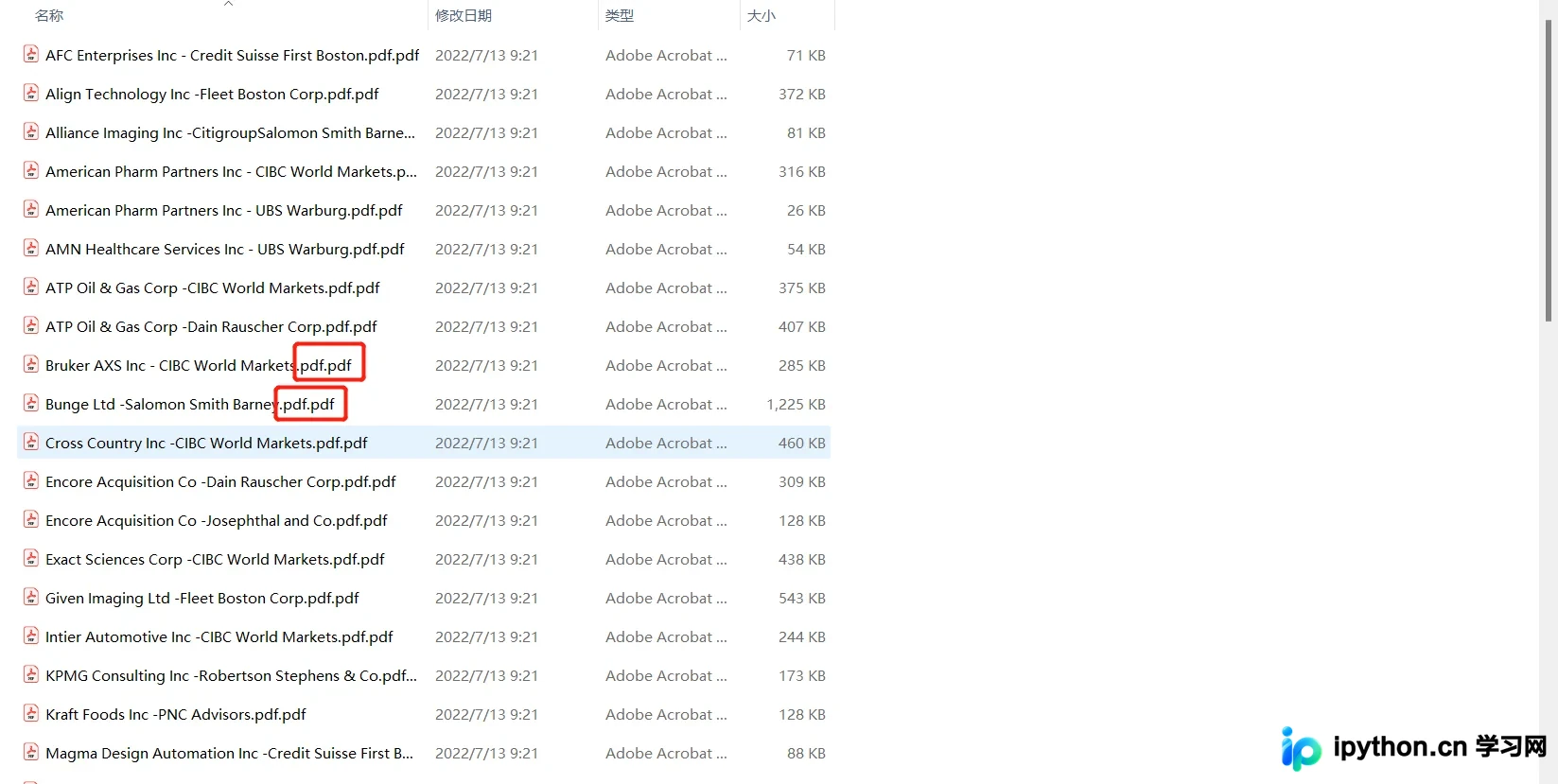
此前在进行文件批量移动操作时,不慎为部分文件额外添加了一个pdf后缀。不过这一问题可以通过简单的几行代码轻松解决。
2. 程序要求
目标是将指定目录中所有存在后缀重复问题的文件,统一重命名为以单个“.pdf”结尾的文件。
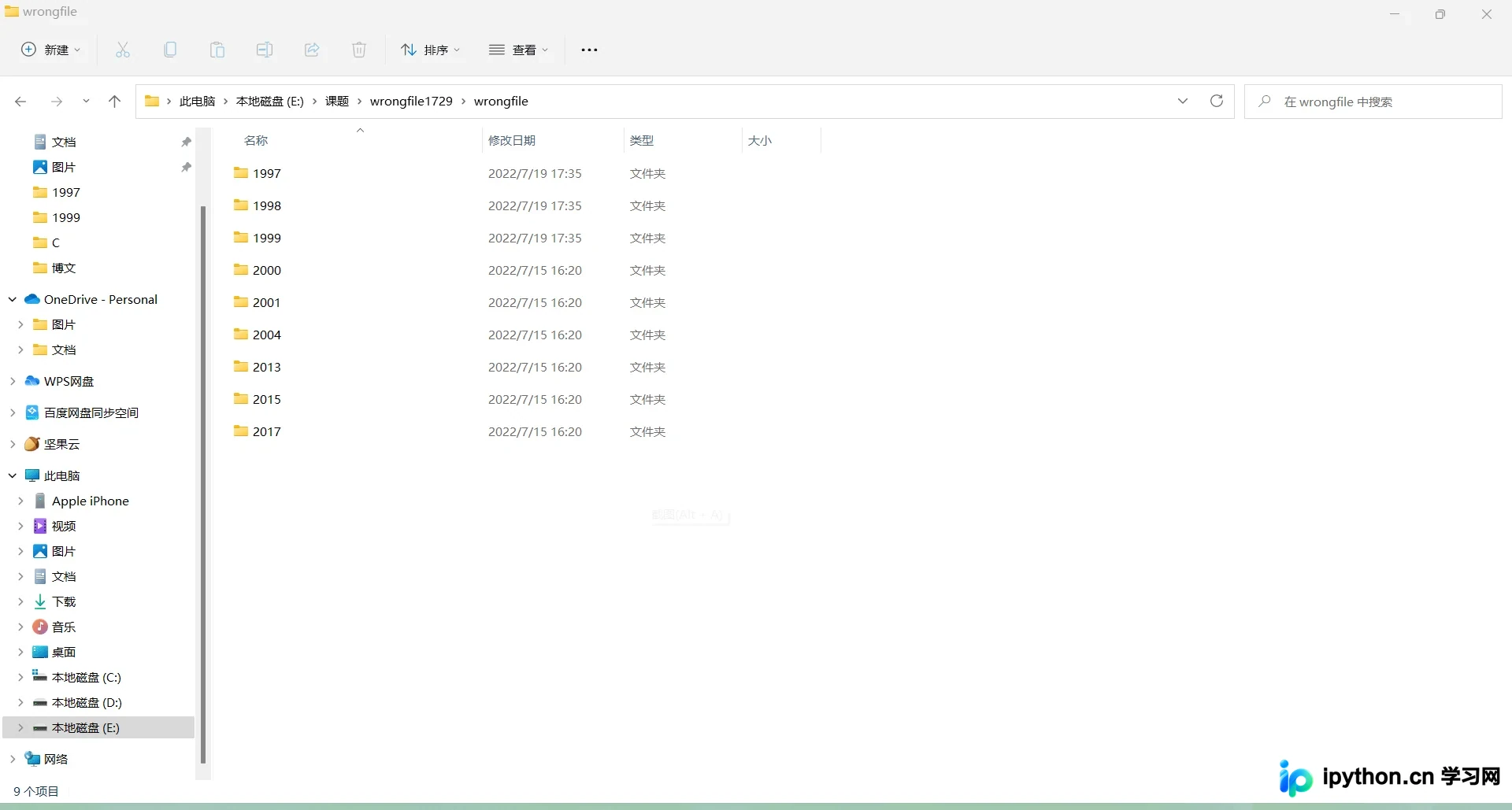
3. 解决思路
本方案依赖os、re和shutil三个库,它们均为Python系统自带模块,无需额外安装。
- 首先利用os库获取年份文件夹的名称,并进一步获取各年份文件夹内的具体文件名列表。
- 接着使用正则表达式re,将文件名中重复的“.pdf.pdf”模式统一替换为“.pdf”。
- 最后拼接出完整的旧文件路径与新文件路径,调用shutil库的rename(或move)函数执行重命名操作。
4. 完整代码
#导入需要的库
import os
import re
import shutil

path = r'E:\课题\wrongfile1729\wrongfile'  #传入文件地址
year_file_li = os.listdir(path) # 得到年份文件夹列表
for year in year_file_li: # 便利所有年份
    year_path = path + '\\' + year # 拼接出年份文件夹的地址
    file_li = os.listdir(year_path) # 得到年份文件夹中的文件名称列表
    for file in file_li: # 遍历每一个年份文件夹中的文件
        wash_name = re.sub('.pdf.pdf', '.pdf', file, re.DOTALL)  # 文件名修改
        old_path = year_path + '\\' + file  # 拼接出旧文件地址
        new_path = year_path + '\\' + wash_name  # 拼接出新文件地址
        shutil.move(old_path, new_path)  # 进行文件重命名操作
5. 运行结果
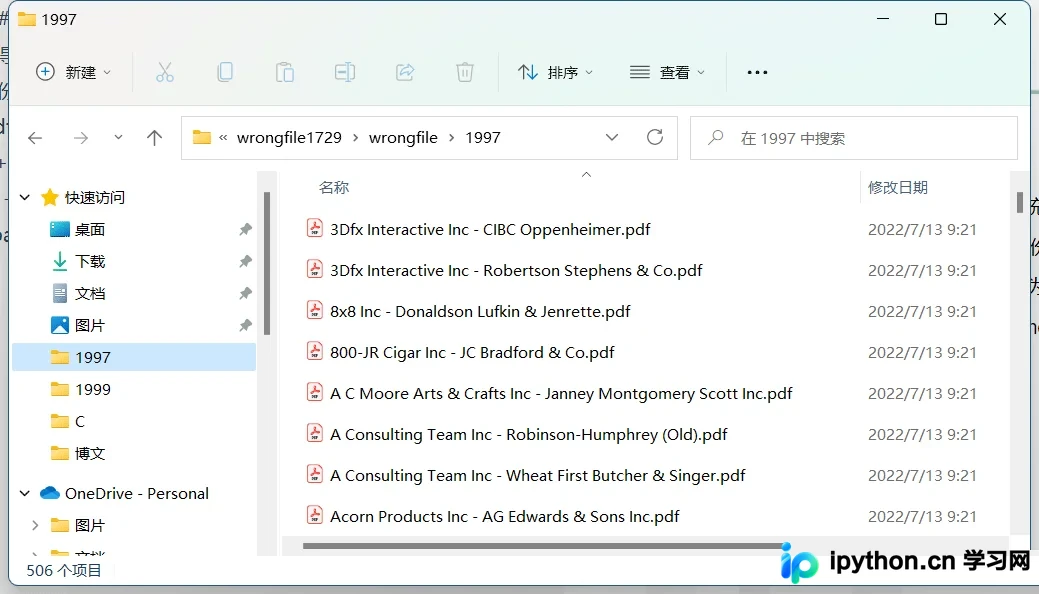
文件修改完成。
6. 总结
该代码的核心逻辑包含以下三个关键步骤:
- 利用os库获取文件名列表。
- 利用re库生成新文件名。
- 利用shutil库执行文件重命名操作。
至此,关于Python自动化办公中批量修改文件名的实操介绍完毕。如需了解更多Python批量处理文件的相关内容,欢迎查阅本站过往文章或继续浏览后续教程,感谢大家的支持!
免责声明:本文内容仅供参考,不代表本站观点。转载或引用请注明出处。









