

解决Jupyter Notebook启动后无法自动打开网页的方法

本文详细解决Jupyter Notebook启动后点击Launch无反应或无法自动打开浏览器的问题。核心步骤包括生成配置文件、修改jupyter_notebook_config.py指定浏览器路径,以及配置系统环境变量。若遇到内核忙或代码无响应,可参考相关进阶排查文章。
前言:
近期在学习Python数据处理课程时,需要用到Jupyter环境。在安装好Anaconda后,尝试启动Jupyter Notebook,点击Launch按钮却没有任何反应,再次尝试依然如此。正常情况下应自动弹出浏览器窗口,因此查阅相关资料后成功解决了该问题,现将具体操作流程整理如下。
正文:
首先,在命令行窗口中执行以下命令以生成配置文件:

鉴于许多用户可能遇到“找不到该命令”的报错,此处补充环境变量的配置方法,遇到此类问题的用户请重点关注。
首先,右键点击“此电脑”(或“我的电脑”)并选择“属性”,在右侧找到并点击“高级系统设置”。在弹出的系统属性窗口中,点击“环境变量”按钮,进入如下界面:
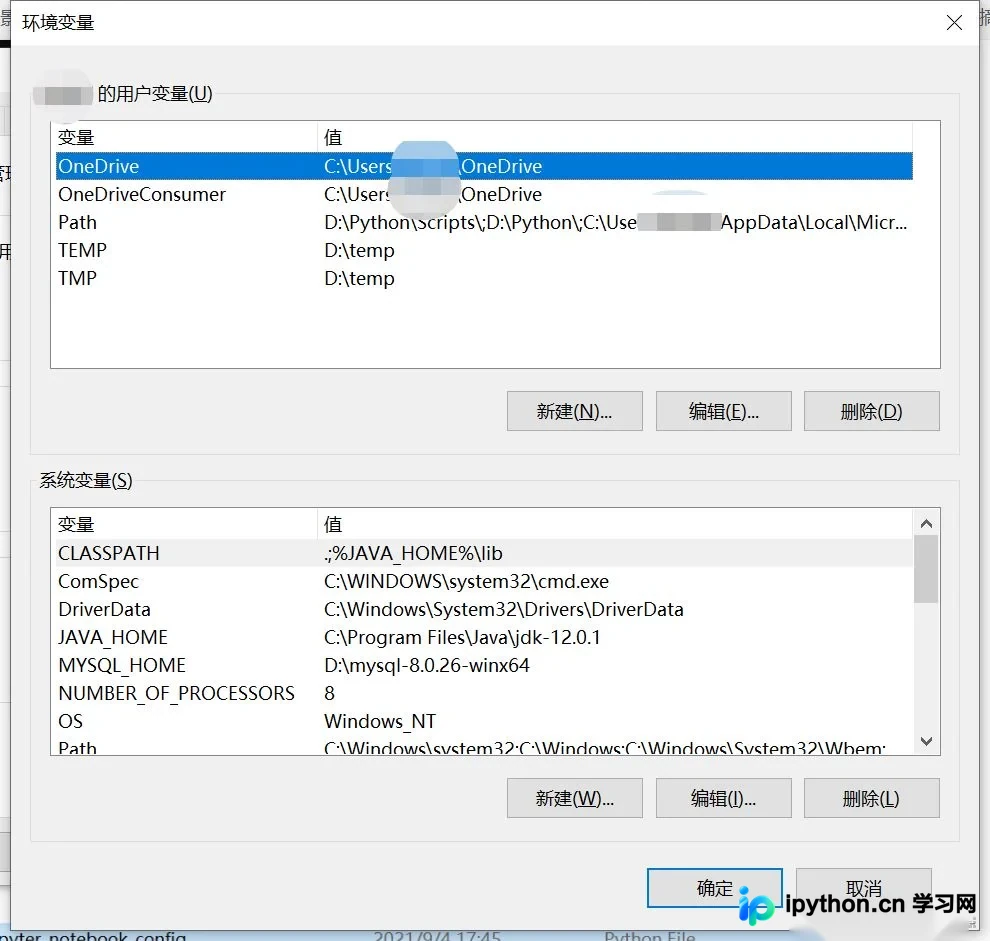
接着,在“用户变量”和“系统变量”两个区域的Path变量中,分别添加以下三个路径(具体路径需根据实际安装位置调整):
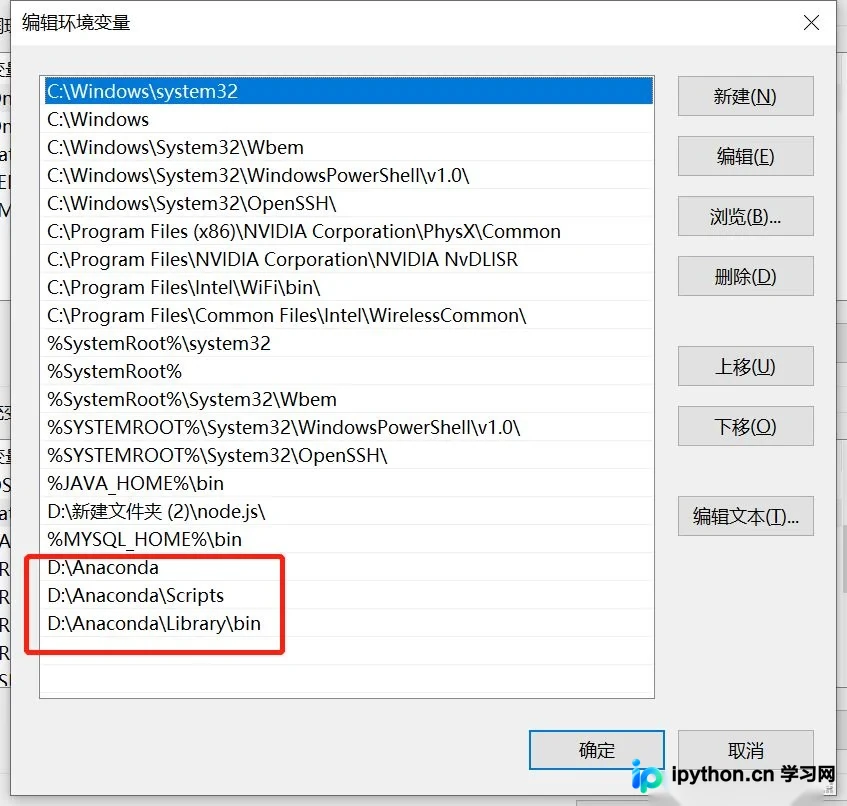
完成上述添加后,即可解决“找不到jupyter命令”的问题。
执行生成配置命令后,系统会创建一个名为jupyter_notebook_config.py的文件。终端输出中会显示该文件的具体路径,只需将该路径复制到文件资源管理器中进行查找即可:

找到该配置文件后,使用记事本或其他文本编辑器打开它:
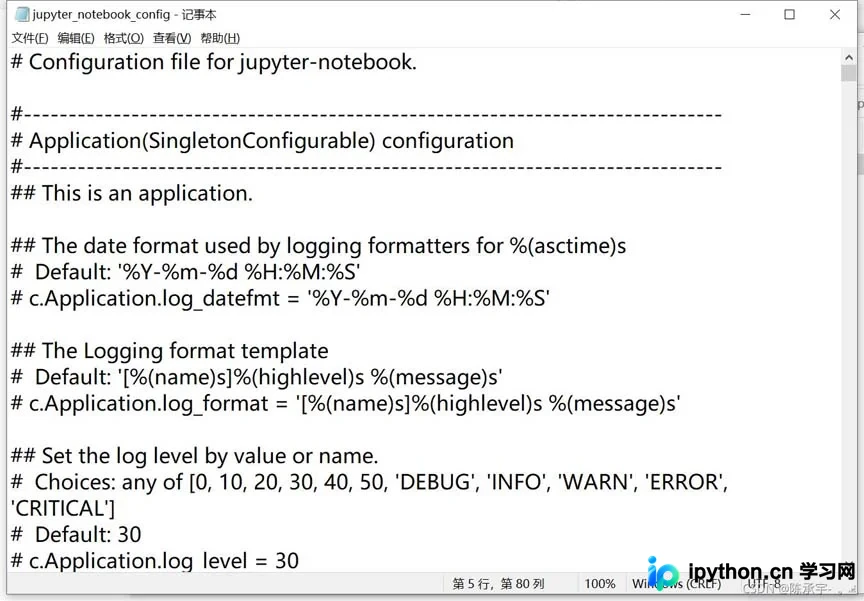
在文件中搜索以下代码行:
import webbrowser
webbrowser.register('chrome',None,webbrowser.GenericBrowser
(u'C:\Program Files\Google\Chrome\Application\chrome.exe'))
c.NotebookApp.browser = 'chrome'
具体修改后的代码格式如下:
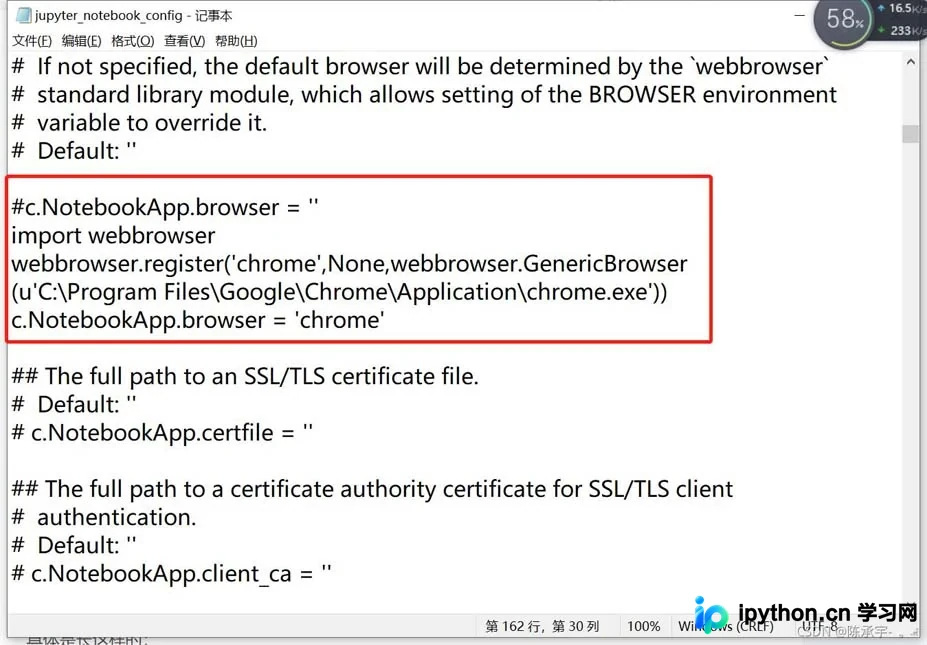
其中u'后面的字符串需替换为你实际使用的浏览器可执行文件路径。例如,若使用谷歌浏览器,则填入Chrome的安装路径。保存配置后,重新启动Anaconda并点击Launch,此时应能正常打开网页。
如何获取浏览器的具体安装路径?

在桌面或开始菜单找到浏览器图标,右键点击并选择“打开文件所在的位置”,即可定位到可执行文件所在目录:
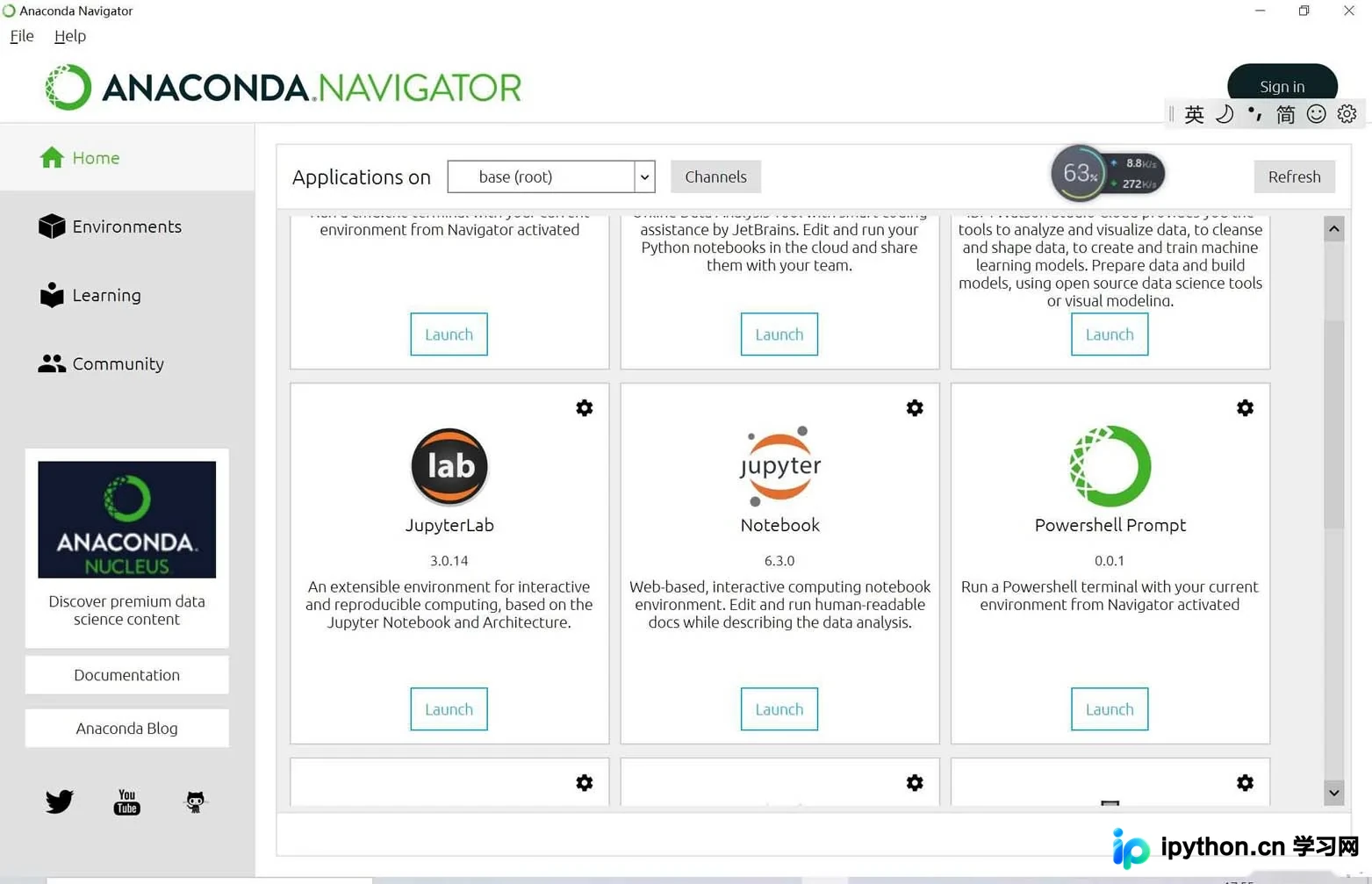
配置完成后,点击Launch按钮,页面应正常加载显示如下界面:
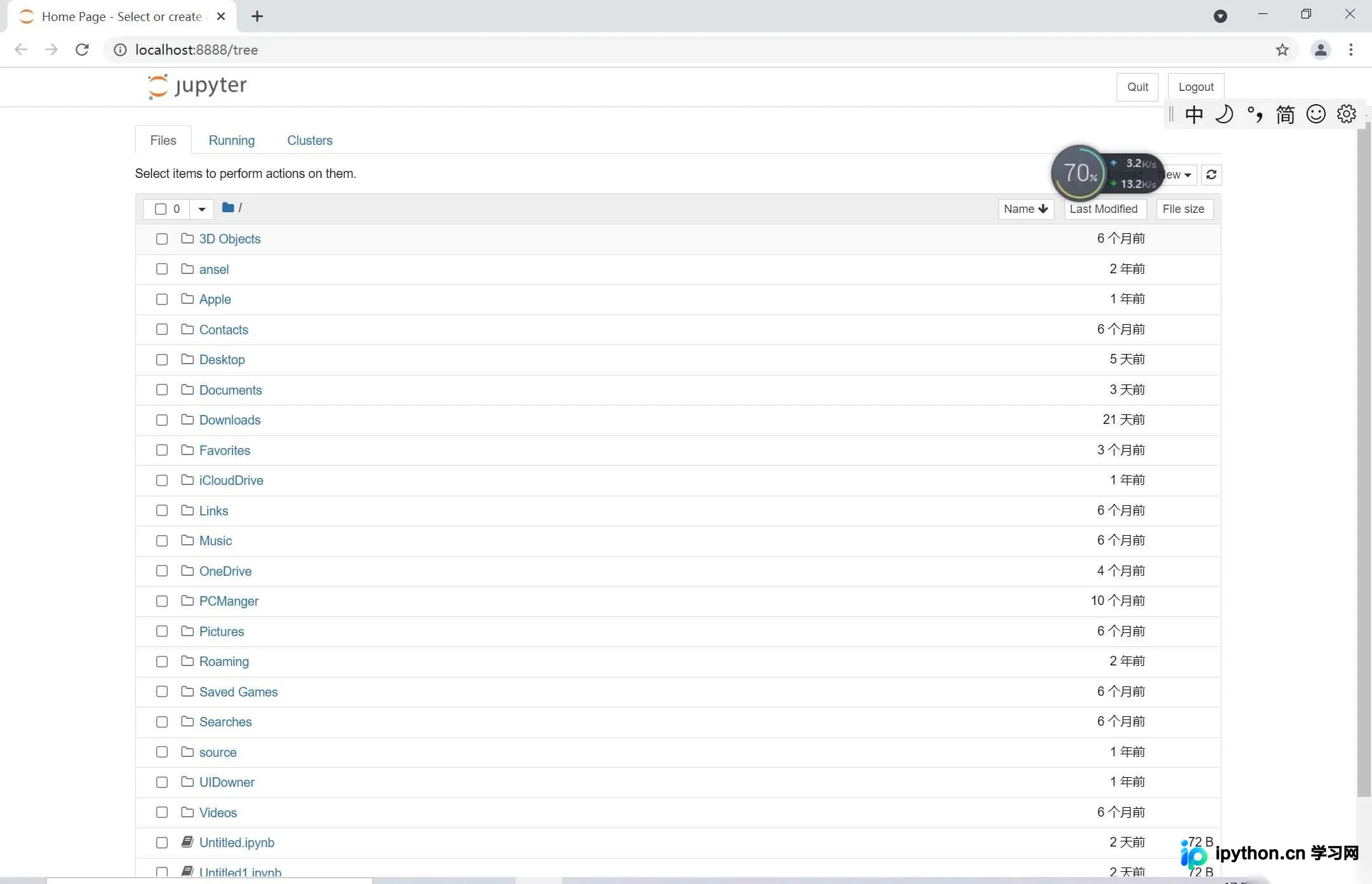
如果上述操作后问题仍未解决,请检查是否存在其他配置冲突。若表现为网页无法打开,通常是因为未正确指定默认浏览器,在config文件中正确配置后即可解决。
PS:如果网页成功打开,但运行代码时无反应,In[ ]框内无内容且光标跳转至下一行,同时右上角内核状态显示为实心圆点(表示内核忙),请参考我的另一篇文章:
Jupyter Notebook运行代码无反应且In[ ]无*号的处理方法
至此,关于Jupyter Notebook启动后无法自动打开网页的问题已介绍完毕。如需了解更多相关内容,建议搜索本站历史文章或继续阅读后续教程,感谢大家的支持!
免责声明:本文内容仅供参考,不代表本站观点。转载或引用请注明出处。









