

Python OpenCV图像滤波技术详解:空间域与频域处理

本文详解Python OpenCV中的图像滤波技术,涵盖空间域与频域两大分类。重点解析方框滤波、高斯滤波及中值滤波的原理与代码实现,并深入探讨基于傅里叶变换的低通与高通频域滤波方法,帮助开发者掌握图像降噪、锐化及特征提取的核心技能。
1 分类
图像滤波依据处理域的不同,主要划分为两种类型:
- 邻域滤波(Spatial Domain Filter),其本质是在数字图像窗口上执行数学运算。它通常用于实现图像平滑、锐化以及特征提取(如纹理测量和边缘检测)。该滤波方式利用邻域算子,即通过计算给定像素周围像素值的加权结果来决定该像素的最终输出值。
- 频域滤波(Frequency Domain Filter),其本质是对图像像素频率成分的修改。它一般应用于图像降噪、重采样以及图像压缩等场景。
根据对图像频率成分的滤除效果,滤波主要分为两种类型:
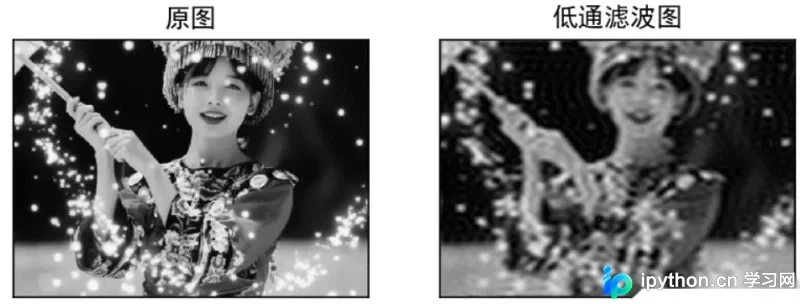
- 低通滤波。该滤波方式滤除原图像中的高频成分,导致图像边缘与细节变得模糊。
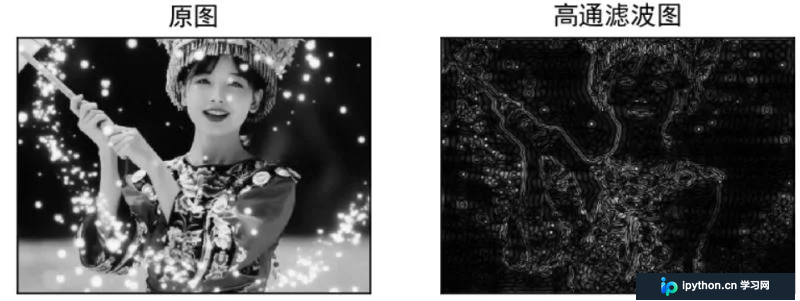
- 高通滤波。该滤波方式滤除原图像中的低频成分,从而实现图像锐化的效果。
导入原图和噪图
import cv2,skimage
import numpy as np

# 原图
srcImg = cv2.imread("test.jpg")
cv2.imshow("src image", srcImg)

# 给图像增加高斯噪声
noiseImg = skimage.util.random_noise(srcImg, mode='gaussian')
cv2.imshow("image with noise", noiseImg)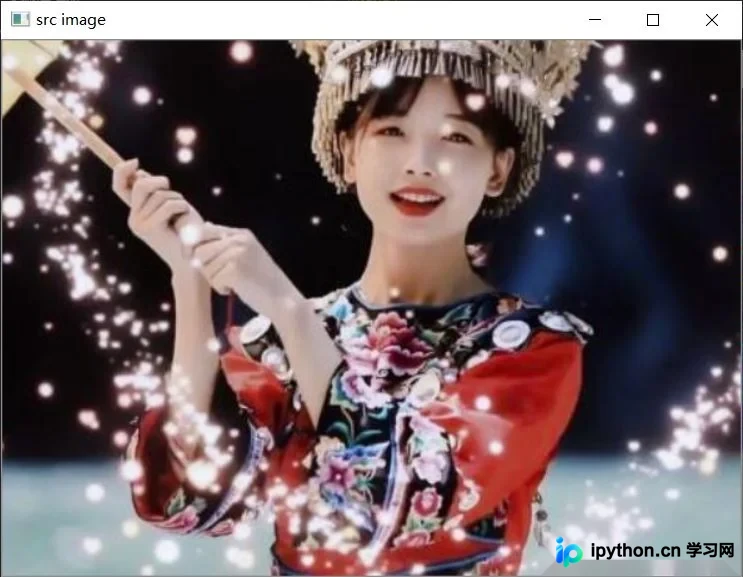
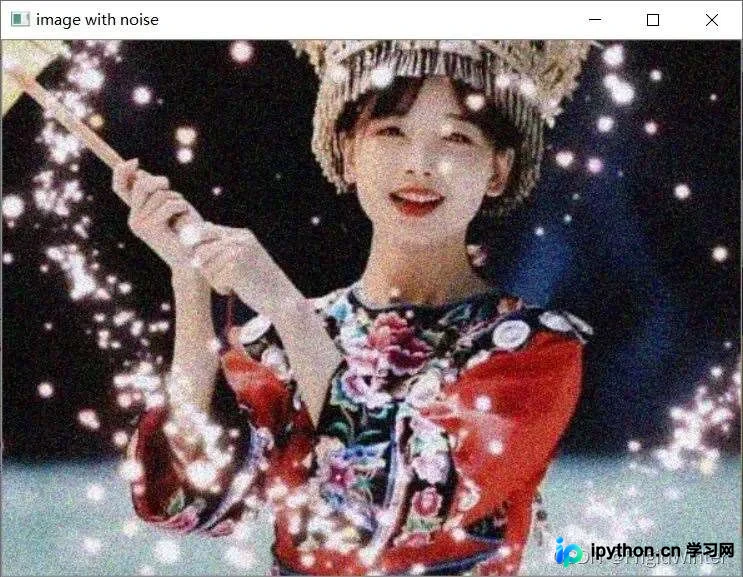
其中噪声类型可选
- gaussian:高斯加性噪声
- localvar:高斯加性噪声,每点具有特定局部方差
- poisson: 泊松分布噪声
- salt:盐噪声,随机用1替换像素
- pepper:胡椒噪声,随机用0或-1替换像素
- s&p:椒盐噪声,呈现出黑白杂点
2 邻域滤波
2.1 线性滤波
线性邻域滤波是指像素的输出值取决于输入区域像素的加权和,下面介绍常见的线性滤波算子。
2.1.1 方框滤波
方框滤波(Box Filter),其核函数为:
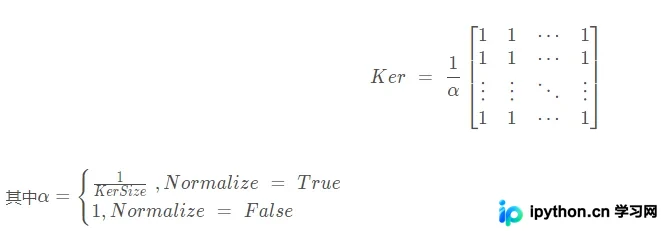
非归一化的方框滤波用于计算每个像素邻域内的积分特性,例如在密集光流算法(Dense Optical Flow Algorithms)中用于计算图像倒数的协方差矩阵。
归一化的方框滤波即为均值滤波(Blur),也就是邻域平均法——用一片图像区域各个像素的均值来代替原图像中的各个像素值。均值滤波用于图像平滑,但其在降噪的同时也破坏了图像的边缘细节,从而使图像变得模糊,降噪能力相对较差。
进行方框滤波
# 方框滤波
boxImg = cv2.boxFilter(noiseImg, ddepth = -1, ksize = (2, 2), normalize = False)
cv2.imshow("box Image", boxImg)
# 均值滤波
blurImg = cv2.blur(noiseImg, (6, 5))
cv2.imshow("blur image", blurImg)
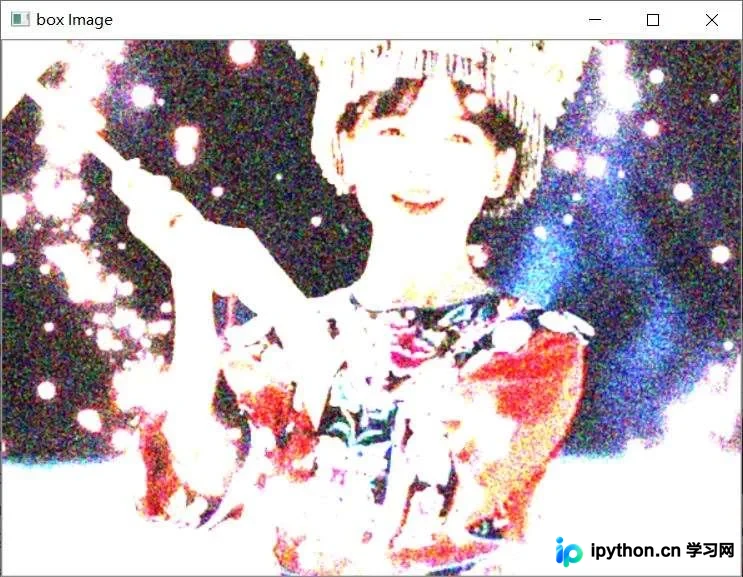
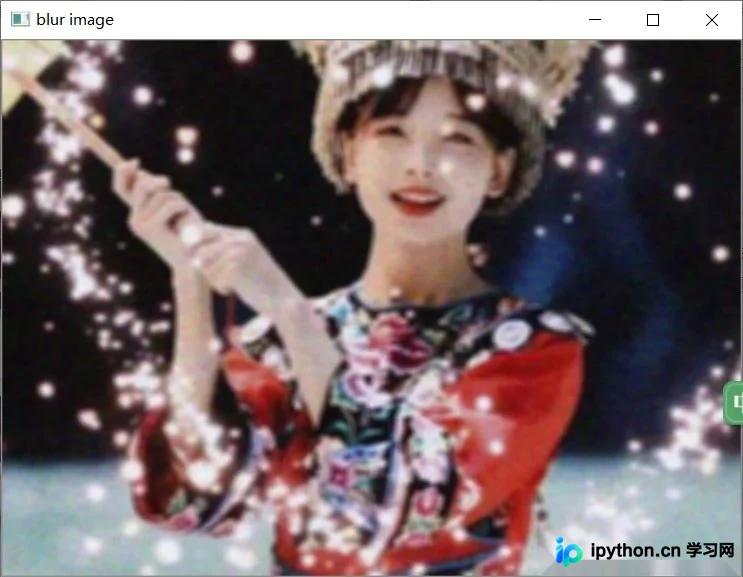
若将方框滤波核设为(6,5)且归一化,则效果与均值滤波相同。
2.1.2 高斯滤波
高斯滤波(Gauss Filter)基于二维高斯核函数
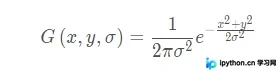
具有在保持细节的条件下进行噪声滤波的能力,因此广泛应用于图像降噪中,但其效率比均值滤波低。
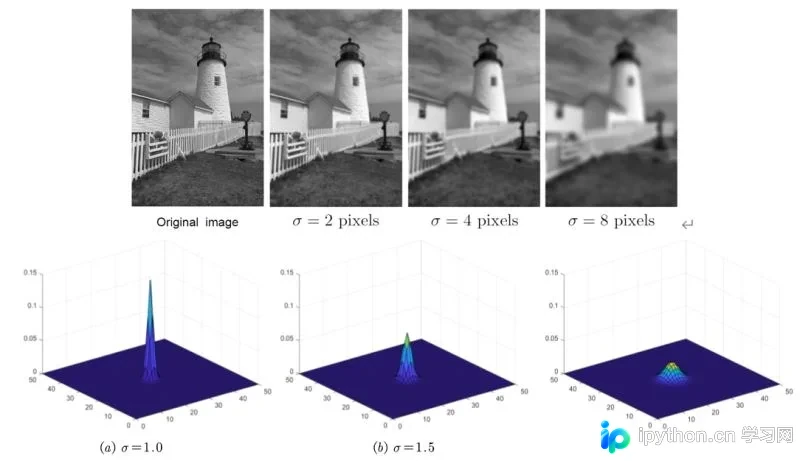
高斯滤波器有两个特征量:
- 核大小,其决定了图像的平滑范围。理论上,高斯核函数应该无穷大,以达到最佳的平滑效果,但过大的卷积核会导致运算效率骤降。根据高斯函数3σ规则,可以取高斯核大小为(6σ+1)×(6σ+1);
- 离散程度σ,其决定了对高频成分的抑制程度。σ越大,像素加权半径越大,平滑程度越强。
# 高斯滤波
gaussImg = cv2.GaussianBlur(noiseImg, (5, 5), 0)
cv2.namedWindow("gaussain image")
cv2.imshow("gaussain image", gaussImg)

2.2 非线性滤波
虽然线性滤波器易于构造且计算效率高,但有些情况下,使用邻域像素的非线性滤波效果更好。例如,若图像具有椒盐噪声而非高斯噪声,此时对图像高斯滤波并不会去除噪声像素,只是把噪声转换为更为柔和但仍然可见的颗粒。
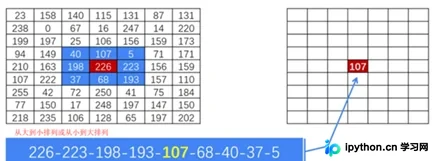
中值滤波(Median filter)是一种基于排序统计理论的典型非线性滤波技术,核心原理是用像素点邻域灰度值中值代替该像素点的灰度值。中值滤波对脉冲噪声、椒盐噪声尤为有效,且具有边缘保护特性。中值滤波器本质上是数字窗口内的非线性取中值运算,而非线性滤波器的加权运算,因此中值滤波没有卷积核,运算效率仅有线性滤波的1/5左右。
# 原图
srcImg = cv2.imread("test.jpg")
cv2.imshow("src image", srcImg)

# 给图像增加椒盐噪声
noiseImg = skimage.util.random_noise(srcImg, mode='s&p')
cv2.imshow("image with noise", noiseImg)

medImg = cv2.medianBlur(np.uint8(noiseImg * 255), 3)
cv2.namedWindow("median image")
cv2.imshow("median image", medImg)


中值滤波对椒盐噪声效果
3 频域滤波
通过傅里叶变换将图像变换到频域,即可在频域进行图像处理。根据傅里叶变换的对称性以及从低频到高频的排列规则,图像原始频域图像会在四角形成低频分量区,而形成高频中心。通常为了观察方便,变换算法(例如Matlab中的fftshift)会将低频分量移动到图像中心形成低频中心
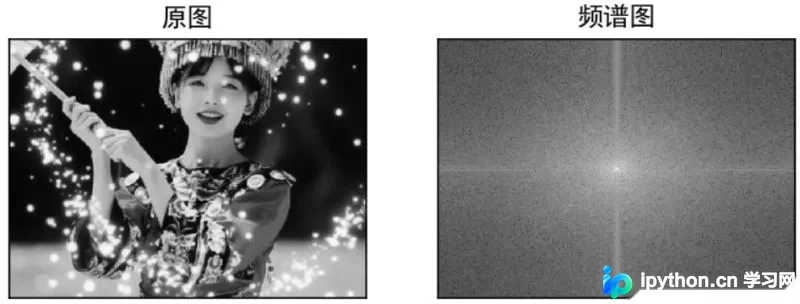
图像傅里叶变换代码如下
# 傅里叶变换
dft = cv2.dft(np.float32(grayImg), flags = cv2.DFT_COMPLEX_OUTPUT)
# 将图像中的低频部分移动到图像的中心
dftShift = np.fft.fftshift(dft)
# 计算幅频特性
magnitude = 20 * np.log(cv2.magnitude(dftShift[:, :, 0], dftShift[:, :, 1]))
plt.subplot(121), plt.imshow(grayImg, cmap = 'gray')
plt.title('原图'), plt.xticks([]), plt.yticks([])
plt.subplot(122), plt.imshow(magnitude, cmap = 'gray')
plt.title('频谱图'), plt.xticks([]), plt.yticks([])
plt.show()
3.1 低通滤波
# 定义滤波掩码
def mask(img, ftype):
    crow, ccol = int(img.shape[0] / 2), int(img.shape[1] / 2) # 求得图像的中心点位置
    # 低通
    if ftype == 'low':
        mask = np.zeros((img.shape[0], img.shape[1], 2), np.uint8)
        mask[crow-30:crow+30, ccol-30:ccol+30] = 1
    # 高通
    if ftype == 'high':
        mask = np.ones((img.shape[0], img.shape[1], 2), np.uint8)
        mask[crow-30:crow+30, ccol-30:ccol+30] = 0
    return mask

lowImg = dftShift * mask(grayImg, 'low')
lowImg = np.fft.ifftshift(lowImg)
lowImg = cv2.idft(lowImg)
lowImg = cv2.magnitude(lowImg[:, :, 0], lowImg[:, :, 1])
3.2 高通滤波
# 定义滤波掩码
def mask(img, ftype):
    crow, ccol = int(img.shape[0] / 2), int(img.shape[1] / 2) # 求得图像的中心点位置
    # 低通
    if ftype == 'low':
        mask = np.zeros((img.shape[0], img.shape[1], 2), np.uint8)
        mask[crow-30:crow+30, ccol-30:ccol+30] = 1
    # 高通
    if ftype == 'high':
        mask = np.ones((img.shape[0], img.shape[1], 2), np.uint8)
        mask[crow-30:crow+30, ccol-30:ccol+30] = 0
    return mask

highImg = dftShift * mask(grayImg, 'high')
highImg = np.fft.ifftshift(highImg)
highImg = cv2.idft(highImg)
highImg = cv2.magnitude(highImg[:, :, 0], highImg[:, :, 1])
以上就是Python OpenCV图像处理之图像滤波特效详解的详细内容,更多关于Python OpenCV图像滤波特效的资料请关注本站其它相关文章!
免责声明:本文内容仅供参考,不代表本站观点。转载或引用请注明出处。









