

PhpStorm 新手入门:关联 PHP 解释器与创建第一个项目

一、理解核心概念:IDE 与 PHP 解释器的关系
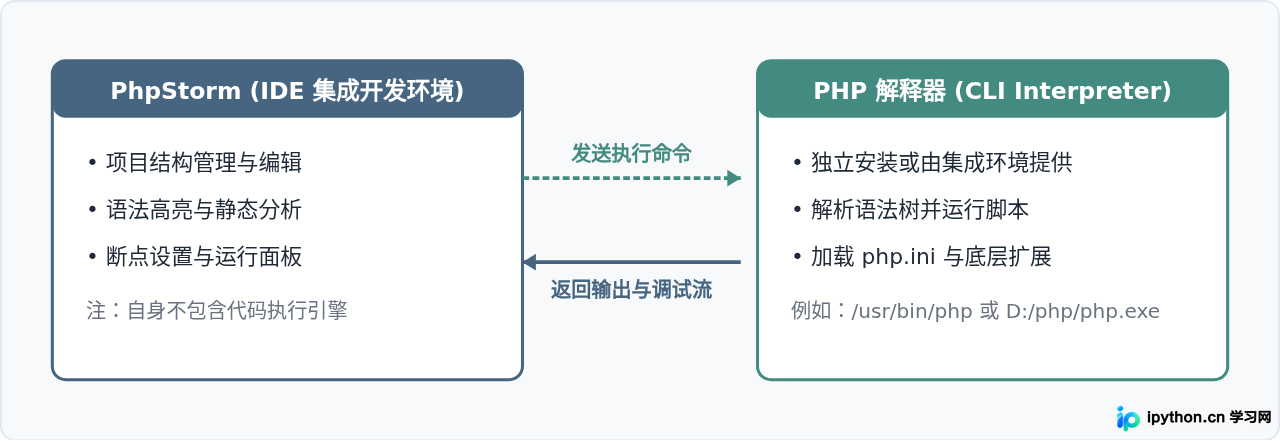
在开始操作之前,必须明确一个关键分工:PhpStorm 负责代码编写、语法高亮、错误检查与智能提示;而实际读取代码、解析语法并输出执行结果的,是系统中的 PHP 解释器程序(如 Windows 下的 php.exe,或 macOS/Linux 下的 php 可执行文件)。
如果没有配置解释器,PhpStorm 仅仅是一个高级文本编辑器。只有正确关联了两者,IDE 才能调用底层的 PHP 命令行来执行脚本、运行单元测试以及接入 Xdebug 等调试工具。
二、前置准备:确认你的本地 PHP 路径
在进入 PhpStorm 设置前,必须确认计算机上已经装有 PHP。如果你还没有单独安装 PHP,可以通过集成环境(如 XAMPP、Homebrew、MAMP、ServBay 等)获取现成的 PHP 运行时。
打开系统的终端(macOS/Linux 的 Terminal,或 Windows 的 PowerShell/CMD),执行以下命令验证是否存在全局 PHP:
php -v终端示例输出:
PHP 8.3.6 (cli) (built: Apr 12 2024 14:00:12) (NTS)
Copyright (c) The PHP Group
Zend Engine v4.3.6, Copyright (c) Zend Technologies
如果命令输出了版本号,说明系统中已有可用的 PHP。随后可以使用以下命令获取该可执行文件的绝对路径:
- macOS / Linux:运行
which php,常见路径为/opt/homebrew/bin/php或/usr/bin/php。 - Windows:运行
where php,常见路径为C:\php\php.exe或集成环境路径D:\xampp\php\php.exe。
三、核心操作:在 PhpStorm 中关联 PHP 解释器
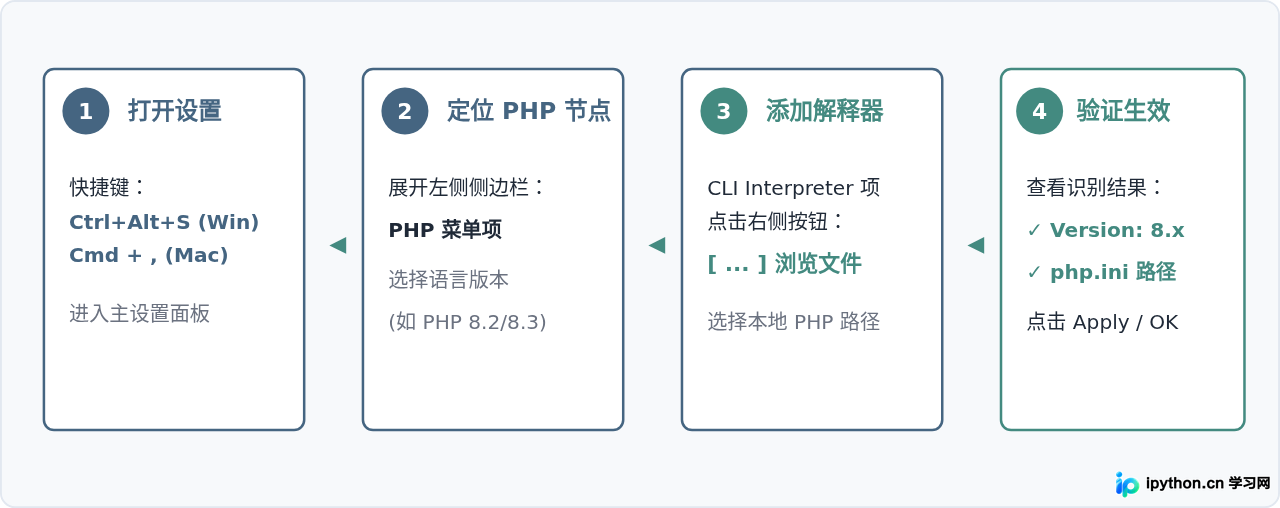
获取到 PHP 路径后,打开 PhpStorm 开始配置。此配置分为全局设置或项目专属设置。建议在初始界面或当前项目中统一完成:
-
进入设置面板:
Windows/Linux 用户在菜单栏选择
File -> Settings(或快捷键Ctrl + Alt + S);macOS 用户在顶部选择PhpStorm -> Settings(或快捷键Cmd + ,)。 -
切换到 PHP 配置区:
在左侧搜索栏输入
PHP,直接进入PHP主配置页面。在右侧将 PHP language level 调整为你当前安装的版本(例如 8.2 或 8.3),确保 IDE 语法检测与实际语法匹配。 -
配置 CLI Interpreter:
在 CLI Interpreter 下拉框右侧,点击带有三个点的浏览按钮
[...]。在弹出的新窗口左上角点击+号,选择 Local Path...(本地路径)。 -
指定 PHP 可执行文件:
在 PHP Executable 一栏中,点击文件夹图标,定位到前面查到的
php.exe或php二进制程序。选中后点击确认。 -
确认检测状态:
一旦路径有效,PhpStorm 会自动在下方打印出当前检测到的版本号(如
PHP Version: 8.3.6)以及加载的Configuration file (php.ini)路径。如果出现红字警告,说明路径指向有误或文件无执行权限。确认无误后点击 Apply 并退出。
php.exe 后提示缺少 VCRUNTIME140.dll,这是因为系统未安装微软 Visual C++ 运行库,前往微软官网下载安装“Visual C++ Redistributable”即可恢复正常。
四、新建第一个 PHP 项目并编写测试脚本
完成解释器关联后,就可以开始建立工作目录并验证运行机制。
1. 创建项目目录
在 PhpStorm 欢迎界面点击 New Project(若已在主界面,点击菜单栏 File -> New -> Project...)。在左侧选择 PHP Empty Project(空白项目),在右侧 Location 中指定项目的存储路径,例如:
/Users/yourname/PhpProjects/hello-demo (macOS)
D:\Projects\hello-demo (Windows)
点击 Create 创建并进入工作界面。
2. 新建 PHP 文件
在左侧 Project 目录树上,右键点击项目根目录文件夹,选择 New -> PHP File。在弹出的输入框中输入文件名 index(IDE 会自动补充 .php 后缀),按回车完成创建。
3. 编写执行代码
在编辑器中清空默认注释,输入以下包含基本环境检测的代码:
<?php

$greeting = "Hello, PhpStorm!";
$phpVersion = PHP_VERSION;
$os = PHP_OS;

echo $greeting . PHP_EOL;
echo "当前使用的 PHP 版本为: " . $phpVersion . PHP_EOL;
echo "当前系统运行环境为: " . $os . PHP_EOL;
五、运行与执行结果验证
在 PhpStorm 中运行 PHP 代码有两种最常用、最直接的方式:
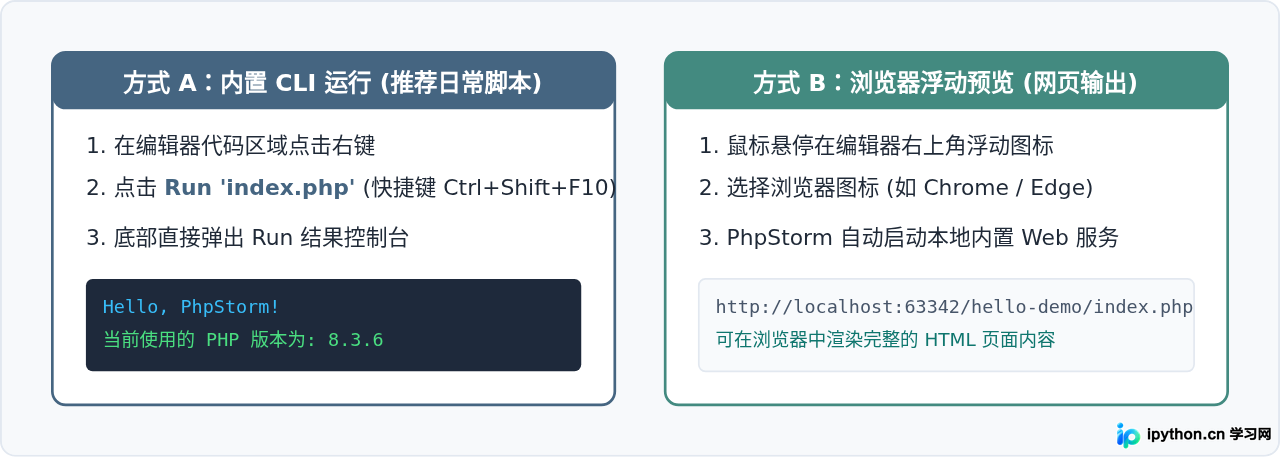
执行方式与控制台输出
在代码编辑区域的任意空白处右键,在上下文菜单中选择 Run 'index.php'(快捷键为 Windows Ctrl + Shift + F10,macOS Ctrl + Shift + R)。
界面底部会自动升起 Run 面板,并打印出类似于以下的内容:
/usr/local/bin/php /Users/yourname/PhpProjects/hello-demo/index.php
Hello, PhpStorm!
当前使用的 PHP 版本为: 8.3.6
当前系统运行环境为: Darwin

Process finished with exit code 0
输出的第一行是 PhpStorm 自动拼接的执行命令;中间几行是脚本输出结果;最后的 Process finished with exit code 0 表示程序正常执行退出,没有出现致命错误或未捕获的异常。
六、新手常见配置问题与排查清单
在首次配置过程中,常有新手遇到“按钮是灰色的”或“找不到扩展”的问题。以下是最常见的几种情况及处理方法:
| 现象描述 | 根本原因 | 具体解决方法 |
|---|---|---|
| Run 选项为灰色不可点 | 当前文件没有在项目中,或者 PHP CLI 解释器未正确关联。 | 按本文第三节步骤重新打开 Settings,检查 CLI Interpreter 是否有红色报错信息。 |
php.ini is missing 提示 |
独立安装的 PHP 尚未从模板生成配置文件。 | 进入 PHP 安装目录,将 php.ini-development 复制一份并重命名为 php.ini。 |
| 提示缺少对应扩展 (如 pdo_mysql) | php.ini 中未开启相关动态扩展库。 |
打开上述 php.ini 文件,找到 ;extension=pdo_mysql,删除行首的分号 ; 保存并重启 IDE。 |
七、总结:标准配置与启动闭环
配置 PhpStorm 并不复杂,关键在于理清“IDE 负责写,解释器负责跑”的分工。一旦搞清楚了路径传递,后续无论是切换 PHP 8.1、8.2 还是接入 Docker 容器化环境,流程都是一脉相承的。
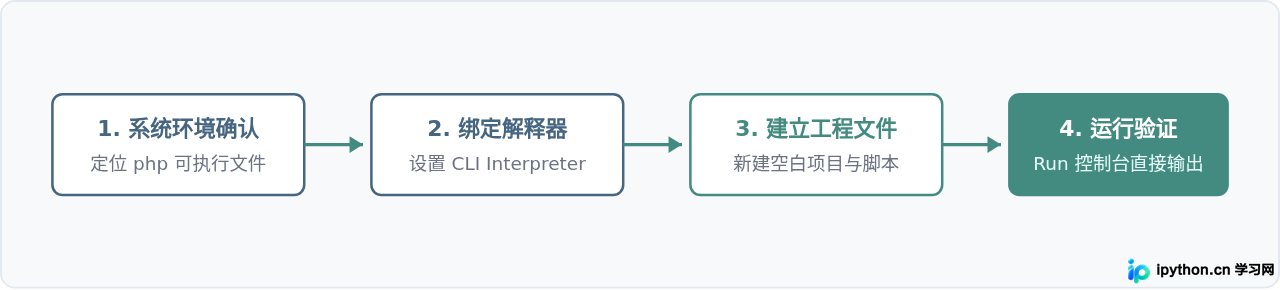
完成以上步骤后,你的本地开发环境已经建立完毕。在后续的日常学习与业务开发中,你可以直接利用快捷键 Ctrl + Shift + F10(或 macOS 上的 Ctrl + Shift + R)快速运行测试逻辑,或是进一步配置 Xdebug 进行单步断点调试。
免责声明:本文内容仅供参考,不代表本站观点。转载或引用请注明出处。









