

Python自动化打卡:基于Selenium与ChromeDriver的配置及实现

本文详细介绍如何利用Python的Selenium库实现定时打卡功能。内容涵盖项目目录结构搭建、ChromeDriver版本匹配与获取方法,以及ask_for_leave.py核心代码的配置说明。通过解析关键代码片段,指导用户完成从环境配置到脚本运行的完整流程,实现网页自动登录与打卡操作。
项目目录结构与文件准备
项目目录结构说明
在本地Python项目中创建一个专用文件夹(示例中命名为daka)。该文件夹内需包含以下三个关键文件:下载的chromedriver.exe可执行文件、主脚本ask_for_leave.py,以及用于记录运行日志的log.txt文件。若log.txt不存在,需手动新建一个同名空文件以保存程序运行时的日志信息。
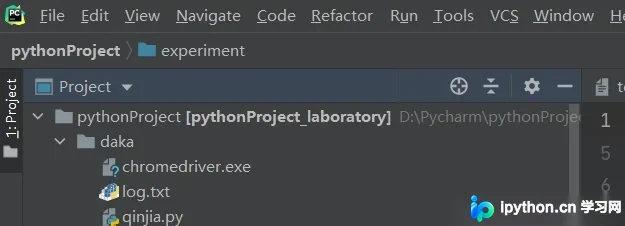
关于chromedriver.exe
该文件为Google Chrome浏览器的驱动程序,必须确保其版本与本地安装的Chrome浏览器版本严格一致。用户需访问官方下载地址,根据本地Chrome的具体版本号下载对应的驱动文件。
Chrome浏览器版本查看与驱动匹配
查看Google Chrome浏览器版本的方法
首先启动Chrome浏览器。
点击浏览器右上角的菜单按钮(三个垂直点),在下拉菜单中选择“设置”选项。
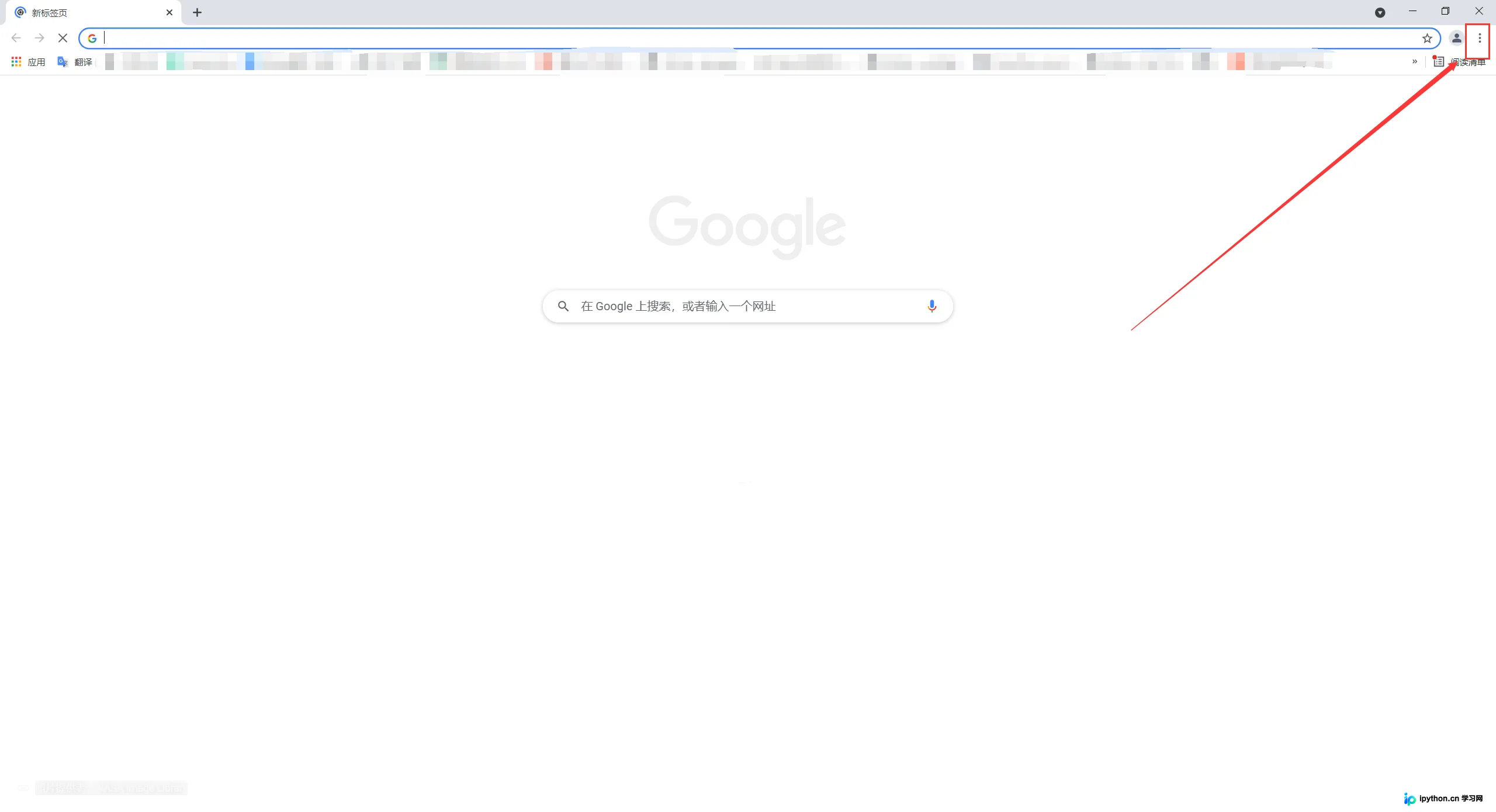
在设置界面左侧导航栏中,点击“关于Chrome”选项。
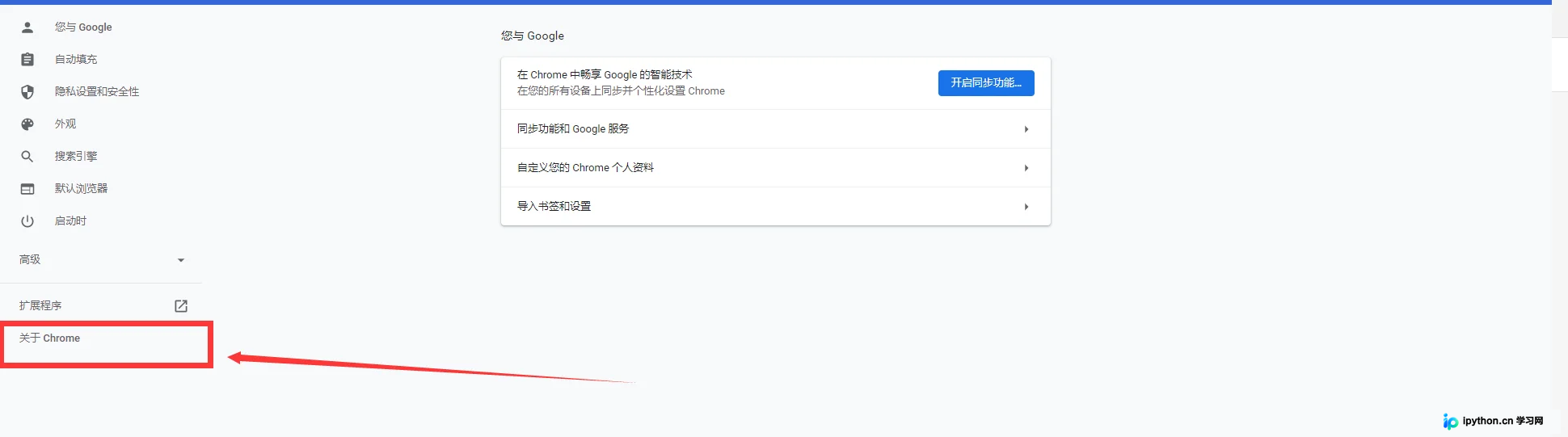
页面将显示当前安装的Chrome版本号,请记录该版本用于匹配驱动。
ask_for_leave.py脚本配置说明(仅需关注标注需修改的两个部分)
核心代码逻辑与运行配置
from selenium import webdriver
from time import sleep
from selenium.webdriver.common.keys import Keys
import datetime
from selenium.webdriver.support.wait import WebDriverWait
from selenium.webdriver.support import expected_conditions as EC
from selenium.webdriver.common.by import By
from selenium.webdriver.support.select import Select
from selenium.webdriver.chrome.options import Options
def qinjia(browser,url):
    browser.get(url)
    sleep(1)
    browser.implicitly_wait(3)
    WebDriverWait(browser,5).until(EC.presence_of_all_elements_located((By.ID,"user_main")))
    user_main_div=browser.find_element_by_id("user_main")
    username_input=user_main_div.find_element_by_id("txtId")   #用户名
    password_input=user_main_div.find_element_by_id("txtMM")    #密码
    login_btn=user_main_div.find_element_by_id("IbtnEnter")   #登录按钮

    # 修改1:此处的账号和密码
    username_input.send_keys("==================账号===================")
    password_input.send_keys("==================密码===================")
    login_btn.click()

    sleep(1)
    browser.implicitly_wait(3)
    WebDriverWait(browser, 5).until(EC.presence_of_all_elements_located((By.CLASS_NAME, "tabThinM")))
    table_tag=browser.find_element_by_class_name("tabThinM")
    href_body=table_tag.find_elements_by_tag_name("tbody")[2]
    href=href_body.find_elements_by_tag_name("tr")[1].find_element_by_tag_name("a").get_attribute("href")
    browser.get(href)

    table_wjTA=browser.find_element_by_id("wjTA")

    div_gerenjiankang=table_wjTA.find_elements_by_class_name("dvO")[0]  #个人健康
    div_shenqing=table_wjTA.find_elements_by_class_name("dvO")[1]       #申请进入

    # 个人健康
    selects_tag=div_gerenjiankang.find_elements_by_tag_name("select")
    work_station_select=selects_tag[2]
    health_station_select=selects_tag[3]
    live_station_select=selects_tag[4]
    family_station_select=selects_tag[5]

    Select(work_station_select).select_by_value("1")
    Select(health_station_select).select_by_value("1")
    Select(live_station_select).select_by_value("1")
    Select(family_station_select).select_by_value("1")


    #申请进入
    select_shenqin_time_tags=div_shenqing.find_elements_by_tag_name("select")

    input_shenqin_reaseons_tags=div_shenqing.find_elements_by_tag_name("input")
    target_place_input=input_shenqin_reaseons_tags[0]
    reason_input=input_shenqin_reaseons_tags[1]
    # 修改2:成此处的申请目的地和事由
    target_place_input.send_keys("=====================申请目的========================")
    reason_input.send_keys("==========================事由===============================")

    Select(select_shenqin_time_tags[0]).select_by_value("1")
    Select(select_shenqin_time_tags[1]).select_by_value("06")
    Select(select_shenqin_time_tags[2]).select_by_value("3")
    Select(select_shenqin_time_tags[3]).select_by_value("23")

    submit_input=browser.find_element_by_tag_name("input")
    submit_input.click()


def log(message):
    curent_time = datetime.datetime.now()
    print(curent_time)

    f = open("log.txt", "a+", encoding="utf-8")

    f.write(str(curent_time) + ":  "+message+"\n")
    f.close()
def headLessChrome():
    chrome_driver = r"chromedriver.exe"
    chrome_options=Options()
    chrome_options.add_argument("--headless")
    chrome_options.add_argument("--disable-gpu")
    browser=webdriver.Chrome(options=chrome_options, executable_path=chrome_driver)
    return browser
if __name__ == '__main__':
    url="http://login.cuit.edu.cn/Login/xLogin/Login.asp"
    browser=headLessChrome()
    try:
        qinjia(browser,url)
        log("成功")
    except:
        log("失败")
    browser.quit()
关于log.txt文件
在项目文件夹中直接创建一个名为log.txt的空文本文件即可,无需写入初始内容。
完成上述文件配置后,运行ask_for_leave.py脚本即可执行一次打卡操作。
至此,关于使用Python实现定时打卡小程序的教程已结束。如需了解更多Python相关自动化内容,可查阅本站往期文章或继续浏览后续章节。感谢支持!
免责声明:本文内容仅供参考,不代表本站观点。转载或引用请注明出处。









