

Python Selenium自动化测试:下拉列表与多选框操作详解

发布时间:2026-10-14| 2人浏览过
本文介绍如何使用Python Selenium库中的Select工具类处理网页中的下拉列表。通过Sahi Test示例网站,演示如何定位单选下拉框并获取选项,以及如何对多选列表进行全选、反选及取消选择操作。包含完整的代码示例与运行逻辑说明,帮助开发者掌握表单元素自动化交互技巧。
Selenium下拉列表处理基础
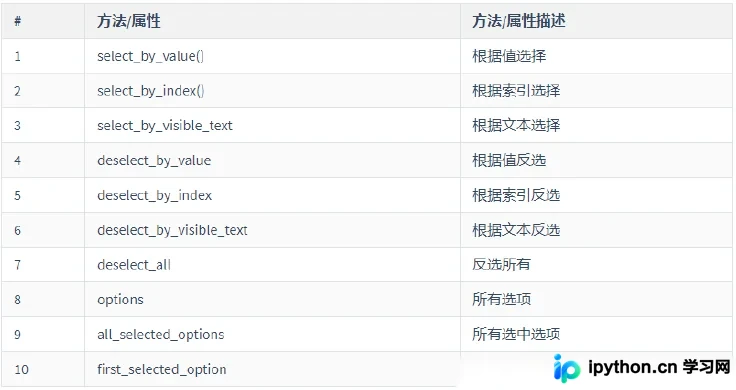
在处理网页下拉列表时,需调用Selenium提供的Select工具类。该类封装了常用的操作方法,便于开发者快速实现交互逻辑。
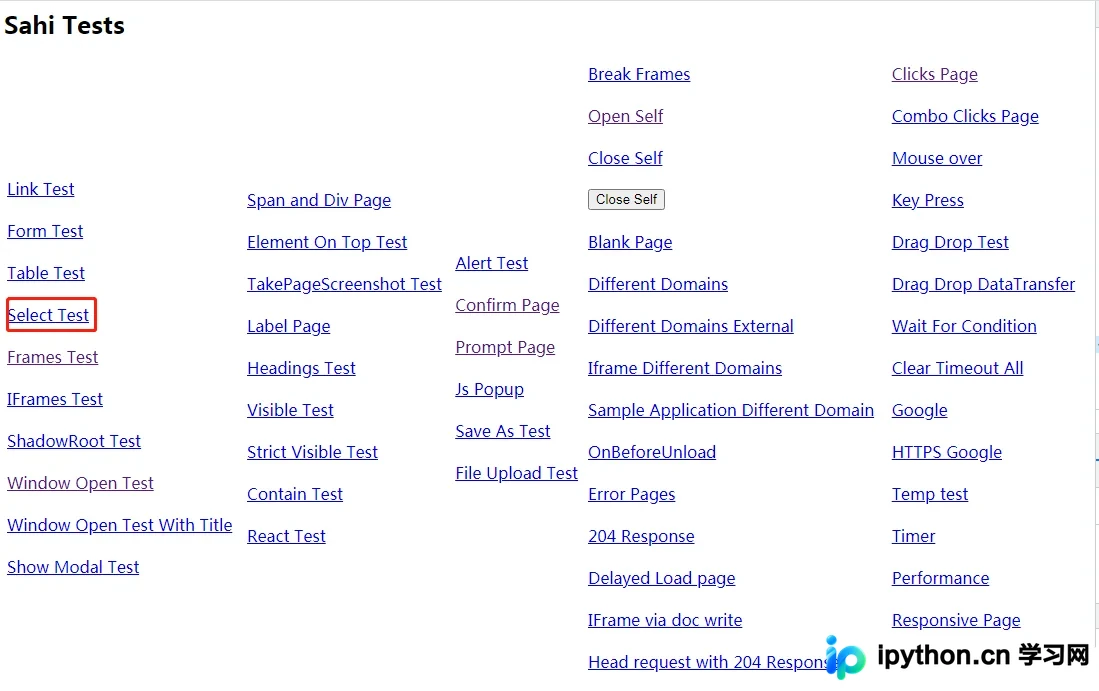
测试所用示例网站地址为:http://sahitest.com/demo
具体测试场景如下:首先访问Sahi Tests页面,
(1)进入“Select Test”页面后,定位并点击页面中的第一个下拉列表。
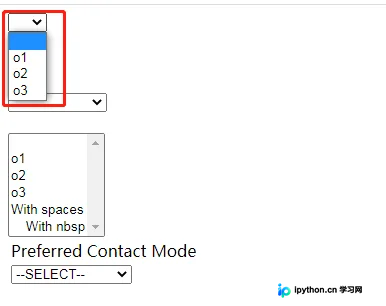
对应的测试脚本示例如下:
from selenium import webdriver
from time import sleep
from selenium.webdriver.support.select import Select
class TestSelected(object):
    def setup(self):
        self.driver = webdriver.Chrome()
        self.driver.get("https://sahitest.com/demo/")

    def test_selected(self):
        #点“Select Test”链接
        self.driver.find_element_by_xpath("/html/body/table/tbody/tr/td[1]/a[4]").click()
        #点第一个下拉框
        se=self.driver.find_element_by_id("s1Id")
        #选中下拉框选项
        select=Select(se)

        #循环打印下拉框选项
        for options in select.options:
            print(options.text)
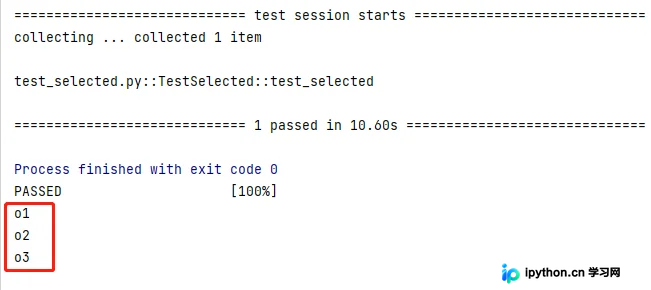
执行上述脚本后的运行结果展示。
多选列表的高级操作
(2)针对支持多选的下拉列表进行操作。
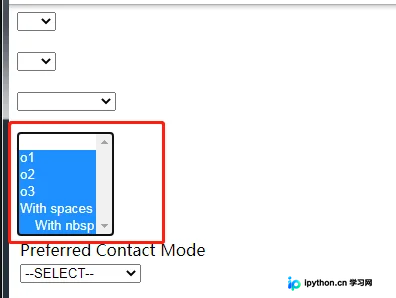
多选列表的操作脚本示例如下:
from selenium import webdriver
from time import sleep
from selenium.webdriver.support.select import Select
class TestSelected(object):
    def setup(self):
        self.driver = webdriver.Chrome()
        self.driver.get("https://sahitest.com/demo/")
   def test_multiselected(self):
    #点“Select Test”链接
    self.driver.find_element_by_xpath("/html/body/table/tbody/tr/td[1]/a[4]").click()
    #列表多选框
    mulsel = self.driver.find_element_by_id("s4Id")
    select2 = Select(mulsel)
    #选择列表中所有选项
    for i in range(6):
        select2.select_by_index(i)
        #根据索引值反选
        # select2.deselect_by_index(i)
        sleep(1)
    sleep(2)
    #反选所有
    select2.deselect_all()
    self.driver.quit()
以上内容源自极客时间课程关于Selenium自动化测试的学习总结。
以上是Python自动化测试中Selenium操作下拉列表的完整实现细节。如需了解更多关于Selenium操作下拉列表的资料,请持续关注本站发布的其他相关文章!
免责声明:本文内容仅供参考,不代表本站观点。转载或引用请注明出处。









