

Python调用DLL与EXE截屏工具对比及32位系统路径修正

本文对比了txgymailcamera.dll、cameradll.dll、prscrn.dll以及capture.exe、snapshot.exe五种截屏工具在界面友好度、文件大小及功能上的差异,推荐txgymailcamera.dll。针对32位程序调用rundll32.exe时可能误调system32目录的问题,提供了通过SysWOW64路径修正的具体操作步骤,确保截屏功能正常执行。
为了开发一款截屏工具以整理学生错题,最初采用的方案是先启动QQ,再监听键盘热键(如“ctrl+alt+a”)。然而,该方法存在明显缺陷:必须依赖QQ运行,无法独立实现;且在监听过程中需要挂起线程,导致操作不够灵活。
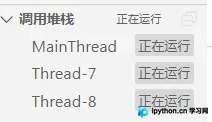
此外,原有方案增加了多个线程,使得键盘和鼠标的同时监听变得复杂,时间进度的把控也较为困难。为此,计划附加一个DLL文件,以实现随时调用的功能。经过网络搜索,找到了几个可用的文件。
一、对比如下
1. txgymailcamera.dll,文件大小:256K,界面友好,无放大镜。

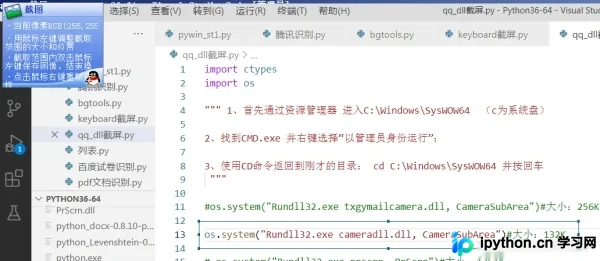
2. cameradll.dll,文件大小:132K,界面出现QQ字样提示,左右跑,截屏部分无高亮对比显示。
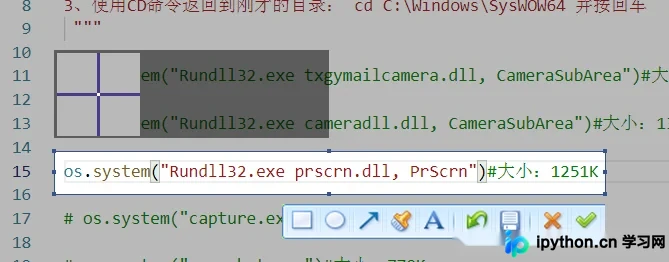
3. prscrn.dll(微信的),大小:1251K,最大了,界面友好,带放大镜,可提高截屏精度。
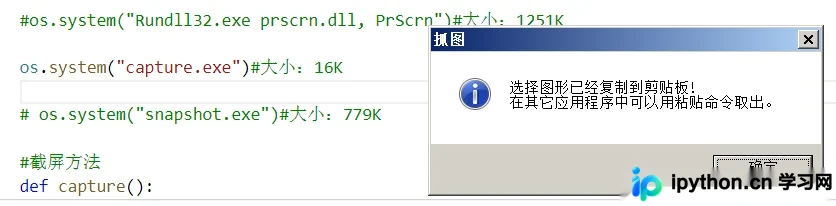
4. capture.exe(网上下的,钢笔), 最小:16K, 界面无高亮对比,无大小调整,截屏完成要确认。
5. snapshot.exe(网上下的,类似微信), 大小:779K, 界面友好。
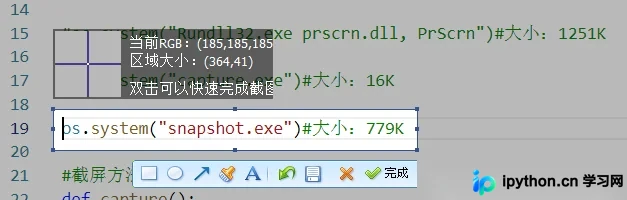
二、综合选择
结合文件大小及界面友好情况,私下认为txgymailcamera.dll比较实用。
三、其它说明
关于32位应用程序问题,网上提示:
1、首先通过资源管理器 进入C:\Windows\SysWOW64 (c为系统盘)
2、找到CMD.exe 并右键选择“以管理员身份运行”;
3、使用CD命令返回到刚才的目录: cd C:\Windows\SysWOW64 并按回车
实际上 C:\Windows\有两个关键目录system32和SysWOW64,两个目录都有rundll32.exe,但大小不一样,一个44K,一个45K
如果Rundll32.exe txgymailcamera.dll, CameraSubArea运行不了的话,应该是默认调用了system32目录下的,
改为:C:\Windows\SysWOW64\rundll32.exe txgymailcamera.dll, CameraSubArea 即可。
以上就是python调用DLL与EXE文件截屏对比分析的详细内容,更多关于python调用DLL与EXE文件的比较的资料请关注本站其它相关文章!
免责声明:本文内容仅供参考,不代表本站观点。转载或引用请注明出处。









