

PhpStorm哪些版本支持官方中文汉化

刚打开 PhpStorm,满屏的英文菜单和提示让人头大,尤其是遇到复杂的重构选项或调试报错时,还得反复查词典才能确定意思。很多刚接触 JetBrains 系列 IDE 的朋友第一反应就是去找“汉化补丁”,但其实现在根本不需要去第三方网站下载不明来源的文件。
最值得先检查的是你的软件版本。如果你的 PhpStorm 是近几年更新的,很可能已经内置了官方支持的中文切换功能,只需在设置里点几下就能完成,既安全又稳定。
确认版本是否支持官方中文
JetBrains 从 2020.1 版本开始,正式在官方插件库中提供了简体中文语言包(Chinese (Simplified) Language Pack)。这意味着,只要你使用的 PhpStorm 版本等于或高于 2020.1,就可以直接通过 IDE 内部的插件市场获取官方汉化。
如果你还在使用 2019 或更早的版本,官方渠道是不提供中文包的。这种情况下,虽然有一些社区维护的第三方汉化插件,但往往存在翻译滞后、菜单错位甚至导致软件崩溃的风险。对于老版本用户,最稳妥的建议其实是升级到较新的 LTS(长期支持)版本,既能享受官方中文,又能获得更好的性能优化。
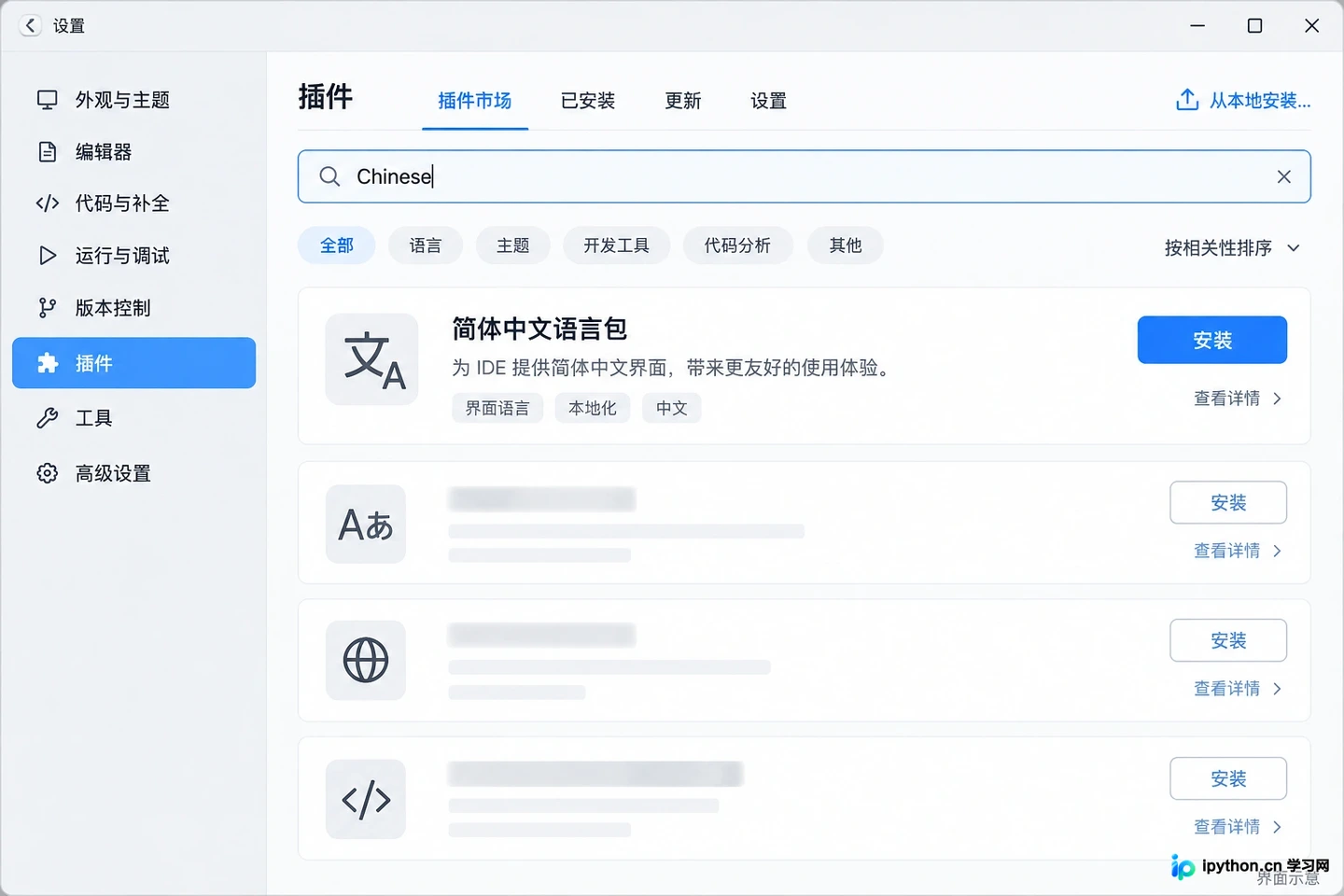
在 Marketplace 中搜索 “Chinese” 即可找到官方语言包
如何在设置中安装中文语言包
确认版本无误后,操作过程非常直观。点击菜单栏的 File(Windows/Linux)或 PhpStorm(macOS),选择 Settings(或 Preferences)。
在左侧导航栏中找到 Plugins,确保顶部标签页选中了 Marketplace。在搜索框中输入 “Chinese”,你会看到由 JetBrains s.r.o. 发布的 “Chinese (Simplified) Language Pack / 中文语言包”。
点击右侧的 Install 按钮。下载完成后,按钮会变成 Restart IDE,点击它并确认重启。这一步是必须的,因为语言资源的加载需要在软件启动初期完成。
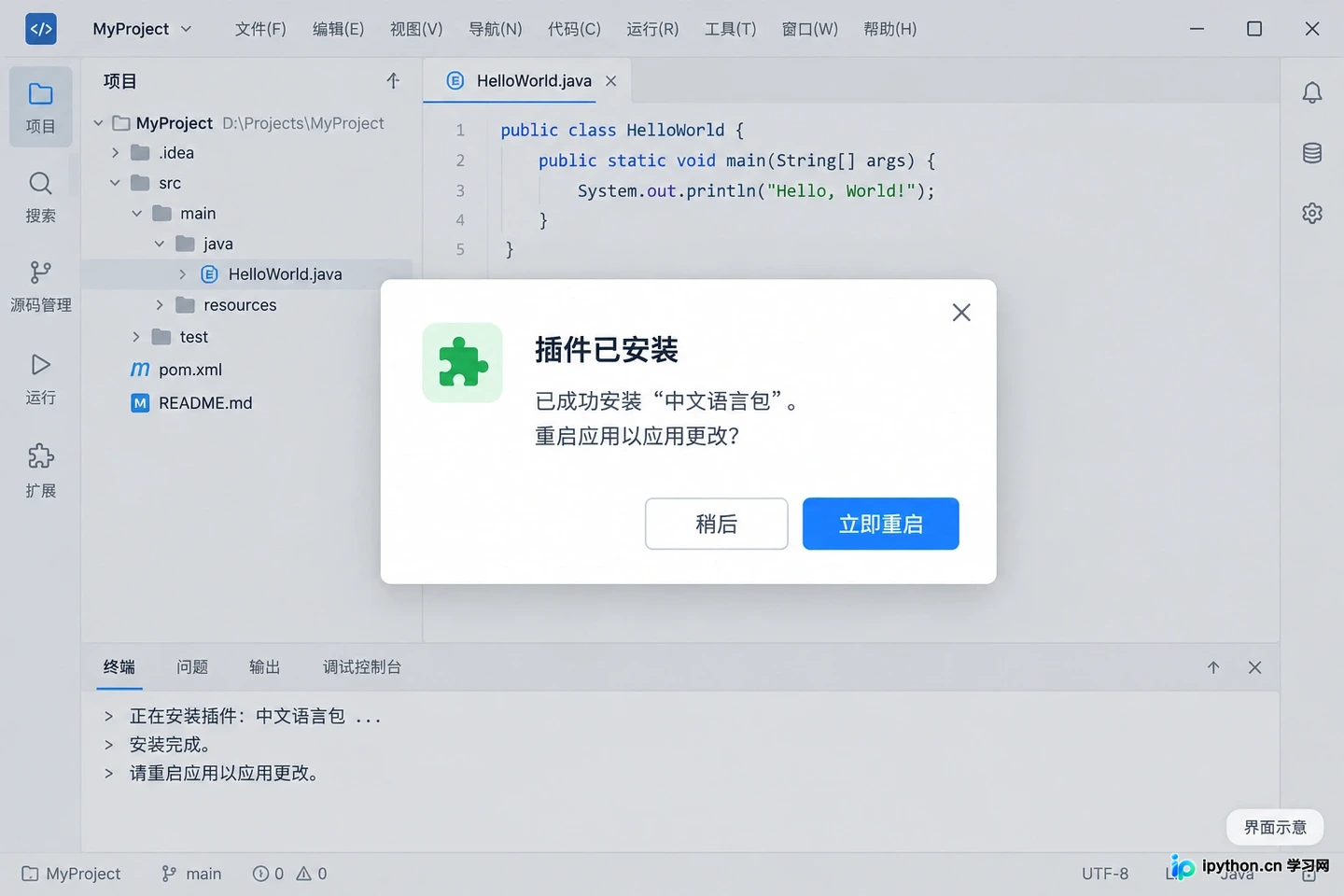
点击 Restart IDE 使语言包生效
重启后界面没变怎么办
大多数情况下,重启后界面就会变成熟悉的中文。但如果发现菜单依然是英文,可能是因为语言优先级没有自动调整,或者缓存未刷新。
再次进入 Settings,这次在左侧搜索框输入 “Language”,或者直接找到 Appearance & Behavior > System Settings > Language and Region(不同版本路径略有差异,新版通常在 Appearance & Behavior > System Settings 下直接有 Language 选项)。
在这里,你可以手动将 Primary language 设置为 “简体中文”。如果列表中没有中文选项,说明插件可能未正确启用,请回到 Plugins 的 Installed 标签页,检查中文语言包是否处于勾选状态。
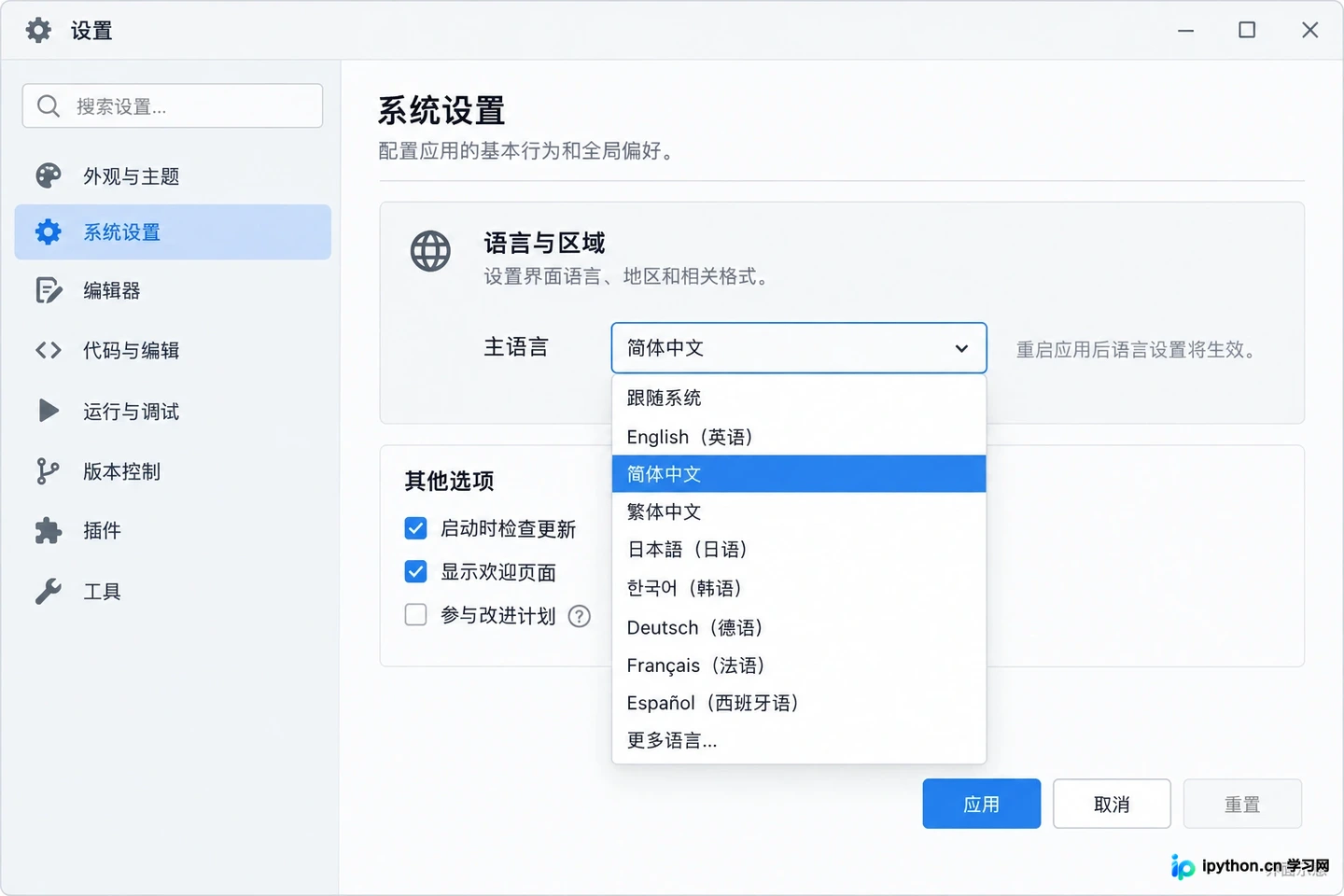
在 System Settings 中手动指定简体中文为主语言
旧版本的替代思路
如果你因项目兼容性原因必须停留在 2020.1 之前的版本,且无法升级,可以尝试在 Marketplace 中搜索 “Chinese” 并筛选由社区开发者发布的插件。但请务必留意插件的最后更新时间和评论反馈。
更推荐的做法是利用 IDE 的 Quick Documentation(快捷键 Ctrl+Q 或 F1)功能。即使界面是英文,将鼠标悬停在函数或类上时,弹出的文档提示通常包含详细的参数说明。配合浏览器翻译插件阅读官方文档,往往比使用一个半吊子的汉化界面更能准确理解代码逻辑。
总的来说,只要条件允许,升级到支持官方汉化的新版本是体验最好的选择。它不仅解决了语言问题,还避免了因破解或安装非官方补丁带来的安全隐患。设置完成后,你就可以专注于代码本身,而不是在菜单词汇上纠结了。
免责声明:本文内容仅供参考,不代表本站观点。转载或引用请注明出处。









