

pandas创建DataFrame的三种常用方式详解

本文总结了pandas中创建DataFrame的三种主要方式:通过列表或数组、通过字典参数以及直接读取Excel和CSV文件。文章详细讲解了各方法的代码实现与参数设置,并指出实际工作中直接读取数据文件是最高效且常用的做法,适合初学者快速掌握数据框构建技巧。
对于pandas初学者而言,使用列表或数组构建DataFrame时,往往难以直观把握数据生成与目标形状之间的对应关系。为了帮助读者理清思路,本文整理了三种生成DataFrame的常见方法,并逐一进行解析。
1. 使用列表或数组创建DataFrame
nums = [[i for i in range(3)] for _ in range(10)]
nums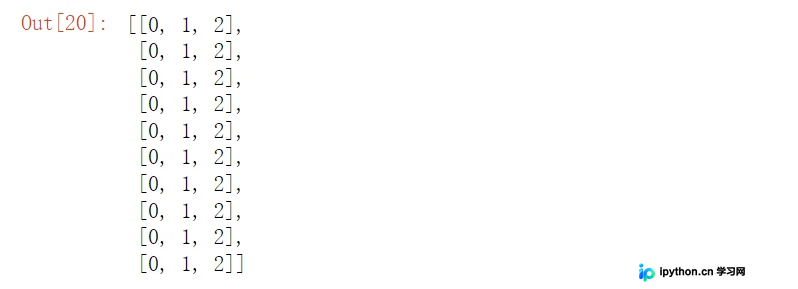
colu = [f'col_{i}' for i in range(3)]   # 用来做列名
inde = [f'row_{i}' for i in range(10)]  # 用来做索引
pd.DataFrame(data=nums,index=inde,columns=colu)
# 参数解释:data是要传入的数据,index是索引(不指定会自动产生自增长的索引),
# columns为指定的列名,按照顺序装在一个列表中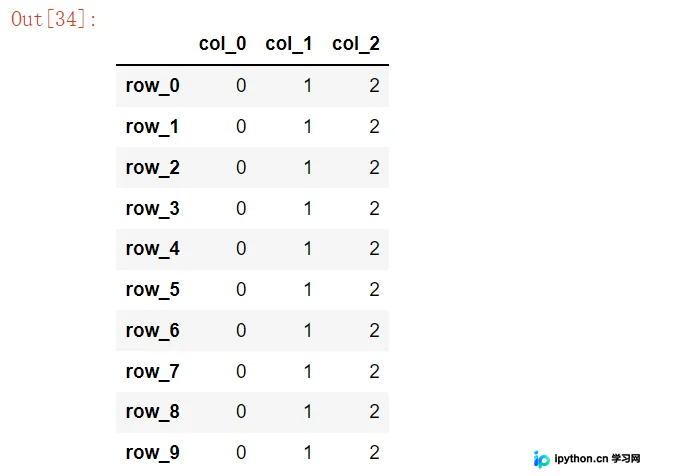
观察生成结果可以发现,DataFrame的形状与原始列表的结构高度一致。这意味着,如果预先构建好具有目标形状的列表,即可直接生成对应结构的DataFrame,无需后续再调整形状。
使用数组创建DataFrame的原理与列表相同,此处不再赘述具体演示,仅提供一段参考代码供读者自行调试。
使用列表创建DataFrame的代码示例
import numpy as np
import pandas as pd

nums = np.array([i for i in range(1,31)]).reshape(10,3)
colu = [f'col_{i}' for i in range(3)]
inde = [f'row_{i}' for i in range(10)]
pd.DataFrame(data=nums,index=inde,columns=colu)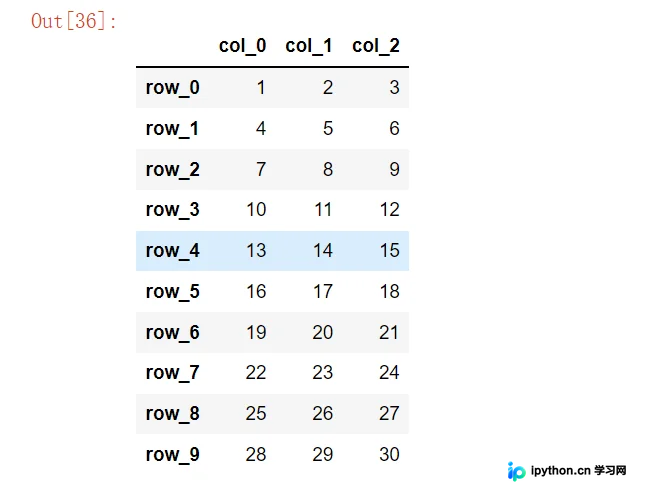
实际上,上述两种方法在常规开发中并不推荐。更优的做法是使用字典作为data参数来创建DataFrame,这种方式更加灵活且直观。
2. 使用字典形式参数创建DataFrame
import numpy as np
import pandas as pd

hight = np.random.randint(158,180,10)
weight = np.random.randint(49,75,10)
pd.DataFrame(data={
    'hight':hight,
    'weight':weight,}
)      # 这里没有设置索引,会自动生成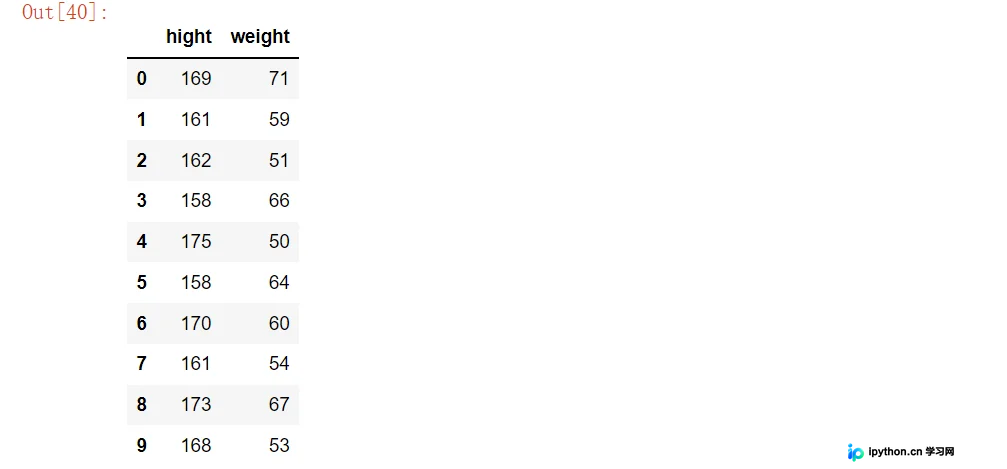
通过字典方式创建,代码结构清晰,操作十分简便。
直接读取数据文件生成DataFrame
尽管上述方法可行,但在实际工作场景中,最常用的方式并非手动创建,而是直接读取外部数据文件,将数据载入DataFrame后进行分析。接下来,我们将演示如何使用pandas读取Excel或CSV文件。在输入代码pd.read_并按下Tab键时,IDE会提示可用的读取函数。
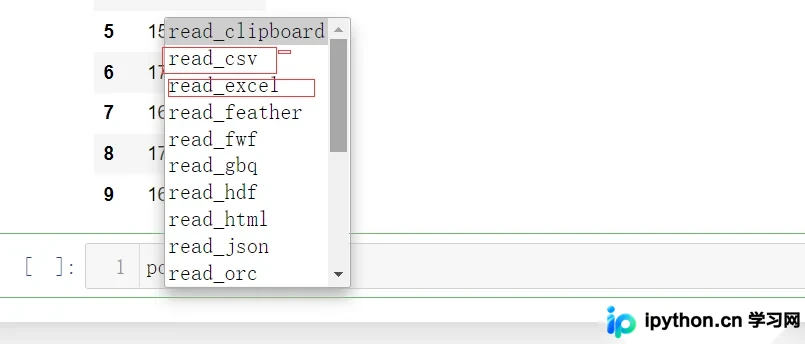
由此可见,pandas不仅支持CSV和Excel文件,还能读取多种其他类型的数据文件。本文仅以读取Excel和CSV文件为例进行演示。
读取Excel文件的方法
df = pd.read_excel('data/2020年销售数据.xlsx')
df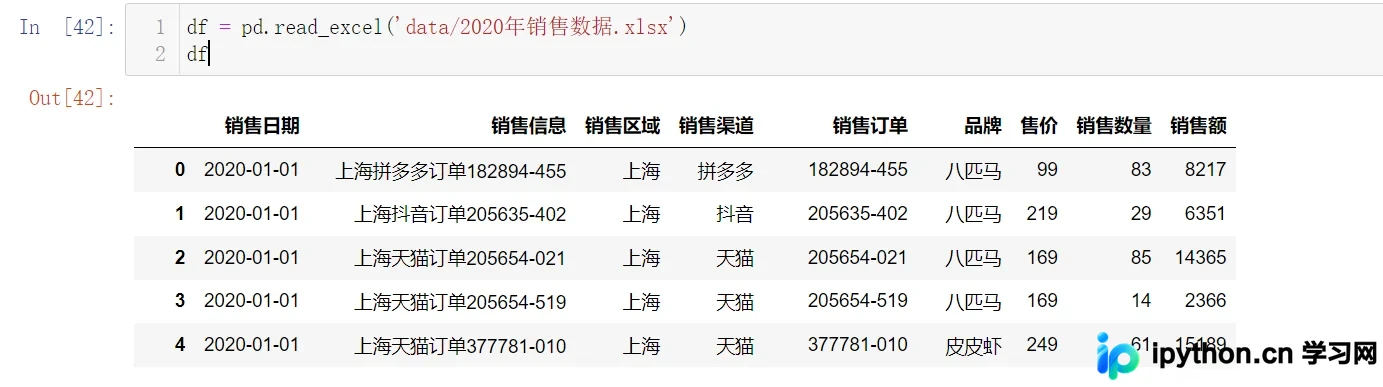
读取CSV文件的方法
df = pd.read_csv('data/2018年北京积分落户数据.csv',encoding='utf-8')  # encoding参数指定数据的编码方式为utf-8
df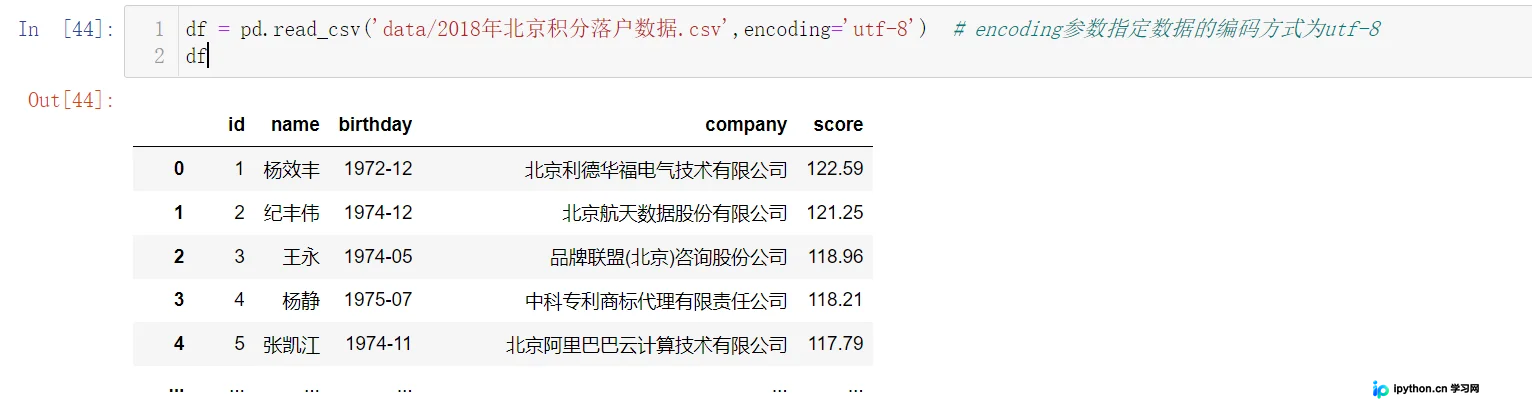
关于DataFrame的创建方法就介绍到这里,感谢阅读,下篇文章再见。
至此,关于pandas创建DataFrame的方式小结已完成。如需了解更多相关内容,欢迎搜索本站历史文章或继续浏览后续教程。希望大家多多支持本站!
免责声明:本文内容仅供参考,不代表本站观点。转载或引用请注明出处。









