

怎么使用Docker快速部署phpMyAdmin并连接数据库

在开发或运维过程中,如果需要临时管理一组 MySQL 数据库,在宿主机上重新配置 Web 服务器和 PHP 运行环境往往繁琐且容易污染系统环境。借助 Docker,只需一条指令即可启动一个纯净独立的 phpMyAdmin 容器,并通过浏览器进行可视化数据管理。本文将详细讲解如何准备基础环境、运行容器、针对三种典型网络场景完成数据库连接配置,并排查常见的连接故障。
一、部署前的基础准备与架构认识
假设你正在一台新搭建的测试服务器上工作,服务器里可能已经运行了 MySQL 容器,或者运行着宿主机原生安装的数据库,而本地客户端暂未安装数据库客户端工具。此时,通过 Docker 快速调起 phpMyAdmin 是最高效的排查与管理方式。
在操作前,请确保操作系统已经安装好 Docker 引擎并正常运行服务。在终端中执行以下命令检验基础环境:
docker --version终端能正常输出类似 Docker version 24.0.x 的版本号,即表示环境准备就绪。
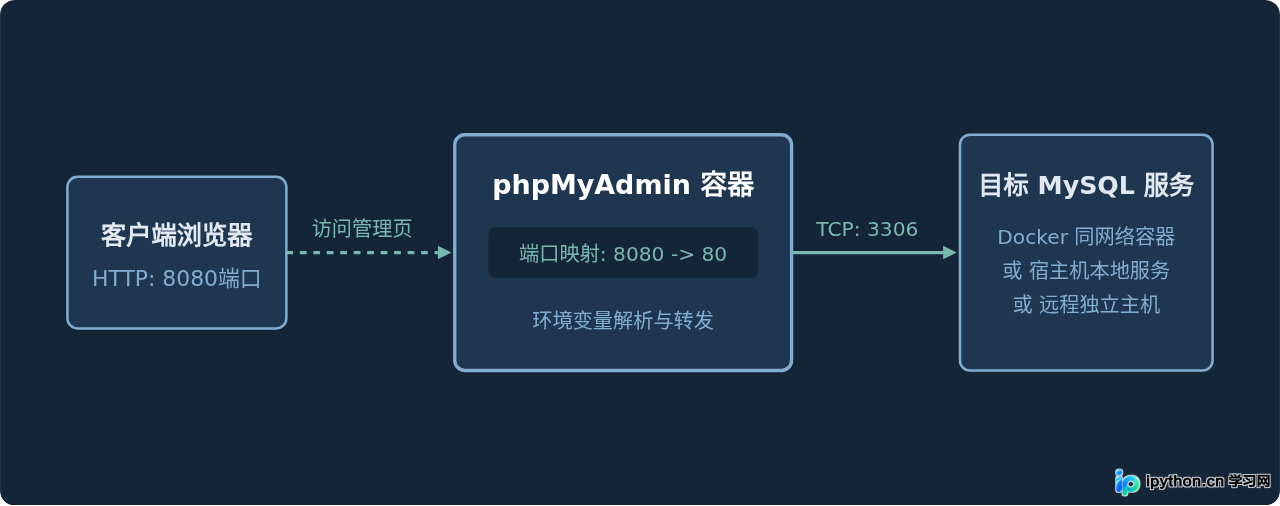
phpMyAdmin 本身是一个无状态的 Web 应用程序,它的核心作用是充当浏览器与后端数据库之间的操作代理。理解其通信架构有助于我们在后续配置中正确指定目标地址与网络参数。
二、单命令快速启动与常规访问
官方 phpMyAdmin 镜像维护在 Docker Hub 上,名为 phpmyadmin(或 phpmyadmin/phpmyadmin)。最基础的部署只需使用 docker run 命令并暴露端口。
1. 允许登录时自由输入服务器地址
如果你需要连接多个不同的数据库实例,可以在启动时不指定固定主机,让 Web 登录界面开放“服务器”输入框:
docker run -d \
  --name my-phpmyadmin \
  -p 8080:80 \
  phpmyadmin
参数解析:
-d:后台分离模式运行容器。--name my-phpmyadmin:指定容器名称,方便后续启动、停止和查看日志。-p 8080:80:将宿主机的8080端口映射到容器内部的 Web 默认端口80。你可以根据宿主机端口占用情况自行替换8080。phpmyadmin:使用的官方镜像名称。
执行命令后,Docker 会返回一段长容器 ID。在本地浏览器中访问 http://localhost:8080(如果部署在远程云服务器,请将 localhost 替换为服务器公网 IP 并放行对应安全组规则)。打开后即可看到登录页面。
注意:当使用默认命令启动时,登录界面的“服务器(Server)”字段需要手动填写数据库的主机名或 IP。如果直接输入 localhost 或 127.0.0.1,phpMyAdmin 解析的是它所在的容器自身,而不是你的宿主机或其它容器,导致无法连接。
三、核心操作:三种网络场景下的连接配置
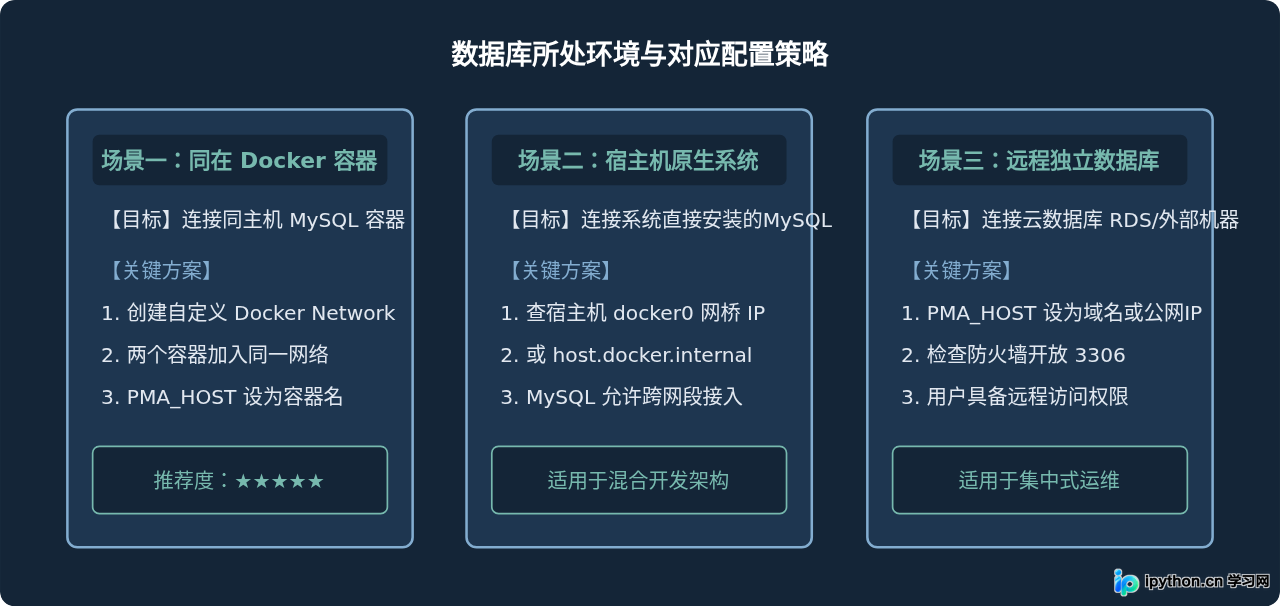
能否成功连接数据库,关键在于容器内部的网络路由方式。根据 MySQL 所在的位置不同,操作步骤存在明显差异。
场景一:连接同一主机上的另一个 MySQL 容器(最推荐)
在默认的 Docker bridge 网络中,容器间无法通过容器名称互相解析域名。最佳做法是为它们创建一个用户自定义的桥接网络(User-defined Bridge Network),利用 Docker 内部内置的 DNS 服务进行通信。
步骤 1:创建一个专用的 Docker 网络
docker network create app-net步骤 2:启动 MySQL 容器并接入该网络
如果你还没有现成的 MySQL 容器,可以运行以下命令启动一个(如果已有正在运行的容器,可以通过 docker network connect app-net <现有容器名> 将其加入网络):
docker run -d \
  --name mysql-server \
  --network app-net \
  -e MYSQL_ROOT_PASSWORD=MySecretPassword123 \
  mysql:8.0
步骤 3:启动 phpMyAdmin 容器并指定 PMA_HOST
通过环境变量 PMA_HOST 指定目标数据库容器名称 mysql-server:
docker run -d \
  --name pma-server \
  --network app-net \
  -p 8080:80 \
  -e PMA_HOST=mysql-server \
  -e PMA_PORT=3306 \
  phpmyadmin
此时打开 http://localhost:8080,登录表单中的“服务器”输入框已被锁定为 mysql-server。输入用户名 root 和密码 MySecretPassword123 即可成功登录。
场景二:连接宿主机本地原生运行的 MySQL
如果你的 MySQL 是直接通过 apt、yum 或安装包在物理机或云服务器系统上直接运行的,phpMyAdmin 运行在隔离的容器中,直接写 127.0.0.1 无法访问到宿主机服务。
- Linux 环境:默认网桥
docker0的 IP 地址通常是172.17.0.1。可以通过执行ip addr show docker0确认。启动时指定-e PMA_HOST=172.17.0.1即可让容器访问宿主机。 - Windows / macOS 环境(Docker Desktop):直接使用 Docker 提供的内部专用域名:
-e PMA_HOST=host.docker.internal。
# Linux 示例:
docker run -d \
  --name pma-local \
  -p 8080:80 \
  -e PMA_HOST=172.17.0.1 \
phpmyadmin注意:原生安装的 MySQL 默认配置项 bind-address 常常是 127.0.0.1,这意味着它只监听本机的回环接口,拒绝来自 172.17.0.1 的请求。如果遇到连接超时,需检查 MySQL 的配置文件(如 /etc/mysql/mysql.conf.d/mysqld.cnf),将其修改为 bind-address = 0.0.0.0 并重启 MySQL 服务。
场景三:连接外部独立主机或公网/私网 RDS 数据库
当需要连接云服务商的 RDS 或同局域网内的其它物理服务器时,只需将 PMA_HOST 配置为对应的 IP 或域名地址:
docker run -d \
  --name pma-remote \
  -p 8080:80 \
  -e PMA_HOST=192.168.1.120 \
  -e PMA_PORT=3306 \
  phpmyadmin
只要运行 Docker 的主机能够 ping 通目标 IP,且目标数据库开放了对应的访问权限与端口防火墙,即可正常管理。
四、使用 Docker Compose 固化部署流程
在实际项目维护中,单行命令行参数容易遗忘或输入错误。使用 Docker Compose 可以将数据库和管理工具统一编排,形成标准配置文件。
在一个干净的工作目录下创建 docker-compose.yml 文件:
version: '3.8'

services:
  db:
    image: mysql:8.0
    container_name: compose-mysql
    restart: always
    environment:
      MYSQL_ROOT_PASSWORD: RootPassword_2026
      MYSQL_DATABASE: testdb
    volumes:
      - db_data:/var/lib/mysql

  phpmyadmin:
    image: phpmyadmin
    container_name: compose-pma
    restart: always
    ports:
      - "8080:80"
    environment:
      PMA_HOST: db
      PMA_PORT: 3306
      UPLOAD_LIMIT: 64M
    depends_on:
      - db

volumes:
  db_data:
在这个配置中:
db和phpmyadmin位于同一个 Compose 默认网络中,PMA_HOST: db会自动匹配db服务的容器。UPLOAD_LIMIT: 64M调高了 SQL 文件的最大导入限制(默认为 2M 或 128M,可按需修改)。volumes保证了 MySQL 数据不会因为容器销毁而丢失。
在同级目录下执行启动命令:
docker compose up -d停止并释放环境只需运行:
docker compose down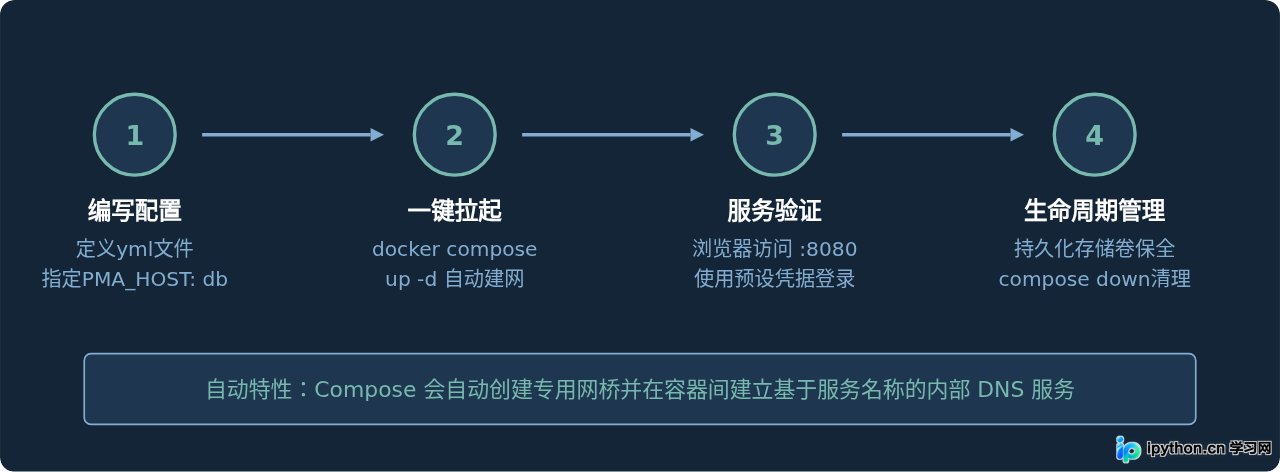
五、常见错误排查与连通性验证
在执行连接时,如果提示错误,可以通过下表针对性排查:
| 报错提示 | 常见原因 | 解决方法 |
|---|---|---|
mysqli::real_connect(): (HY000/2002): Connection refused |
1. 目标地址未开放对应端口。 2. MySQL 仅监听了 127.0.0.1。3. MySQL 容器初始化尚未完成。 |
• 确认 MySQL 服务已完全启动。 • 宿主机配置检查 bind-address = 0.0.0.0。• 检查端口映射配置是否漏写。 |
mysqli::real_connect(): php_network_getaddresses: getaddrinfo failed |
填写的主机名(如容器名)无法解析。 | • 检查两个容器是否加入同一网络(执行 docker network inspect <网络名>)。• 检查 PMA_HOST 拼写。 |
Access denied for user 'root'@'...' |
1. 密码错误。 2. 用户权限限制在 localhost,不允许该 IP 段接入。 |
登录 MySQL 执行授权语句:CREATE USER 'admin'@'%' IDENTIFIED BY 'pwd';GRANT ALL PRIVILEGES ON *.* TO 'admin'@'%'; |
The server requested authentication method unknown to the client |
MySQL 8.0 默认认证插件为 caching_sha2_password,旧客户端不兼容。 |
将用户认证插件改为 mysql_native_password:ALTER USER 'root'@'%' IDENTIFIED WITH mysql_native_password BY '密码'; |
如何快速验证容器内部连通性?
如果页面始终打不开数据库,不要反复盲目猜测,可直接进入 phpMyAdmin 容器测试网络:
docker exec -it my-phpmyadmin bash在容器内部测试目标端口连通性(使用其内建的探测机制):
# 替换为你的目标主机名或 IP
curl -v telnet://mysql-server:3306
如果输出 Connected to ...,说明网络层与端口正常连通,问题集中在账号密码或权限授权层;若卡住或直接报错,说明网络路由或防火墙设置仍有问题。
六、总结与关键清单
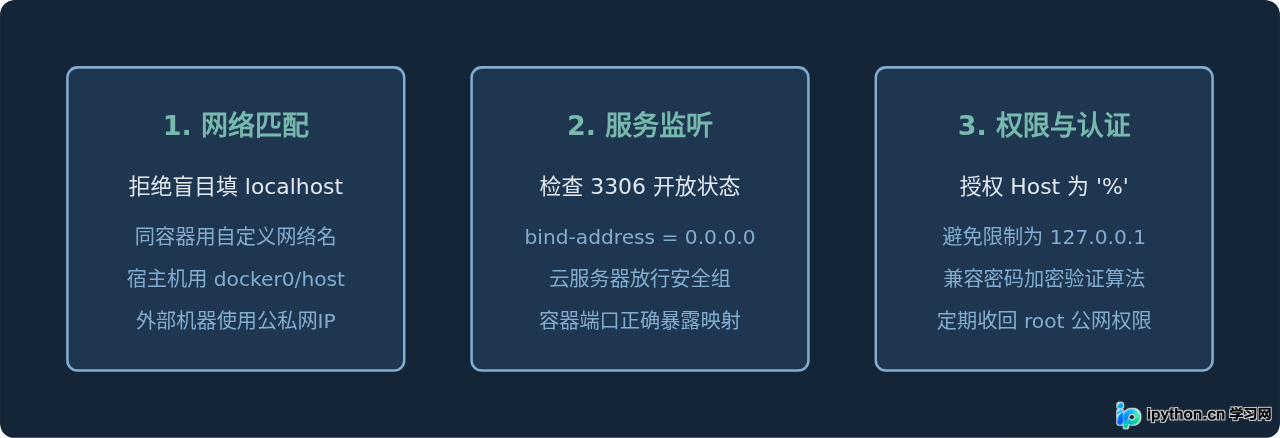
使用 Docker 部署 phpMyAdmin 的本质,就是通过封装的容器环境消除本地依赖,其成败核心仅在于网络寻址和账号权限两处环节:
生产或长期维护环境中,建议在完成管理任务后及时执行 docker stop my-phpmyadmin 停止容器,或者通过反向代理配置密码保护与 HTTPS,避免将无保护的数据库管理后台暴露在公网环境下。
免责声明:本文内容仅供参考,不代表本站观点。转载或引用请注明出处。









