

Python3+OpenCV实现人脸与眼睛检测的完整流程

发布时间:2026-10-14| 3人浏览过
本文详细介绍如何使用Python3结合OpenCV库进行人脸和眼睛的自动化检测。内容涵盖Haar级联XML特征文件的获取与配置、图像灰度预处理、利用detectMultiScale方法定位人脸及眼睛坐标,并通过cv2.rectangle绘制识别区域。提供完整代码示例及效果展示,适用于AI入门及本地部署场景。
本文介绍基于Python3和OpenCV库实现人脸及眼睛检测的具体方法,供开发者参考。
一、OpenCV人脸检测的xml文件下载
进行人脸和眼睛检测需要依赖haarcascade_eye.xml与haarcascade_frontalface_default.xml两个XML特征文件。这些文件可从OpenCV官方资源库获取,具体下载步骤如下:
1、访问目标XML文件的存储页面,界面示例如下:

2、点击页面上的Raw按钮以查看原始文件内容:

3、在打开的新网页中右键点击,选择“另存为”选项,将文件保存至本地即可。
二、人脸检测文件的导入以及图片的处理
随后在代码中加载上述下载的XML文件,并对待识别图像执行灰度化处理,核心代码如下:
import cv2
# 载入人脸识别和眼睛识别的两个xml文件
face_xml = cv2.CascadeClassifier('haarcascade_frontalface_default.xml')
eye_xml = cv2.CascadeClassifier('haarcascade_eye.xml')
# 载入图片
img = cv2.imread('face.jpg')
cv2.imshow('src', img)
# 灰度处理
gray = cv2.cvtColor(img, cv2.COLOR_BGR2GRAY)
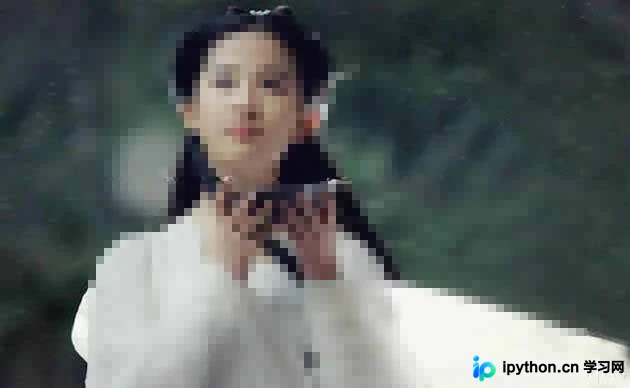
本次测试使用的原始输入图像如下:
三、人脸识别并用方框显示人脸位置
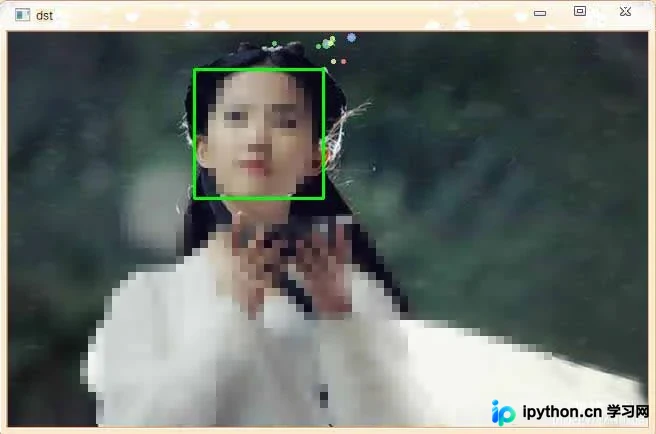
通过调用face_xml.detectMultiScale()方法获取人脸坐标,并使用cv2.rectangle()函数绘制矩形框以标记人脸位置,具体实现代码如下:
# 人脸识别
face = face_xml.detectMultiScale(gray, 1.3, 2)  # 参数:1、灰度图片, 2、缩放比例, 3、阈值
print("这张图片中有%d张人脸" % len(face))
# 绘制出识别到的人脸
for (x, y, w, h) in face:
    cv2.rectangle(img, (x, y), (x+w, y+h), (0, 255, 0), 2)  # 绘制人脸方框
    cv2.imshow('dst', img)
    cv2.waitkey(0)
上述代码运行后的识别效果如下:
四、眼睛识别并用方框显示眼睛位置
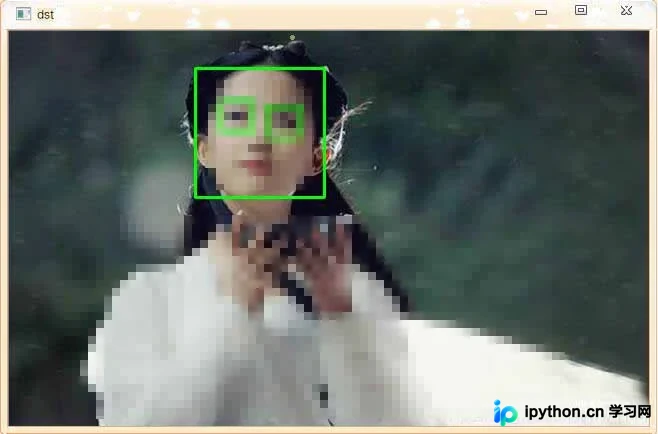
眼睛检测逻辑与人脸检测类似,但需基于已检测到的人脸区域进行二次检测。因此,先截取人脸区域的灰度图,再执行识别操作,代码如下:
# 在人脸的基础上识别眼睛
    face_gray = gray[y:y+h, x:x+w]
    face_color = img[y:y+h, x:x+w]
    # 眼睛识别
    eyes = eye_xml.detectMultiScale(face_gray)
    print("在这张脸上有%d个眼睛" % len(eyes))
    # 绘制出识别到的眼睛
    for (e_x, e_y, e_w, e_h) in eyes:
        cv2.rectangle(face_color, (e_x, e_y), (e_x+e_w, e_y+e_h), (0, 255, 0), 2)  # 绘制眼睛方框
五、源码及效果
完整源代码如下:
# -*- coding: utf-8 -*-
"""
-------------------------------------------------
   File Name:     03-face.py
   Description :  基于OpenCV的人脸和眼睛识别
   Author :      小恋莫小哀
   Email:      xiaowen0392@qq.com
   date:          2019/6/2
-------------------------------------------------
   Change Activity:
                   2019/6/2:
-------------------------------------------------
"""
__author__ = 'WWQ'

import cv2
# 载入人脸识别和眼睛识别的两个xml文件
face_xml = cv2.CascadeClassifier('haarcascade_frontalface_default.xml')
eye_xml = cv2.CascadeClassifier('haarcascade_eye.xml')
# 载入图片
img = cv2.imread('face.jpg')
cv2.imshow('src', img)
# 灰度处理
gray = cv2.cvtColor(img, cv2.COLOR_BGR2GRAY)
# 人脸识别
face = face_xml.detectMultiScale(gray, 1.3, 2)  # 参数:1、灰度图片, 2、缩放比例, 3、阈值
print("这张图片中有%d张人脸" % len(face))
# 绘制出识别到的人脸
for (x, y, w, h) in face:
    cv2.rectangle(img, (x, y), (x+w, y+h), (0, 255, 0), 2)  # 绘制人脸方框
    # cv2.imshow('dst', img)
    # 在人脸的基础上识别眼睛
    face_gray = gray[y:y+h, x:x+w]
    face_color = img[y:y+h, x:x+w]
    # 眼睛识别
    eyes = eye_xml.detectMultiScale(face_gray)
    print("在这张脸上有%d个眼睛" % len(eyes))
    # 绘制出识别到的眼睛
    for (e_x, e_y, e_w, e_h) in eyes:
        cv2.rectangle(face_color, (e_x, e_y), (e_x+e_w, e_y+e_h), (0, 255, 0), 2)  # 绘制眼睛方框
cv2.imshow('dst', img)
cv2.waitKey(0)
最终程序运行效果如下:
以上即为本文的全部内容,希望能为读者的学习提供有益帮助,欢迎继续支持本站。
免责声明:本文内容仅供参考,不代表本站观点。转载或引用请注明出处。









