

Python自动化中动态与滑动验证码的降噪及识别方案

发布时间:2026-10-14| 4人浏览过
本文详解Python自动化操作中动态与滑动验证码的处理方案。针对动态验证码,建议通过页面截图裁剪避免请求失效;针对滑动验证码,重点讲解缺口识别与拟人化轨迹模拟。此外,深入解析灰度化、二值化及噪点过滤等降噪步骤,并对比Tesserocr与第三方接口的识别优劣,提供完整的自动化验证实现思路。
前言
在Python自动化操作中,动态验证码与滑动验证码的降噪及识别是常见难点。许多开发者在处理此类验证码时,常因识别流程不当而遭遇困难。本文将详细解析不同验证码类型的处理逻辑与识别方法,帮助解决自动化过程中的验证障碍。
一、动态验证码
- 动态验证码由服务端生成,每次点击或请求都会刷新内容。这导致许多人在识别过程中发现验证码频繁失效,无法完成验证。
- 造成这一问题的原因在于,若直接下载图片进行识别,下载请求本身即被视为一次点击操作,导致验证码内容在识别前已更新失效。
- 最佳实践是在打开页面后,对当前页面进行整体截图,随后定位验证码在截图中的坐标位置,将验证码区域从截图中裁剪出来进行识别。这种方法避免了额外的网络请求,从而防止验证码因刷新而失效。

from selenium import webdriver
from PIL import Image

# 实例化浏览器
driver = webdriver.Chrome()

# 最大化窗口
driver.maximize_window()

# 打开登陆页面
driver.get(# 你的url地址)

# 保存页面截图
driver.get_screenshot_as_file('./screen.png')

# 定位验证码的位置
location = driver.find_element_by_id('login_yzm_img').location
size = driver.find_element_by_id('login_yzm_img').size
left = location['x']
top =  location['y']
right = location['x'] + size['width']
bottom = location['y'] + size['height']

# 裁剪保存
img = Image.open('./screen.png').crop((left,top,right,bottom))
img.save('./code.png')

driver.quit()
二、滑动验证码
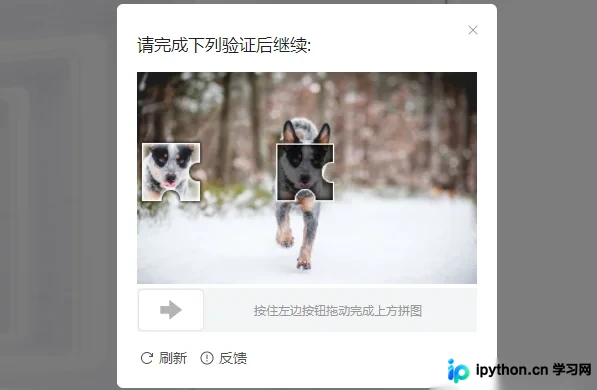
- 滑动验证码通常包含两张图片:一张背景大图和一张带有缺口的小滑块图片。验证过程要求将小滑块拖动至大图片的缺口处,实现重合即可通过验证。
- 处理滑动验证码的核心在于识别大图片中缺口的位置,计算小滑块需要滑动的距离,并控制滑块移动至该位置。
- 为了使滑动过程更加拟人化,避免被风控系统检测为机器行为,需要生成模拟人类滑动轨迹的路径,而非简单的直线移动。
# 下载两个滑块
bg = self.driver.find_element_by_xpath('//*[@id="captcha_container"]/div/div[2]/img[1]').get_attribute('src')
slider = self.driver.find_element_by_xpath('//*[@id="captcha_container"]/div/div[2]/img[2]').get_attribute('src')

request.urlretrieve(bg, os.getcwd() + '/bg.png')
request.urlretrieve(slider, os.getcwd() + '/slider.png')


# 获取两个滑块偏移量方法
def getGap(self, sliderImage, bgImage):
    '''
    Get the gap distance
    :param sliderImage: the image of slider
    :param bgImage: the image of background
    :return: int
    '''
    bgImageInfo = cv2.imread(bgImage, 0)
    bgWidth, bgHeight = bgImageInfo.shape[::-1]
    bgRgb = cv2.imread(bgImage)
    bgGray = cv2.cvtColor(bgRgb, cv2.COLOR_BGR2GRAY)

    slider = cv2.imread(sliderImage, 0)
    sliderWidth, sliderHeight = slider.shape[::-1]

    res = cv2.matchTemplate(bgGray, slider, cv2.TM_CCOEFF)
    a, b, c, d = cv2.minMaxLoc(res)
    # print(a,b,c,d)
    # 正常如下即可
    # return c[0] if abs(a) >= abs(b) else d[0]
    # 但是头条显示验证码的框跟验证码本身的像素不一致,所以需要根据比例计算
    if abs(a) >= abs(b):
        return c[0] * bgWidth / (bgWidth - sliderWidth)
    else:
        return d[0] * bgWidth / (bgWidth - sliderWidth)

# 移动路径方法
def getTrack(self, distance):
    '''
    Get the track by the distance
    :param distance: the distance of gap
    :return: list
    '''
    # 移动轨迹
    track = []
    # 当前位移
    current = 0
    # 减速阈值
    mid = distance * 4 / 5
    # 计算间隔
    t = 0.2
    # 初速度
    v = 0

    while current < distance:
        if current < mid:
            # 加速度为正2
            a = 2
        else:
            # 加速度为负3
            a = -3
        # 初速度v0
        v0 = v
        # 当前速度v = v0 + at
        v = v0 + a * t
        # 移动距离x = v0t + 1/2 * a * t^2
        move = v0 * t + 1 / 2 * a * t * t
        # 当前位移
        current += move
        # 加入轨迹
        track.append(round(move))
    return track


# 滑动到缺口位置
def moveToGap(self, track):
    '''
    Drag the mouse to gap
    :param track: the track of mouse
    :return: None
    '''
    ActionChains(self.driver).click_and_hold(self.driver.find_element_by_xpath('//*[@id="captcha_container"]/div/div[3]/div[2]/div[2]/div')).perform()
    while track:
        x = random.choice(track)
        ActionChains(self.driver).move_by_offset(xoffset=x, yoffset=0).perform()
        track.remove(x)
    time.sleep(0.5)
    ActionChains(self.driver).release().perform()
三、验证码的降噪
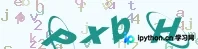
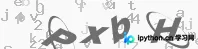
验证码降噪旨在去除图像中多余的线条和干扰元素,提升后续识别的准确率。
降噪处理的第一步是将彩色图像转换为灰度图像,以降低数据维度。
img = cv2.imread('yzm.png')
# 将图片灰度化处理,降维,加权进行灰度化c
gray = cv2.cvtColor(img,cv2.COLOR_BGR2GRAY)
cv2.imshow('min_gray',gray)

cv2.waitKey(0)
cv2.destroyAllWindows()
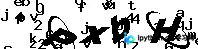
第二步是对灰度图像进行二值化处理,将图像转化为黑白两色,突出字符或图形特征。
import cv2

img = cv2.imread('yzm.png')
# 将图片灰度化处理,降维,加权进行灰度化c
gray = cv2.cvtColor(img,cv2.COLOR_BGR2GRAY)

t,gray2 = cv2.threshold(gray,220,255,cv2.THRESH_BINARY)

cv2.imshow('threshold',gray2)

cv2.waitKey(0)
cv2.destroyAllWindows()
第三步是进行噪点过滤,去除二值化后残留的孤立像素点或细小干扰线。
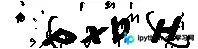
import cv2

img = cv2.imread('yzm.png')
# 将图片灰度化处理,降维,加权进行灰度化c
gray = cv2.cvtColor(img,cv2.COLOR_BGR2GRAY)

t,gray2 = cv2.threshold(gray,220,255,cv2.THRESH_BINARY)

def remove_noise(img, k=4):
    img2 = img.copy()

    #     img处理数据,k过滤条件
    w, h = img2.shape

    def get_neighbors(img3, r, c):
        count = 0
        for i in [r - 1, r, r + 1]:
            for j in [c - 1, c, c + 1]:
                if img3[i, j] > 10:  # 纯白色
                    count += 1
        return count

    #     两层for循环判断所有的点
    for x in range(w):
        for y in range(h):
            if x == 0 or y == 0 or x == w - 1 or y == h - 1:
                img2[x, y] = 255
            else:
                n = get_neighbors(img2, x, y)  # 获取邻居数量,纯白色的邻居
                if n > k:
                    img2[x, y] = 255
    return img2


result = remove_noise(gray2)
cv2.imshow('8neighbors', result)

cv2.waitKey(0)
cv2.destroyAllWindows()
四、验证码的识别
传统上可使用tesserocr库进行验证码识别,但该库局限性较大,识别率较低。即使经过良好的降噪处理,若图像中仍有少量干扰线条,识别结果仍可能不准确,因此该方法并不十分推荐。
目前更常见的做法是接入第三方图片识别接口,例如阿里云或腾讯提供的图像识别服务。
使用这些第三方接口需要开发者自行集成相应的识别API,通过调用接口获取识别结果。
#识别降噪后的图片
code = tesserocr.image_to_text(nrImg)

#消除空白字符
code.strip()

#打印
print(code)
总结
本文介绍了Python自动化操作中动态验证码与滑动验证码的降噪及识别方法。更多相关技术细节,建议参考本站过往文章或继续浏览后续内容,感谢支持。
免责声明:本文内容仅供参考,不代表本站观点。转载或引用请注明出处。









