

Python基于PyQt5实现登录界面的完整流程与代码示例

本文详细介绍如何使用Python的PyQt5库开发登录界面。内容涵盖PyQt5的安装方法、使用Qt Designer进行可视化界面设计、UI文件保存,以及通过Python代码加载UI并实现登录验证与主窗口跳转的完整示例。
本文介绍一个基于PyQt5库开发的登录界面模板。PyQt5是Python中用于GUI界面开发的功能强大的库。
本示例演示了如何通过登录界面成功打开主界面的实现逻辑。
在开始编写登录界面代码之前,首先介绍PyQt5的安装步骤及基本使用方法。
1. PyQt5的基本使用
安装
pip install PyQt5
pip3.5 install pyqt5-tools
界面化操作
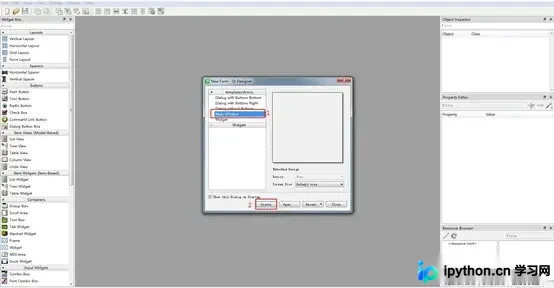
1. 在Windows系统的运行窗口(Win+R)中输入designer并回车,即可启动Designer工具。通常选择“Main Window”模板,点击“Create”即可创建新的窗口。
如果在Win+R中输入designer后无反应,可以直接在系统中搜索designer.exe文件来启动该程序。
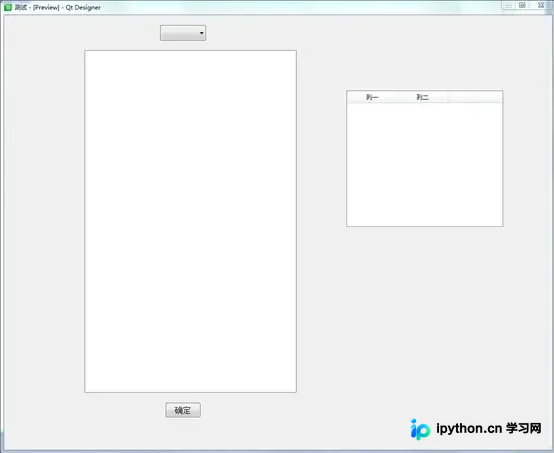
2. 创建窗口后,可以利用Qt Designer快速绘制所需的界面元素。例如,通过Combo Box添加下拉选择控件;通过Push Button添加按钮;通过List Widget添加列表框;通过Table Widget添加数据表格,并在表格中设置列数(右键菜单选择Edit Items-Colums)。同时,可以调整控件位置、文字大小、背景颜色以及windowTitle属性以优化界面显示。使用快捷键Ctrl+R可以预览当前编写的GUI效果,如下图所示:
3. 点击保存按钮,生成*.ui文件。在本例中,文件名为test.ui,并保存在D:\py\deploy文件夹下。
2. 开始实现登录界面
import sys
from PyQt5.QtWidgets import *
from PyQt5.QtCore import *
from PyQt5.QtGui import *
#创建主窗口
class MainWindow(QMainWindow):
    def __init__(self, *args, **kwargs):
        super().__init__(*args, **kwargs)
        self.setWindowTitle('主界面')
        self.showMaximized()
#对话框
class logindialog(QDialog):
    def __init__(self, *args, **kwargs):
        super().__init__(*args, **kwargs)
        self.setWindowTitle('登录界面')
        self.resize(200, 200)
        self.setFixedSize(self.width(), self.height())
        self.setWindowFlags(Qt.WindowCloseButtonHint)

        ###### 设置界面控件
        self.frame = QFrame(self)
        self.verticalLayout = QVBoxLayout(self.frame)

        self.lineEdit_account = QLineEdit()
        self.lineEdit_account.setPlaceholderText("请输入账号")
        self.verticalLayout.addWidget(self.lineEdit_account)

        self.lineEdit_password = QLineEdit()
        self.lineEdit_password.setPlaceholderText("请输入密码")
        self.verticalLayout.addWidget(self.lineEdit_password)

        self.pushButton_enter = QPushButton()
        self.pushButton_enter.setText("确定")
        self.verticalLayout.addWidget(self.pushButton_enter)

        self.pushButton_quit = QPushButton()
        self.pushButton_quit.setText("取消")
        self.verticalLayout.addWidget(self.pushButton_quit)

        ###### 绑定按钮事件
        self.pushButton_enter.clicked.connect(self.on_pushButton_enter_clicked)
        self.pushButton_quit.clicked.connect(QCoreApplication.instance().quit)

    def on_pushButton_enter_clicked(self):
        # 账号判断
        if self.lineEdit_account.text() == "":
            return

        # 密码判断
        if self.lineEdit_password.text() == "":
            return

        # 通过验证,关闭对话框并返回1
        self.accept()

#程序入门
if __name__ == "__main__":
    app = QApplication(sys.argv)
    dialog = logindialog()
    if  dialog.exec_()==QDialog.Accepted:
        the_window = MainWindow()
        the_window.show()
        sys.exit(app.exec_())
至此,关于Python通过PyQt5实现登录界面的示例代码介绍完毕。如需了解更多PyQt5登录界面相关内容,请搜索本站历史文章或继续浏览后续相关文章,感谢大家的支持!
免责声明:本文内容仅供参考,不代表本站观点。转载或引用请注明出处。









