

Django实现图片上传功能的完整流程

发布时间:2026-10-14| 4人浏览过
本文详细讲解如何在Django项目中实现图片上传功能。内容涵盖从配置MEDIA_ROOT和MEDIA_URL开始,到定义包含ImageField的模型,执行数据库迁移,配置URL路由,编写处理POST请求的视图逻辑,以及创建包含multipart/form-data的HTML上传表单。通过完整代码示例,帮助开发者快速掌握Django文件上传的核心步骤。
Django图片上传功能实现概述
本文提供了一套完整的Django图片上传实现方案,供读者参考学习。
配置媒体文件存储路径
第一步是配置用于存储上传文件的目录。
需要在settings.py文件中进行相关设置。
MEDIA_ROOT = os.path.join(BASE_DIR, 'media').replace('\\', '/')
MEDIA_URL = '/media/'
定义图片存储模型
第二步是创建用于存储图片路径信息的数据库表结构。
具体实现位于models.py文件中。
# 存放图片的表
class Avatar(models.Model):
    user = models.CharField(max_length=100)
    photo = models.ImageField(upload_to='photos', default='avatar.jpg')
执行数据库迁移
第三步是构建并应用数据库迁移文件,以同步数据库结构。
python manage.py makemigrations
python manage.py migrate
配置URL路由
第四步是配置URL路由,以便前端可以访问上传接口。
路由配置代码位于urls.py文件中。
from django.conf import settings
from django.conf.urls.static import static

urlpatterns = [
     path('upload/', views.UpLoadInfo),
 ] + static(settings.MEDIA_URL, document_root=settings.MEDIA_ROOT)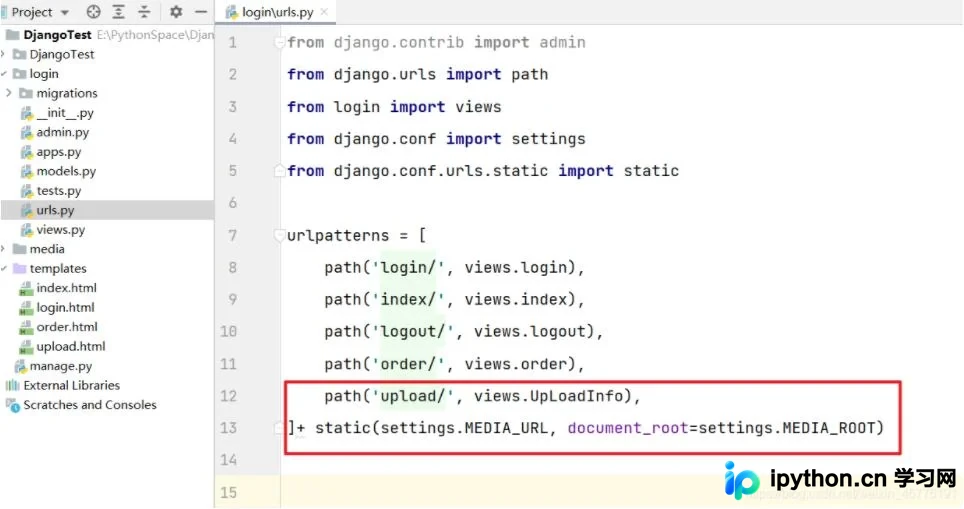
编写视图处理逻辑
第五步是编写处理上传请求的业务逻辑。
业务逻辑代码主要写在view.py文件中。
# 上传图片
def UpLoadInfo(request):
    if request.method == 'POST':
        # img = request.FILES.get('photo')
        # user = request.FILES.get('photo').name
        new_img = models.Avatar(
            photo=request.FILES.get('photo'),  # 拿到图片
            user=request.FILES.get('photo').name  # 拿到图片的名字
        )
        new_img.save()  # 保存图片
        return HttpResponse('上传成功!')

    return render(request, 'upload.html')
创建上传表单页面
第六步是创建用于展示上传界面的HTML页面。
HTML文件应放置在templates文件夹下。
<!DOCTYPE html>
<html lang="en">
<head>
    <meta charset="UTF-8">
    <title>Title</title>
</head>
<body>
<form action="/upload/" method="POST" enctype="multipart/form-data">
{% csrf_token %}
    <input name="photo" type="file" >
    <button id="upload" type="submit">上传头像</button>
</form>
</body>
</html>
测试与效果展示
第七步是测试上传功能的效果。
运行项目后,访问/upload路径即可进行测试。
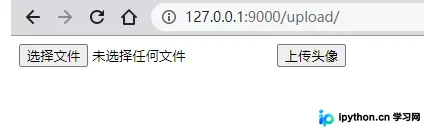
上传成功后,页面会显示相应的成功提示。
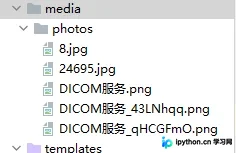
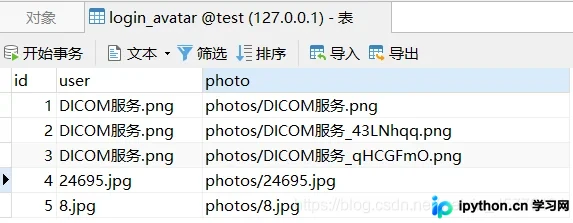
以上就是Django实现图片上传的全部内容,希望对读者有所帮助,欢迎继续支持本站。
免责声明:本文内容仅供参考,不代表本站观点。转载或引用请注明出处。









