

Python matplotlib 设置中文字体与解决字体缺失报错

本文介绍在Ubuntu系统中使用Python matplotlib时,如何安装Windows字体以解决字体缺失报错,并通过修改rcParams配置实现中文字体显示。
在撰写报告或论文时,利用Python的matplotlib和seaborn库直接生成数据图表和分析结果,因其便捷性和高解析度而备受青睐。
然而,当需要总结分析结果时,若对matplotlib默认字体不满意,可能会遇到Jupyter Notebook中的字体加载错误。
Findfont: Font family [‘sans-serif‘] not found. Falling back to DejaVu Sans.
这确实令人头疼。
为此,本文详细研究了如何在matplotlib中自定义使用Windows的MS字体。
实验环境如下: 操作系统:Ubuntu 18.04.5 LTS Python版本:3.6.11 Matplotlib版本:3.3.2 Seaborn版本:0.10.0
具体操作步骤如下:
第一步,安装必要的字体支持库。
sudo apt-get install fontconfig sudo apt install ttf-mscorefonts-installer
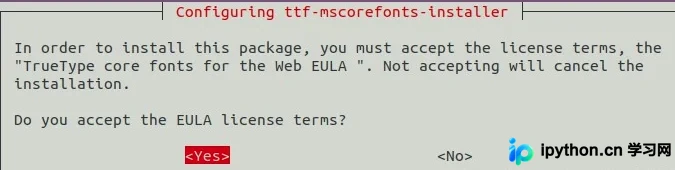
执行过程中,需按Tab键选择<Yes>,随后按Enter键确认同意协议,等待程序执行完毕即可。
安装成功后,可在/usr/share/fonts/truetype/msttcorefonts/目录下查看到新下载的Windows字体文件。
第二步,更新系统字体库并清理matplotlib缓存。
sudo fc-cache -fv rm -fr ~/.cache/matplotlib
安装字体后,若不执行字体库更新,系统将无法识别新字体。同时,删除matplotlib缓存可防止其继续使用旧的配置设定图表。删除缓存后,再次运行matplotlib将自动生成新的配置缓存。
第三步,在Jupyter Notebook中应用设置。 导入matplotlib和seaborn后,可通过修改以下参数来更改字体:
plt.rcParams['font.family']
例如,若想切换至sans-serif字体并查看其显示顺序,可参考下图指令:
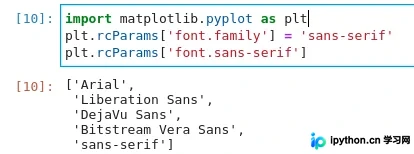
若需强制指定单一字体,可追加以下代码(例如仅使用sans-serif中的Arial字体):
plt.rcParams['font.sans-serif'] = 'Arial'
至此,关于在Python中通过matplotlib改变画图字体的介绍已完成。如需了解更多相关Python matplotlib字体设置内容,可搜索本站过往文章或继续阅读后续相关文章,感谢支持!
免责声明:本文内容仅供参考,不代表本站观点。转载或引用请注明出处。









