

Python操作CSV文件:csv与pandas库完整指南

本文详细介绍Python中操作CSV文件的两种主要方式:内置csv库与第三方pandas库。涵盖读取表头、指定列、写入数据、统计分析及文件复制等常见操作,并提供具体代码示例与参数说明,帮助开发者高效处理表格数据。
(一)CSV格式文件
1.说明
CSV(Comma-Separated Values)是一种以逗号分隔数值的纯文本文件格式,常用于数据库或电子表格软件中的导入与导出操作,用于存储数据表信息。
(二)CSV库操作csv格式文本
操作一下表格数据:
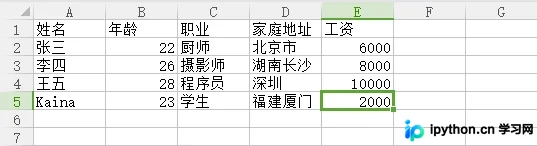
1.读取表头的2中方式
#方式一
import csv
with open("D:\\test.csv") as f:
    reader = csv.reader(f)
    rows=[row for row in  reader]
    print(rows[0])


----------
#方式二
import csv
with open("D:\\test.csv") as f:
    #1.创建阅读器对象
    reader = csv.reader(f)
    #2.读取文件第一行数据
    head_row=next(reader)
    print(head_row)
结果演示:['姓名', '年龄', '职业', '家庭地址', '工资']
2.读取文件某一列数据
#1.获取文件某一列数据
import csv
with open("D:\\test.csv") as f:
    reader = csv.reader(f)
    column=[row[0] for row in  reader]
    print(column)
结果演示:['姓名', '张三', '李四', '王五', 'Kaina']
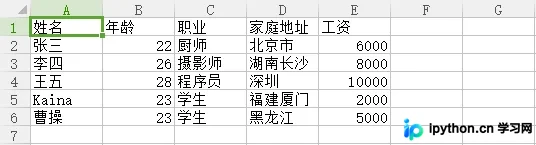
3.向csv文件中写入数据
#1.向csv文件中写入数据
import csv
with open("D:\\test.csv",'a') as f:
     row=['曹操','23','学生','黑龙江','5000']
     write=csv.writer(f)
     write.writerow(row)
     print("写入完毕!")
结果演示:
4.获取文件头及其索引
import csv
with open("D:\\test.csv") as f:
    #1.创建阅读器对象
    reader = csv.reader(f)
    #2.读取文件第一行数据
    head_row=next(reader)
    print(head_row)
    #4.获取文件头及其索引
    for index,column_header in enumerate(head_row):
        print(index,column_header)
结果演示: ['姓名', '年龄', '职业', '家庭地址', '工资'] 0 姓名 1 年龄 2 职业 3 家庭地址 4 工资
5.获取某列的最大值
# ['姓名', '年龄', '职业', '家庭地址', '工资']
import csv
with open("D:\\test.csv") as f:
    reader = csv.reader(f)
    header_row=next(reader)
    # print(header_row)
    salary=[]
    for row in reader:
        #把第五列数据保存到列表salary中
         salary.append(int(row[4]))
    print(salary)
    print("员工最高工资为:"+str(max(salary)))
结果演示:员工最高工资为:10000
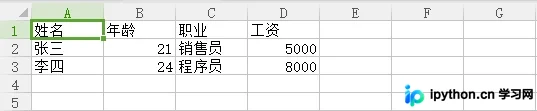
6.复制CSV格式文件
原文件test.csv
import csv
f=open('test.csv')
#1.newline=''消除空格行
aim_file=open('Aim.csv','w',newline='')
write=csv.writer(aim_file)
reader=csv.reader(f)
rows=[row for row in reader]
#2.遍历rows列表
for row in rows:
    #3.把每一行写到Aim.csv中
    write.writerow(row)
01.未添加关键字参数newline=' '的结果:
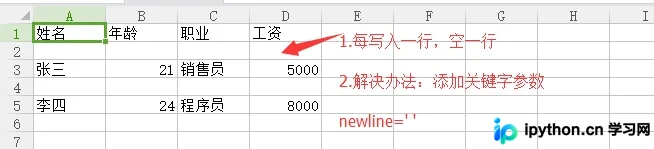
02添加关键字参数newline=' '的Aim.csv文件的内容:
(三)pandas库操作CSV文件
csv文件内容:
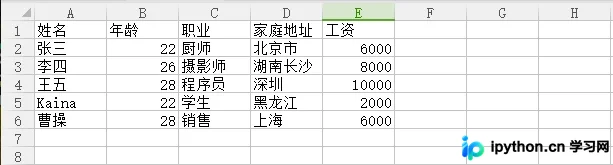
1.安装pandas库:pip install pandas
2.读取csv文件所有数据
 import pandas as pd
path= 'D:\\test.csv'
with open(path)as file:
    data=pd.read_csv(file)
    print(data)
结果演示: 姓名 年龄 职业 家庭地址 工资 0 张三 22 厨师 北京市 6000 1 李四 26 摄影师 湖南长沙 8000 2 王五 28 程序员 深圳 10000 3 Kaina 22 学生 黑龙江 2000 4 曹操 28 销售 上海 6000
3.describe()方法数据统计
import pandas as pd
path= 'D:\\test.csv'
with open(path)as file:
    data=pd.read_csv(file)
    #了解更多describe()知识,ctr+鼠标左键
    print(data.describe())
结果演示: 年龄 工资 count 5.00000 5.000000 mean 25.20000 6400.000000 std 3.03315 2966.479395 min 22.00000 2000.000000 25% 22.00000 6000.000000 50% 26.00000 6000.000000 75% 28.00000 8000.000000 max 28.00000 10000.000000
4.读取文件前几行数据
import pandas as pd
path= 'D:\\test.csv'
with open(path)as file:
    data=pd.read_csv(file)
    #读取前2行数据
    # head_datas = data.head(0)
    head_datas=data.head(2)
    print(head_datas)
结果演示: 姓名 年龄 职业 家庭地址 工资 0 张三 22 厨师 北京市 6000 1 李四 26 摄影师 湖南长沙 8000
5.读取某一行所有数据
import pandas as pd
path= 'D:\\test.csv'
with open(path)as file:
    data=pd.read_csv(file)
    #读取第一行所有数据
    print(data.ix[0,])
结果演示: 姓名 张三 年龄 22 职业 厨师 家庭地址 北京市 工资 6000
6.读取某几行的数据
import pandas as pd
path= 'D:\\test.csv'
with open(path)as file:
    data=pd.read_csv(file)
    #读取第一行、第二行、第四行的所有数据
    print(data.ix[[0,1,3],:])
结果演示: 姓名 年龄 职业 家庭地址 工资 0 张三 22 厨师 北京市 6000 1 李四 26 摄影师 湖南长沙 8000 3 Kaina 22 学生 黑龙江 2000
7.读取所有行和列数据
import pandas as pd
path= 'D:\\test.csv'
with open(path)as file:
    data=pd.read_csv(file)
    #读取所有行和列数据
    print(data.ix[:,:])
结果演示: 姓名 年龄 职业 家庭地址 工资 0 张三 22 厨师 北京市 6000 1 李四 26 摄影师 湖南长沙 8000 2 王五 28 程序员 深圳 10000 3 Kaina 22 学生 黑龙江 2000 4 曹操 28 销售 上海 6000
8.读取某一列的所有行数据
import pandas as pd
path= 'D:\\test.csv'
with open(path)as file:
    data=pd.read_csv(file)
    # print(data.ix[:, 4])
    print(data.ix[:,'工资'])
结果演示: 0 6000 1 8000 2 10000 3 2000 4 6000 Name: 工资, dtype: int64
9.读取某几列的某几行
import pandas as pd
path= 'D:\\test.csv'
with open(path)as file:
    data=pd.read_csv(file)
    print(data.ix[[0,1,3],['姓名','职业','工资']])
结果演示: 姓名 职业 工资 0 张三 厨师 6000 1 李四 摄影师 8000 3 Kaina 学生 2000
10.读取某一行和某一列对应的数据
import pandas as pd
path= 'D:\\test.csv'
with open(path)as file:
    data=pd.read_csv(file)
    #读取第三行的第三列
    print("职业---"+data.ix[2,2])
结果演示:职业---程序员
11.CSV数据的导入导出(复制CSV文件)
读方式01:
import pandas as pd
#1.读入数据
data=pd.read_csv(file)
写出数据02:
import pandas as pd
#1.写出数据,目标文件是Aim.csv
data.to_csv('Aim.csv')
其他:
01.读取网络数据:
import pandas as pd
data_url = "https://raw.githubusercontent.com/mwaskom/seaborn-data/master/tips.csv"
#填写url读取
df = pd.read_csv(data_url)


----------
02.读取excel文件数据
import pandas as pd
data = pd.read_excel(filepath)
实例演示:
1.test.csv原文件内容
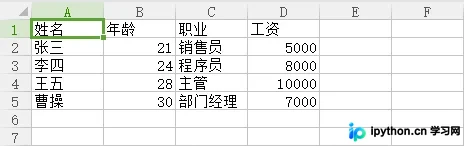
2.现在把test.csv中的内容复制到Aim.csv中
import pandas as pd
file=open('test.csv')
#1.读取file中的数据
data=pd.read_csv(file)
#2.把data写到目标文件Aim.csv中
data.to_csv('Aim.csv')
print(data)
结果演示:
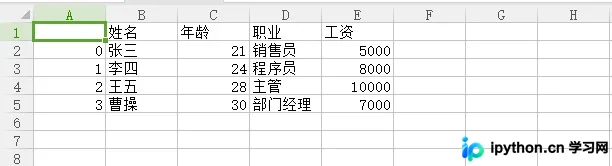
注:pandas模块处理Excel文件和处理CSV文件差不多!
参考文档:https://docs.python.org/3.6/library/csv.html
总结
到此这篇关于Python操作CSV格式文件的文章就介绍到这了,更多相关Python操作CSV文件内容请搜索本站以前的文章或继续浏览下面的相关文章希望大家以后多多支持本站!
免责声明:本文内容仅供参考,不代表本站观点。转载或引用请注明出处。









