

免费AI设计工具有哪些?适合个人创作者的低成本方案推荐

对于个人创作者而言,专业设计软件的高昂订阅费和陡峭的学习曲线往往是最大的阻碍。利用免费的AI设计工具,可以在不投入资金的情况下,快速生成海报、社交媒体配图甚至基础插画。这些工具通常采用“基础功能免费+高级功能付费”的模式,足以覆盖日常创作需求。关键在于了解各工具的免费额度边界,避免在关键时刻因积分耗尽而中断工作流。以下将介绍几款主流且真正可用的免费AI设计解决方案。
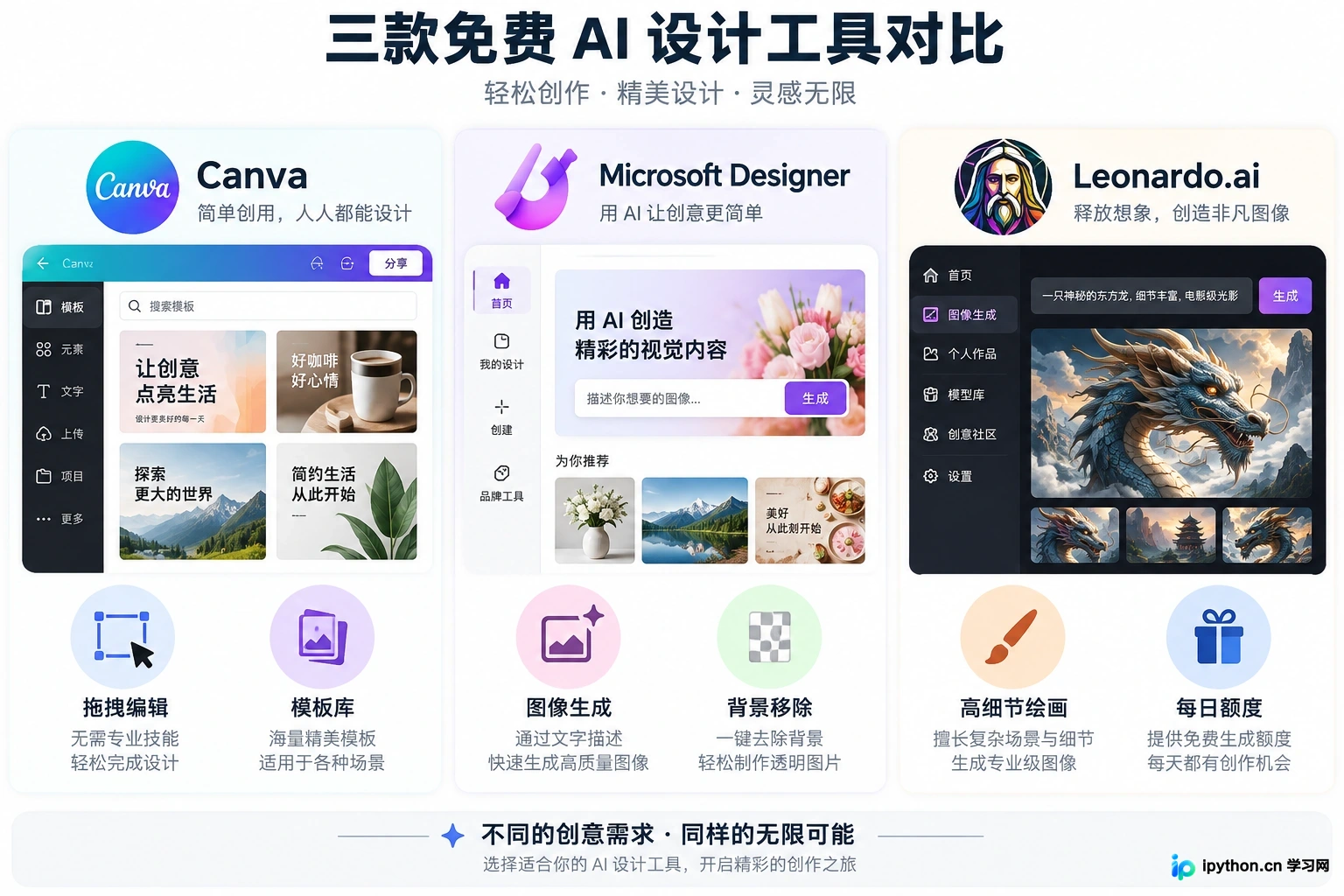
主流免费AI设计工具的功能定位与适用场景对比
1. 使用 Canva 可画进行一键智能排版
Canva 是目前对新手最友好的综合设计平台,其内置的“Magic Design”系列功能允许用户通过文字描述生成设计草稿。虽然部分高级AI功能需要Pro会员,但免费版仍保留了核心的智能排版和基础生图能力。
打开 Canva 官网或客户端,点击左上角的【创建设计】按钮,选择你需要的尺寸,例如“Instagram 帖子”或“A4 海报”。在左侧工具栏中找到【应用】选项,搜索“Magic Media”或“文本生成图像”。在输入框中填入具体的画面描述,如“一只戴着墨镜的猫在咖啡馆看书,扁平化插画风格”,点击【生成图片】。系统会提供四张预览图,选择满意的一张插入画布。
此时,你可以利用 Canva 强大的拖拽式编辑器,将生成的图片与预设的文字模板结合。点击右侧的【设计】面板,选择一个免费的布局模板,将刚才生成的AI图片替换掉模板中的占位图。调整文字内容,确保字体颜色与图片背景形成对比。这种工作流的优势在于,AI负责解决“从无到有”的素材问题,而传统编辑工具负责保证排版的规范性和可读性。
需要注意的是,Canva 免费用户每天有一定的AI生成次数限制,且生成的图片分辨率可能低于付费版,但对于社交媒体分享已完全足够。导出时,选择【共享】-【下载】,格式选择 PNG 或 JPG 即可。
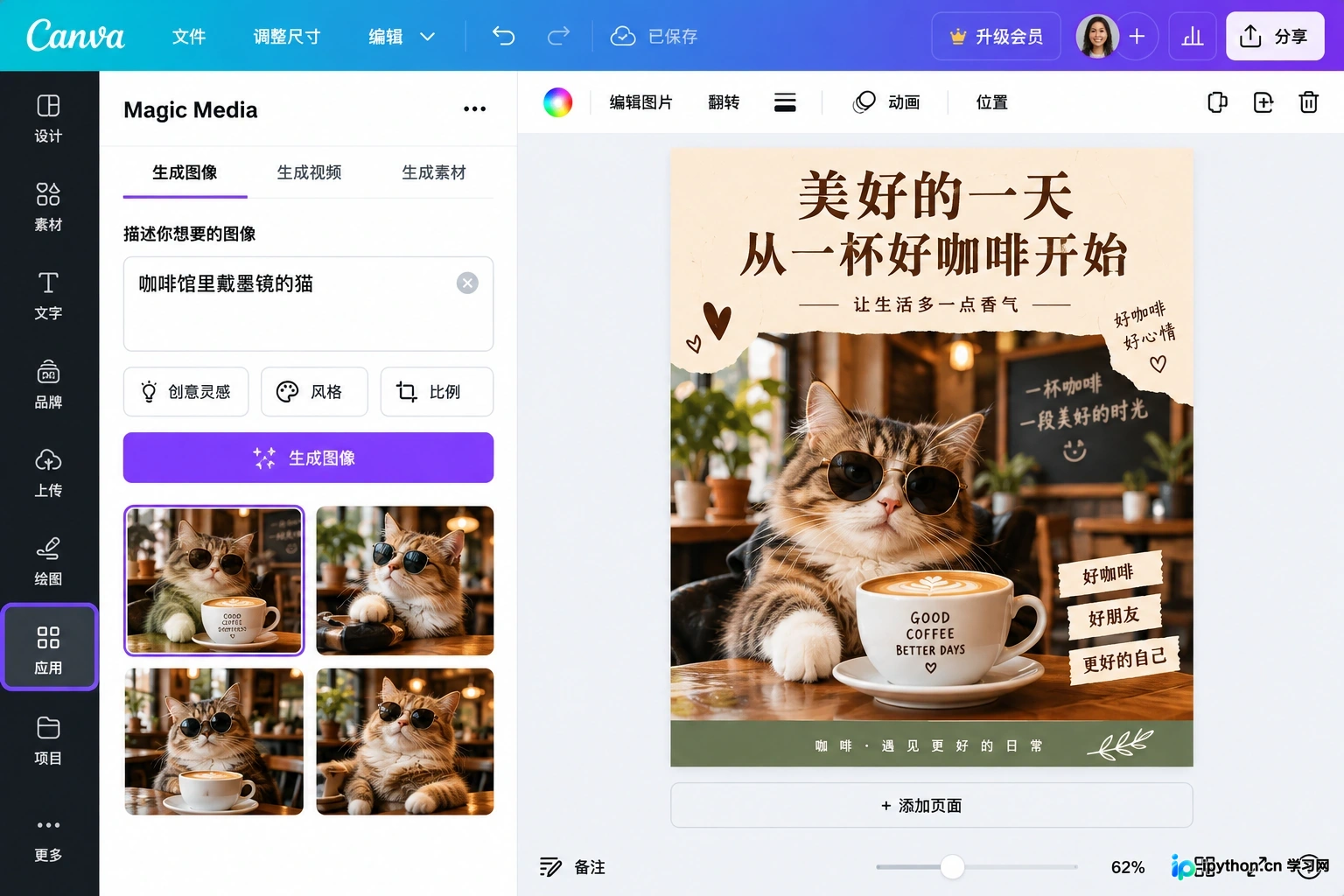
在Canva中使用Magic Media生成图片并嵌入模板的操作界面
2. 利用 Microsoft Designer 实现文生图与背景移除
Microsoft Designer 是微软推出的基于 DALL-E 3 模型的在线设计工具,目前处于免费预览阶段,只要拥有微软账号即可使用。它的优势在于生成图像的语义理解能力极强,且集成了背景移除等实用编辑功能。
访问 Microsoft Designer 网页版,登录你的微软账户。在主界面的【图像创建者】区域,输入详细的提示词。为了获得更好效果,建议包含主体、环境、光照和风格四个要素,例如“赛博朋克风格的街道,霓虹灯闪烁,雨夜,高对比度,8k分辨率”。点击【创建】后,等待约10-15秒,系统将生成四张高质量图片。
选中一张满意的图片,点击【编辑图像】进入编辑模式。如果主体不够突出,可以使用侧边栏的【背景移除】功能,一键抠出主体对象。接着,你可以添加文本框,输入标题。Microsoft Designer 会自动根据图片色调推荐字体颜色和位置,也可以手动调整。完成设计后,点击右上角的【下载】按钮保存文件。
该工具的免费额度相对宽松,每月提供一定的“加速点数”,用完后仍可生成但速度较慢。对于需要快速制作封面图或概念草图的创作者来说,这是一个极佳的零成本选择。
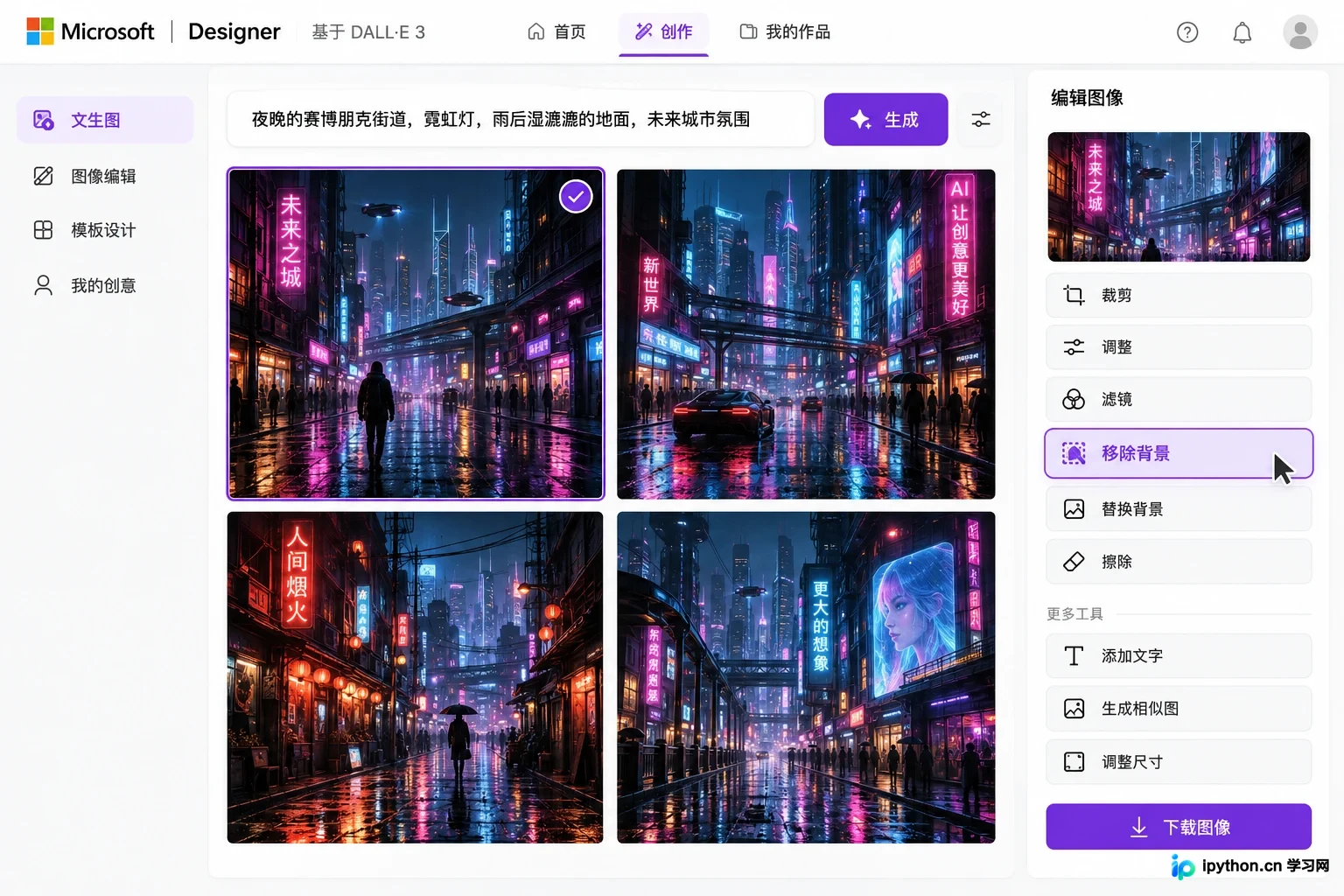
Microsoft Designer中利用DALL-E 3生成图像并进行背景移除的流程
3. 通过 Leonardo.ai 获取高精度艺术插画
如果你需要更具艺术感、细节更丰富的插画,而非简单的商业素材,Leonardo.ai 是一个值得尝试的专业级工具。它提供每日固定的免费代币(Credits),重置周期为24小时,足以支持个人创作者每天生成数十张高质量图片。
注册并登录 Leonardo.ai 后,进入主界面。在左侧菜单选择【Image Generation】。在中间的提示词输入框中,输入英文描述。为了控制风格,可以在右侧的【Model】下拉菜单中选择适合的模型,例如“Leonardo Diffusion XL”适合通用写实,“AlbedoBase XL”适合二次元风格。在【Image Dimensions】中设置宽高比,如 16:9 或 1:1。
点击底部的【Generate】按钮。几分钟后,你将看到生成的图像网格。Leonardo 的强大之处在于其“Alchemy”管道(部分功能需消耗更多代币但效果更好)和丰富的预设风格。对于免费用户,建议关闭高消耗的增强功能,专注于提示词的优化。生成满意的图片后,点击图像上方的【Download】图标保存。
可以将这些高清插画导入到 PPT、Keynote 或其他排版软件中使用。由于 Leonardo 生成的图片细节丰富,非常适合用作文章头图或视频封面背景。需注意,免费生成的图片默认公开在社区中,若介意隐私,需谨慎处理敏感内容。
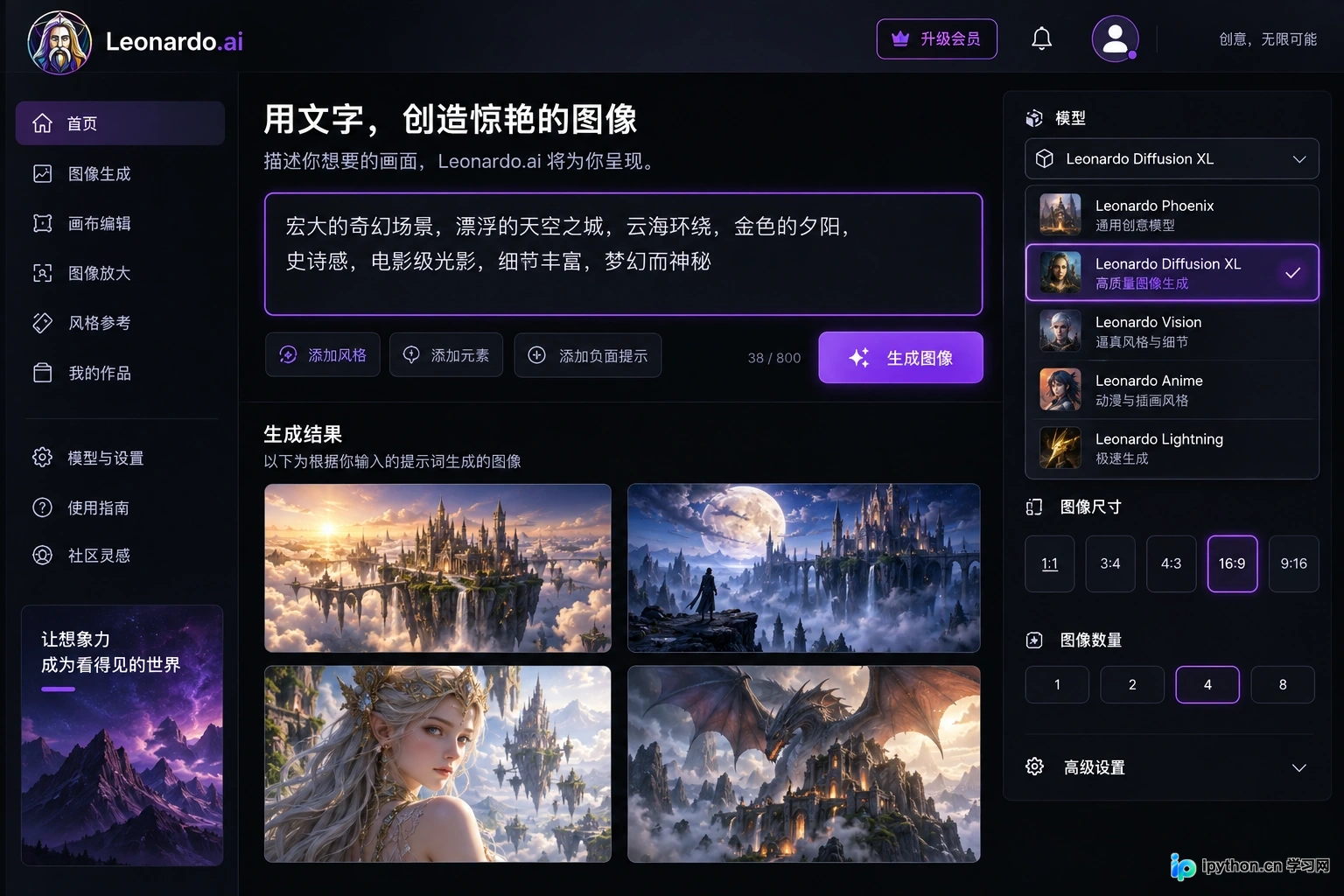
Leonardo.ai中选择模型、设置尺寸并生成高精度插画的界面
4. 验证作品可用性与版权注意事项
在使用上述免费工具完成设计后,最后一步是确认文件的可用性和版权合规性。大多数免费AI工具生成的图片,个人非商业用途通常是允许的,但若用于商业项目(如出售商品、企业广告),务必仔细阅读各平台的最新服务条款。例如,Canva 免费素材库中的元素有特定的使用许可,而 Microsoft Designer 生成的图片目前允许商业使用,但政策可能会随产品正式版发布而调整。
检查导出的图片分辨率。社交媒体通常要求 72 DPI,而打印材料至少需要 300 DPI。如果免费工具导出的分辨率不足,可以考虑使用免费的在线放大工具(如 Bigjpg 的免费档位)进行无损放大。保留好原始的工程文件或提示词记录,以便后续修改或重新生成。通过合理组合这些免费工具,个人创作者完全可以在零预算的情况下,建立起一套高效、专业的视觉内容生产流程。
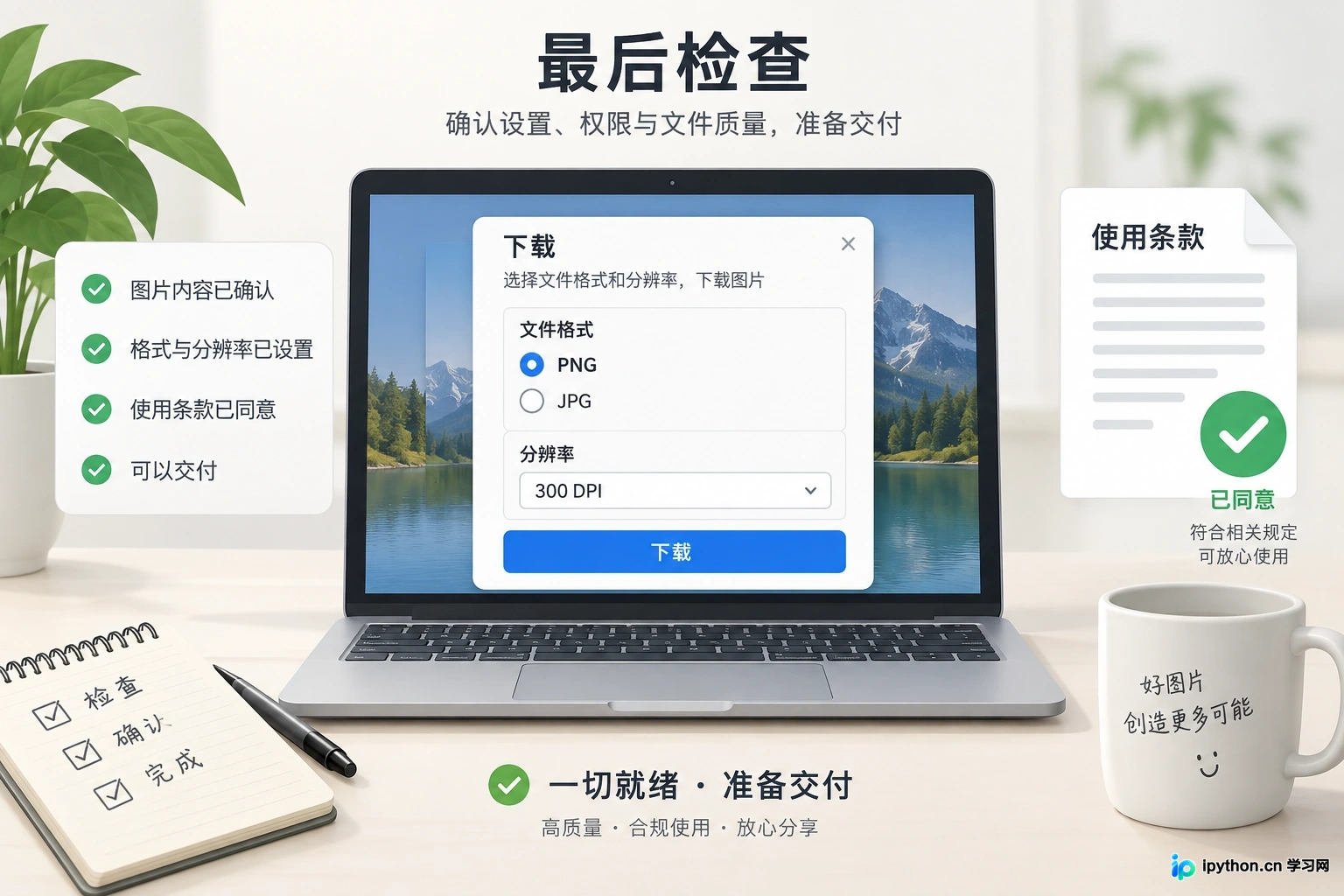
检查图片分辨率与版权许可的最终验证步骤
免责声明:本文内容仅供参考,不代表本站观点。转载或引用请注明出处。









