

Python Anaconda3 安装 GDAL 库的三种方法详解

本文详细介绍在 Python Anaconda3 环境中安装 GDAL 库的三种常用方法。首先尝试直接使用 pip 或 conda 命令在线安装;若失败,则通过 Anaconda Prompt 查询 Python 版本,匹配对应版本的 GDAL whl 文件进行离线安装。文章涵盖版本匹配规则、安装命令及验证步骤,帮助用户解决依赖冲突问题。
在线安装尝试:pip 与 conda 命令
在 Python 环境中配置 GDAL 库时,版本兼容性至关重要。建议优先尝试通过 Anaconda 自带的命令行工具进行安装。打开 Anaconda Prompt 窗口,执行以下命令尝试安装: pip install gdal
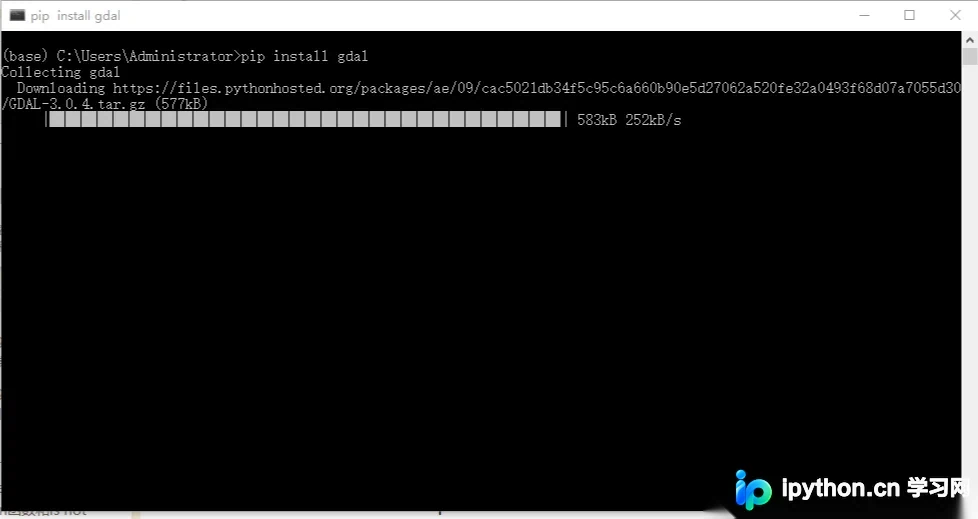
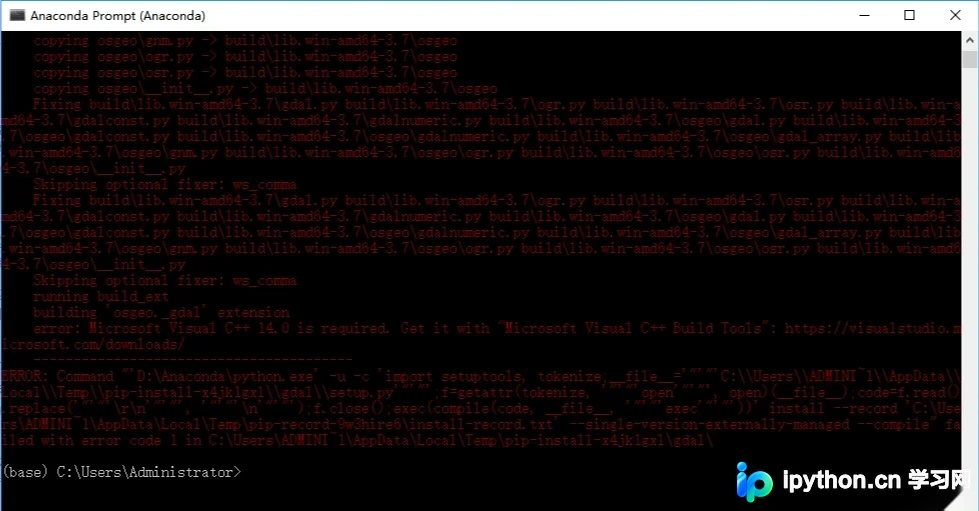
如果执行上述命令后出现报错信息,说明直接 pip 安装可能因依赖缺失或编译问题失败,此时建议切换到方法二。
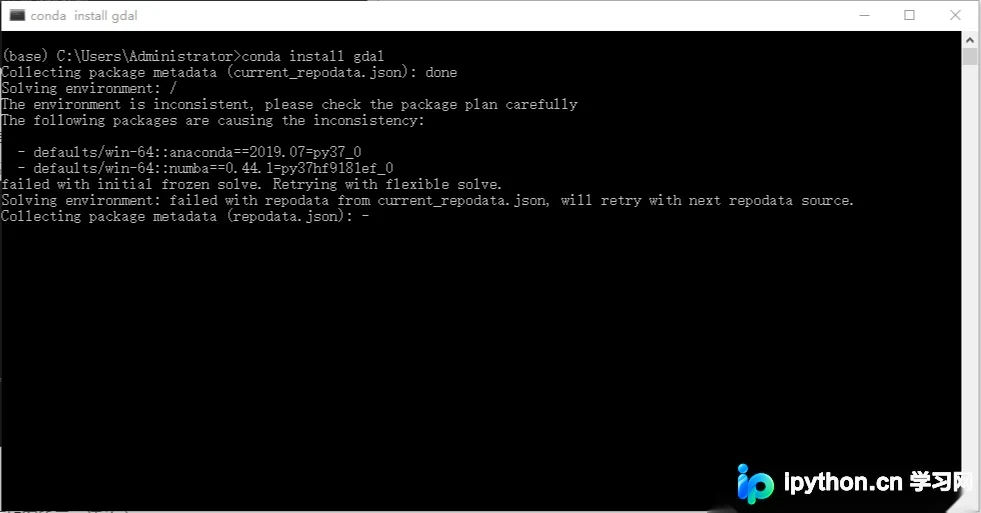
在 Anaconda Prompt 窗口中,输入以下命令并回车执行: conda install gdal
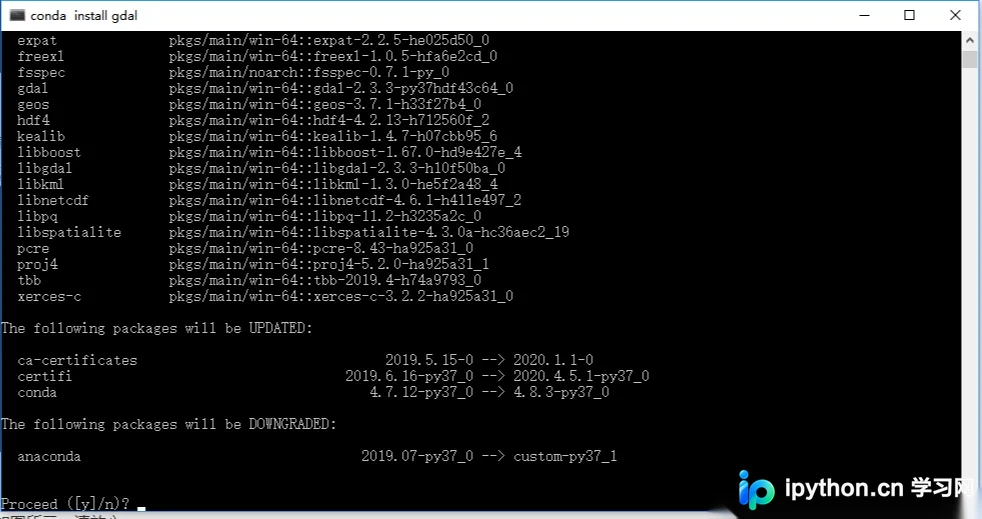
该过程可能需要较长时间,系统会提示确认是否继续安装,输入 y 并回车即可继续。
安装完成后,需验证是否成功。在 Anaconda Prompt 中输入 python 并回车进入 Python 交互环境,然后输入以下代码进行测试: import GDAL

若上述 import 语句未报错,可进一步尝试更标准的导入方式。在 Python 环境中输入: from osgeo import gdal

如果执行 from osgeo import gdal 没有报错,说明 GDAL 库已成功安装。此外,还有一种针对特定版本的离线安装方法,即方法三,适用于在线安装失败的情况。
离线安装法:版本匹配与 whl 文件安装
首先,在 Anaconda Prompt 窗口中输入 python 以查看当前 Python 的具体版本号。

例如,若输出显示 Python 版本为 3.7.6,则需要下载对应 Python 3.7 版本的 GDAL 库文件。下载地址为: https://www.lfd.uci.edu/~gohlke/pythonlibs/#gdal
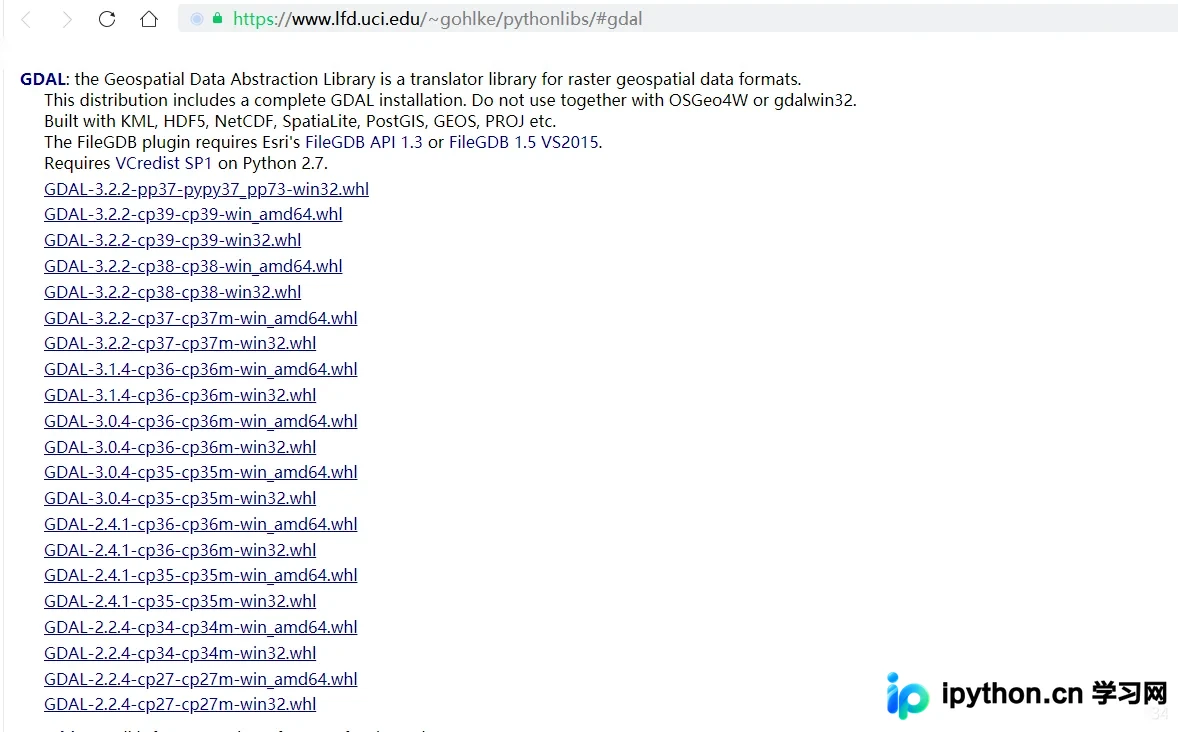
在下载页面中,文件名包含版本标识:cp37 代表 Python 3.7 版本,win32 代表 32 位系统,win_amd64 代表 64 位系统。
假设您的电脑是 64 位系统,且使用 Anaconda 自带的 Python 3.7 版本,则应下载类似 GDAL-3.2.2-cp37-cp37m-win_amd64.whl 的文件。接下来,在 Anaconda Prompt 中导航至该 whl 文件所在的目录。
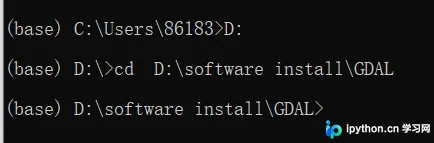
在 Anaconda Prompt 中,输入 pip install 命令加上下载的 GDAL 文件名。以 3.7 版本为例,命令格式如下: pip install GDAL-3.2.2-cp37-cp37m-win_amd64.whl

安装验证:导入测试
如果方法二已成功安装,此处可能显示已满足依赖。若通过方法三安装成功,请参照方法二的步骤进行验证:在 Anaconda Prompt 中输入 python 回车,再输入 from osgeo import gdal。

若未出现报错信息,恭喜您,GDAL 库已成功安装并可用。
至此,关于在 Python Anaconda3 中安装 GDAL 库的三种方法已介绍完毕。如需了解更多相关内容,可搜索本站历史文章或继续浏览后续教程。
免责声明:本文内容仅供参考,不代表本站观点。转载或引用请注明出处。









