

Python IDLE 下载、安装与调试使用详解

本文详细介绍 Python 自带集成开发环境 IDLE 的下载、安装及配置方法。涵盖 Windows 平台下的安装包获取、安装步骤,以及 Linux 系统的默认环境说明。重点解析 IDLE 的界面设置、字体优化建议,并演示如何启用交互式调试器(Debugger)进行代码断点调试与变量查看,帮助初学者快速上手 Python 开发。
简介:IDLE 是 Python 官方软件包内置的集成开发环境,旨在为用户提供便捷的 Python 程序创建、运行及调试功能。本文档将系统性地介绍 IDLE 的安装流程、使用配置技巧以及代码调试方法。
随着 Google、YouTube 等科技巨头的广泛推广,Python 编程语言的热度持续攀升,众多编程爱好者将其作为首选语言。本文旨在指导初学者完成第一步:安装 Python IDLE 编辑器,并掌握其基本的调试与使用技巧。
第一步,前往官方网站下载 Python IDLE 程序安装包。
本节内容针对 Windows 系统下的 IDLE 安装。需要注意的是,Linux 系统通常不单独提供 IDLE 图形界面,而是直接使用 Python 解释器。首先访问 Python 官网 www.python.org,进入 Downloads 区域,根据系统需求选择合适的安装包版本。
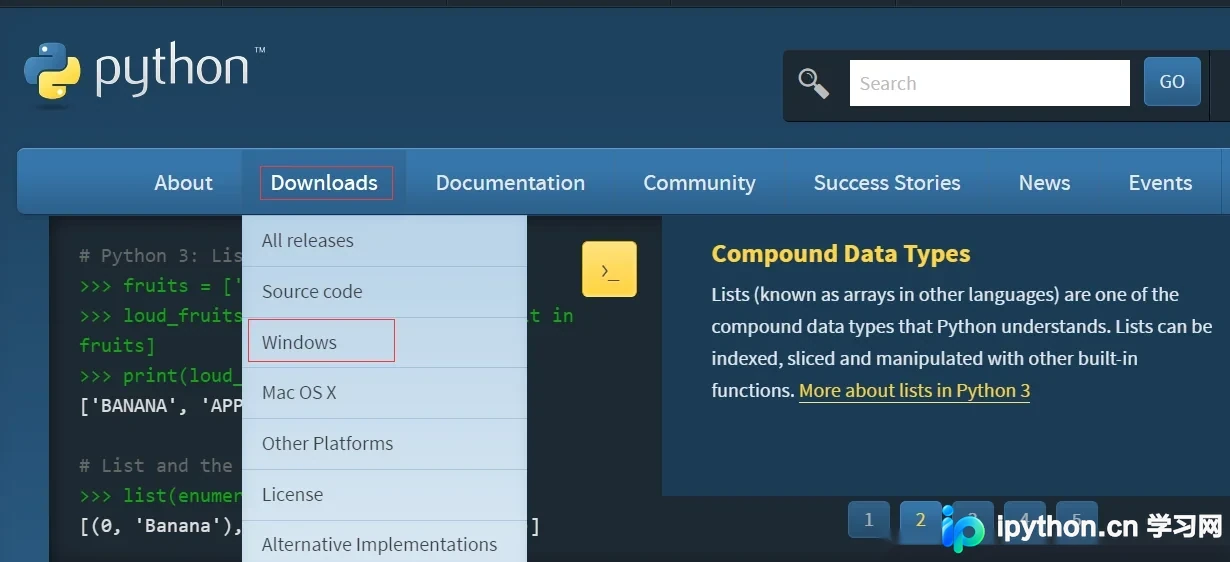
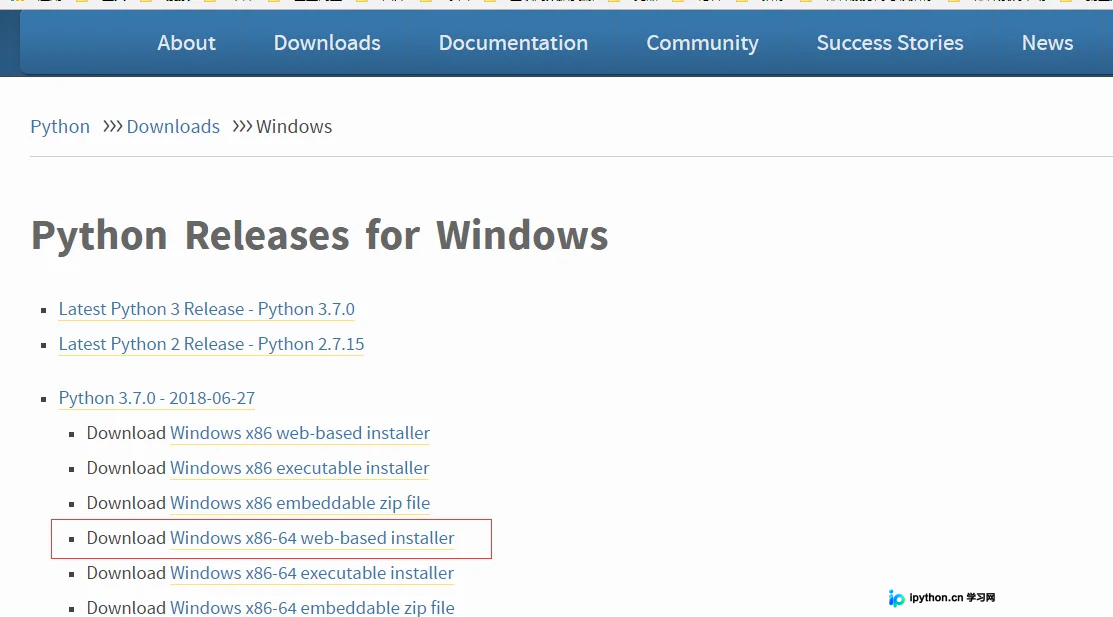
由于演示系统为 Windows 10 64位,此处选择 (Windows x86-64 web-based installer) 版本的 Python 安装包进行下载。
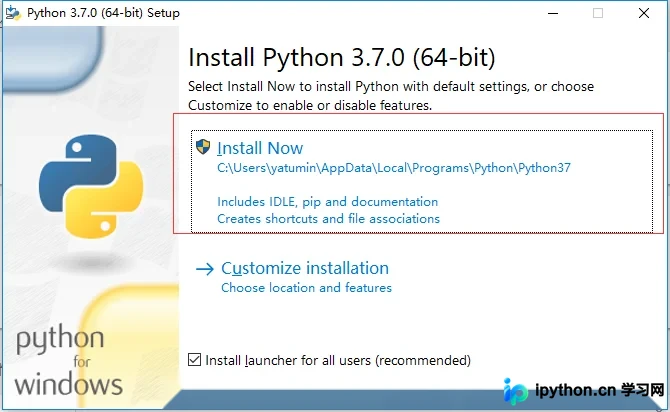
第二步,找到刚才下载的 Python 程序安装包,双击运行安装程序。
通常情况下,无需进行复杂设置,直接点击“下一步”直至安装完成,最后点击“完成”即可。若需更改安装路径,可在安装向导的相应步骤中修改目录。
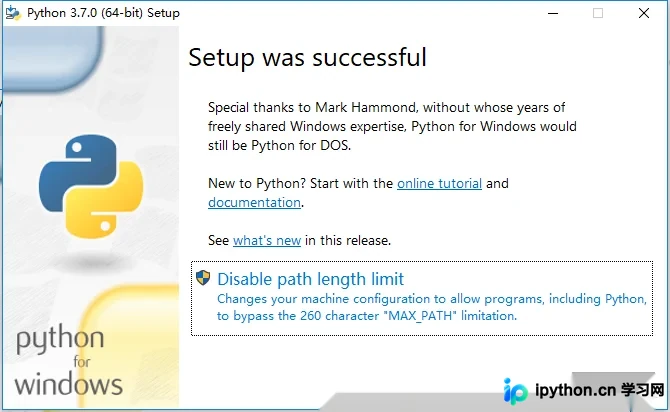
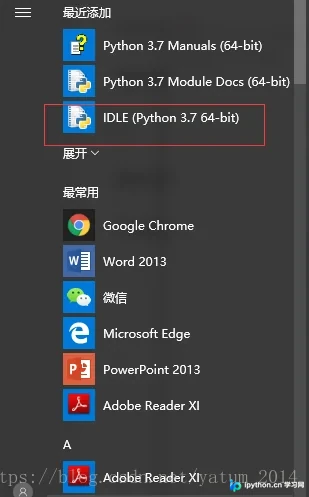
第三步,安装完成后,在开始菜单中找到 Python IDLE 并双击运行,即可在 IDLE 环境中调试 Python 代码。在开始菜单中,选择 “idle (Python 3.7 64-bit)” 启动,这是一个由 Python 编写的 GUI 程序。其他选项为 Python 模块文档和帮助文件。
接下来,我们在 IDLE 中输入一条 Python 字符串语句,并计算两个变量相加的值,将结果输出至屏幕。
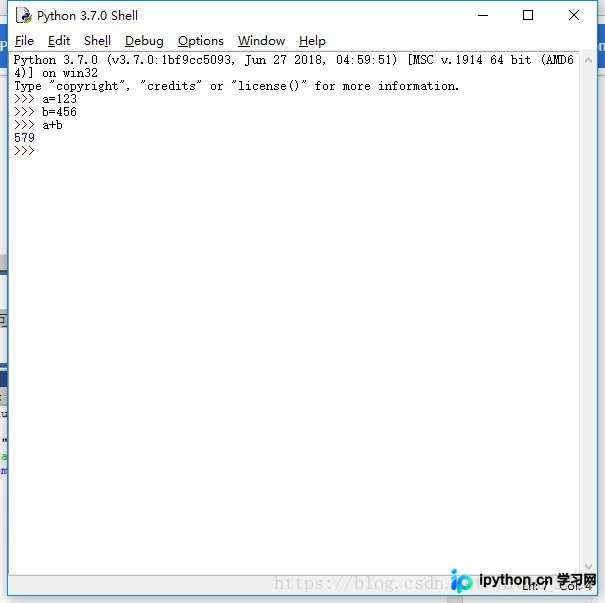
上述步骤介绍了 Windows 平台下 Python IDLE 的安装与调试过程。通常,Linux 系统(如 Ubuntu、CentOS)已随系统默认安装好 Python 程序。在 Linux 类系统中,该工具被称为 Python 解释器,需通过终端模拟器输入 “python” 命令启动。Python 编程的所有操作均从该 IDLE 编辑器开始,入门后可根据个人喜好选择其他编辑器,例如 Wing IDE 等专业级 Python 编辑工具。
二、IDLE 运行与配置使用
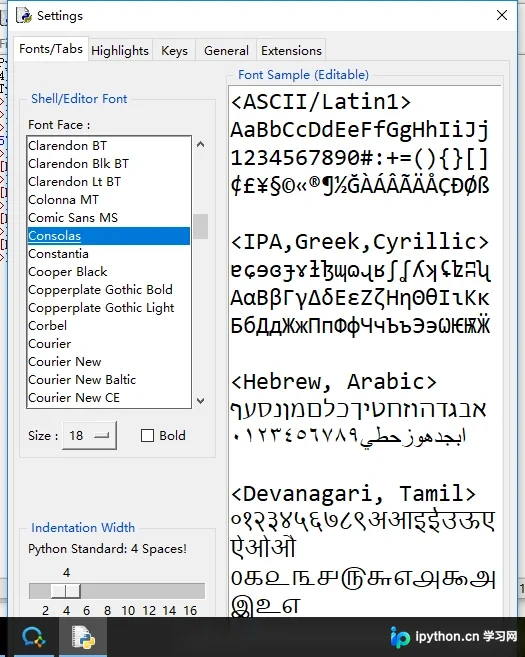
依次点击菜单 “Options” -> “Configure IDLE”,在 Settings 页面中可以设置字体、语法高亮颜色及快捷键等选项。为了代码显示更加美观,本文示例选择了等宽字体 Consolas。建议始终选择等宽字体,因为这样能清晰区分数字 0 与大写字母 O,以及数字 1 与小写字母 l(L 的小写形式)、大写字母 I。若视觉效果不佳,可适当调大字号 size。点击 “OK” 或 “Apply” 即可立即生效。
三、IDLE 调试
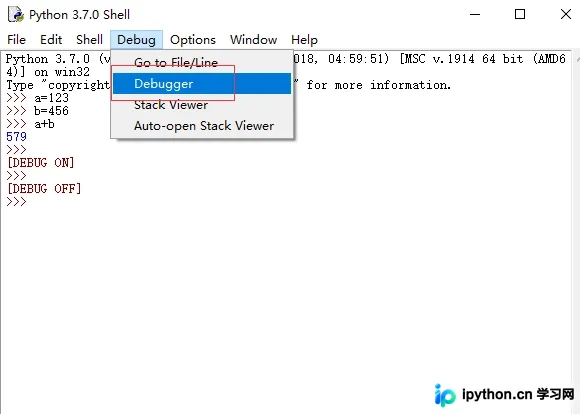
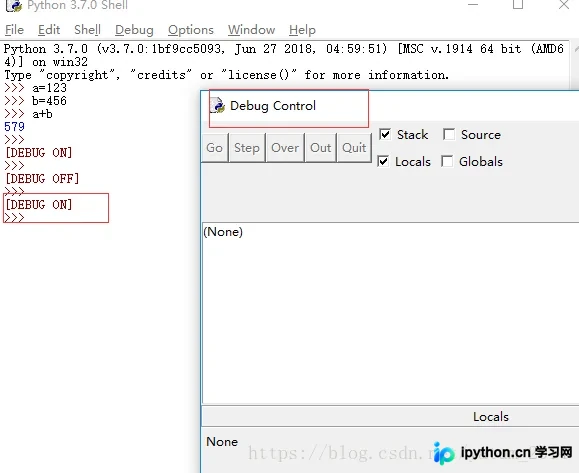
在 “Python Shell” 窗口中,单击 “Debug” 菜单下的 “Debugger” 选项,即可启动 IDLE 的交互式调试器。此时,IDLE 会打开 “Debug Control” 窗口,并在 “Python Shell” 窗口中输出 “[DEBUG ON]” 及 “>>>” 提示符。此后,我们可像往常一样使用 “Python Shell” 窗口,但所有输入的命令均将在调试器环境下执行。通过 “Debug Control” 窗口,可以查看局部变量和全局变量等相关信息。若要退出调试模式,再次单击 “Debug” 菜单中的 “Debugger” 选项,IDLE 将关闭 “Debug Control” 窗口,并在 “Python Shell” 窗口中输出 “[DEBUG OFF]”。
至此,关于最新 Python IDLE 下载、安装与使用教程的图文详解介绍完毕。如需了解更多关于 Python IDLE 下载及安装的内容,请搜索本站历史文章或继续浏览后续相关文章。感谢大家的支持!
免责声明:本文内容仅供参考,不代表本站观点。转载或引用请注明出处。









