

详解VS Code实现远程Linux服务器Python开发环境配置

本文详细介绍如何在Windows环境下使用VS Code远程连接Linux服务器进行Python开发。内容涵盖SSH密钥生成与配置、远程服务器权限设置、VS Code Remote-SSH插件安装及Host配置,以及远程Python解释器的选择与验证步骤,帮助开发者快速搭建高效的远程开发环境。
SSH密钥生成与远程免密登录配置
近期因需训练生成对抗网络模型并开发相关接口,必须在配备显卡的远程Linux服务器上工作。借此机会,深入研究了如何利用VS Code进行高效的远程开发。
首先,在Windows系统命令行中执行命令:ssh-keygen。按照提示一路回车,系统将在C:\Users\用户名.ssh目录下生成两个文件:id_rsa(私钥)和id_rsa.pub(公钥),具体生成情况如下图所示:

接着,将生成的公钥文件内容复制到远程Linux服务器中需要免密登录的用户家目录下的.ssh目录中,并将其重命名为authorized_keys。需要注意的是,如果该用户需要登录多台机器,或者authorized_keys文件已存在,应将新的公钥内容另起一行追加写入。~/.ssh目录的典型结构如下所示:

随后,在Linux服务器上修改.ssh目录及authorized_keys文件的权限,确保安全性。具体操作如下:
# chmod 700 .ssh
# chmod 600 authorized_keys
最后,测试配置是否成功。若配置无误,在Windows系统中即可通过以下方式实现免密登录:
# ssh 用户名@远程服务器ipVS Code远程插件安装与Host配置
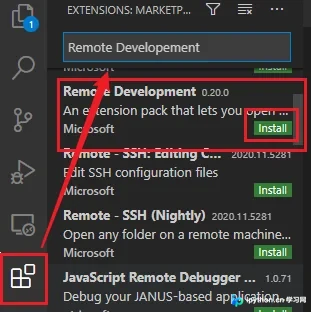
如下图所示,在VS Code插件市场中搜索“Remote Developement”,找到对应插件并点击“Install”进行安装。
安装完成后,需进行具体配置。请参照下图箭头指示的方向进行操作:
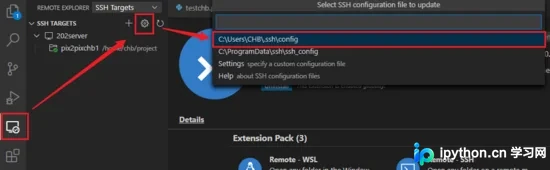
上述操作将打开配置文件,在此文件中需配置远程服务器的IP地址、用户名以及公钥文件路径。填写完毕后,按“Ctrl + S”保存配置。具体配置示例如下所示:

若需在多台远程服务器上进行开发,可在该配置文件中添加多个Host条目,但务必为每个Host指定不同的名称以作区分。
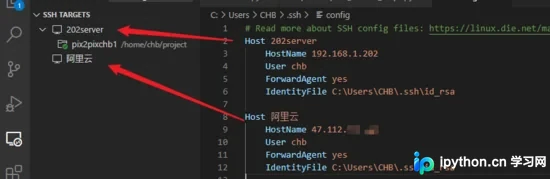
完成上述配置后,即可在VS Code中连接远程服务器。如下图所示,在已配置的Host列表中,右键点击目标Host,可选择在当前窗口连接远程服务器,或新建窗口连接。
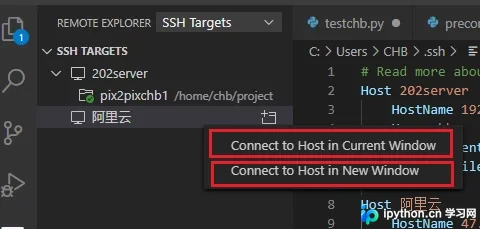
以新建窗口打开远程服务器为例,点击后界面显示如下:
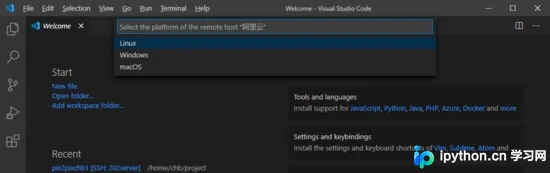
在此界面中,需选择系统平台,此处选择“linux”。随后,选择要打开的远程目录。打开后,左侧将展开该目录树:
远程Python环境解释器配置与验证
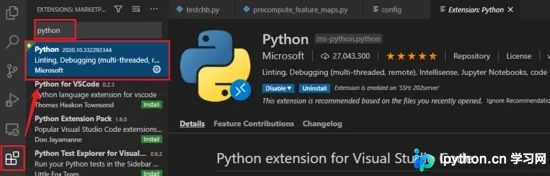
成功连接远程服务器后,需为程序配置解释器。在此步骤前,务必确保已在VS Code中安装Python插件。安装方法为:打开插件搜索栏,输入“Python”,选择一个搜索结果并点击“install”完成安装:
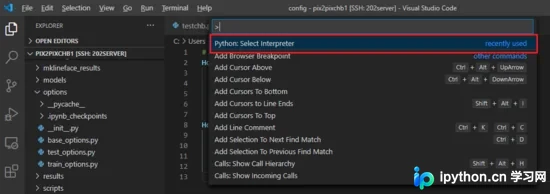
接下来继续配置编译器。按下快捷键“Ctrl + Shift + P”调出命令面板,选择第一项“Python: Select Interpreter”:
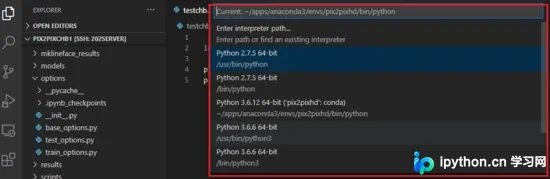
此时,VS Code会将远程服务器中所有可用的Python环境以列表形式显示出来,从中选择所需的环境即可:
至此,所有配置步骤均已完成,可以编写一段Python代码进行测试。测试代码如下所示:
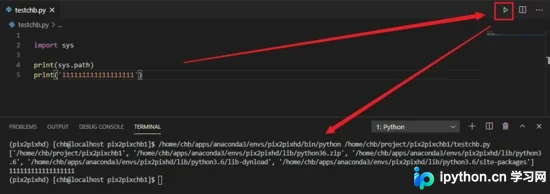
运行结果显示输出的路径均为Linux上的目录,这证明远程Python环境配置已成功。
至此,关于详解VS Code实现远程Linux服务器上Python开发的教程介绍完毕。如需了解更多相关内容,请搜索本站以前的文章或继续浏览下面的相关文章,希望大家以后多多支持本站!
免责声明:本文内容仅供参考,不代表本站观点。转载或引用请注明出处。









