

Python实现校园网一键自动登录教程

本文介绍如何利用Python脚本实现校园网的一键自动登录。通过抓包分析登录接口,使用requests库模拟POST请求提交账号密码,解决自动认证问题。随后使用PyInstaller将Python脚本打包为Windows或macOS的可执行文件,实现双击即可联网,简化日常连接流程。
前言
校园网自动登录原理与流程
许多高校的网络环境在每次连接时都需要手动访问特定网址进行认证,这一过程繁琐且重复。为了提升效率,本文旨在提供一种通过编程实现校园网自动登录的解决方案。
一键登录校园网
整个流程包含两个主要阶段:首先是建立网络连接,连接成功后系统会重定向至校园网的认证页面;其次是用户在该页面输入账号和密码完成登录。
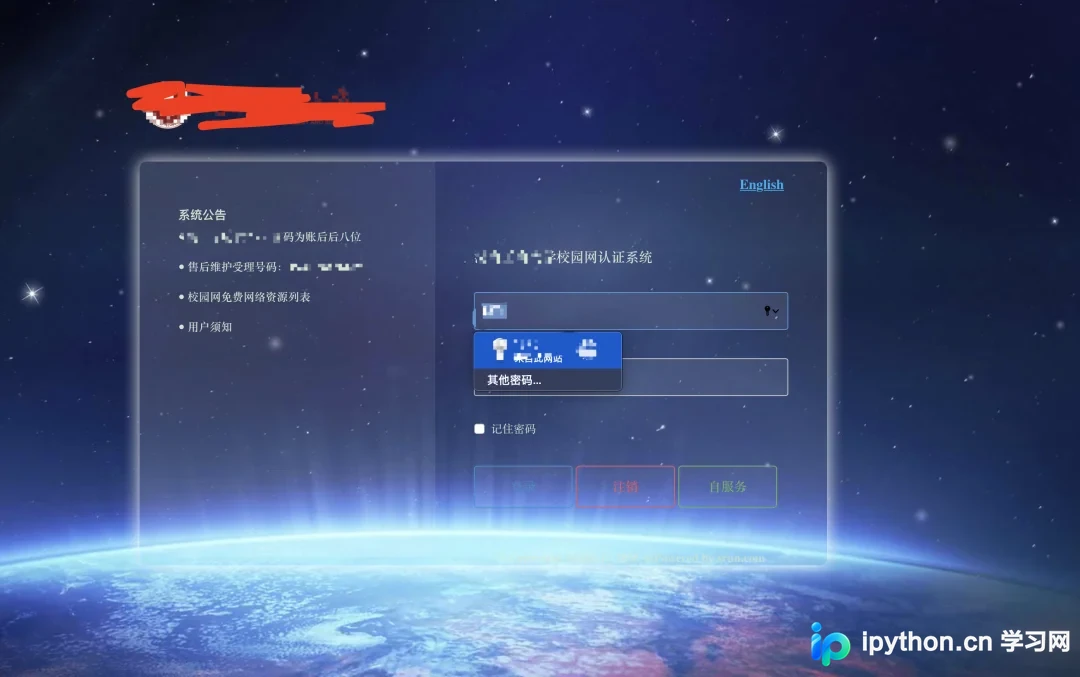
我们的目标是实现自动化,即用户无需手动操作浏览器,只需运行一个可执行程序即可完成上述登录步骤。
该可执行程序需兼容不同操作系统,在macOS上表现为可执行文件(.exe或无后缀可执行格式),在Windows上则表现为.exe文件。
实现方案分为两步:首先使用Python编写登录逻辑,其次将脚本打包为独立的可执行文件。
对于熟悉网络爬虫的用户来说,核心逻辑并不复杂:利用Python的requests库模拟浏览器提交表单数据即可实现登录。
Python实现自动登录代码解析
第一步是抓包分析,获取校园网登录接口的URL地址。
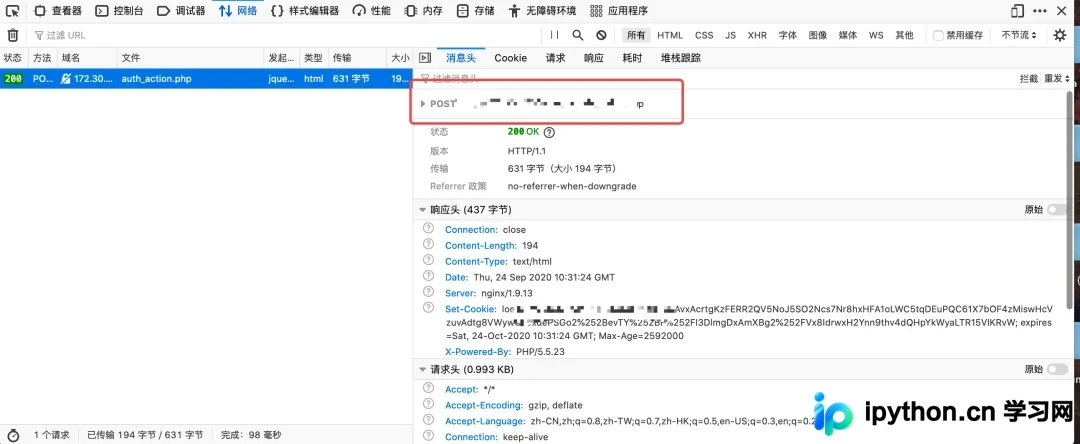
同时需要获取表单提交的具体格式。部分校园网可能包含验证码验证,通常验证机制较为简单;若涉及复杂验证码,可能需要借助第三方工具进行破解,例如参考https://github.com/hellokuls/cnnyzm中的案例。
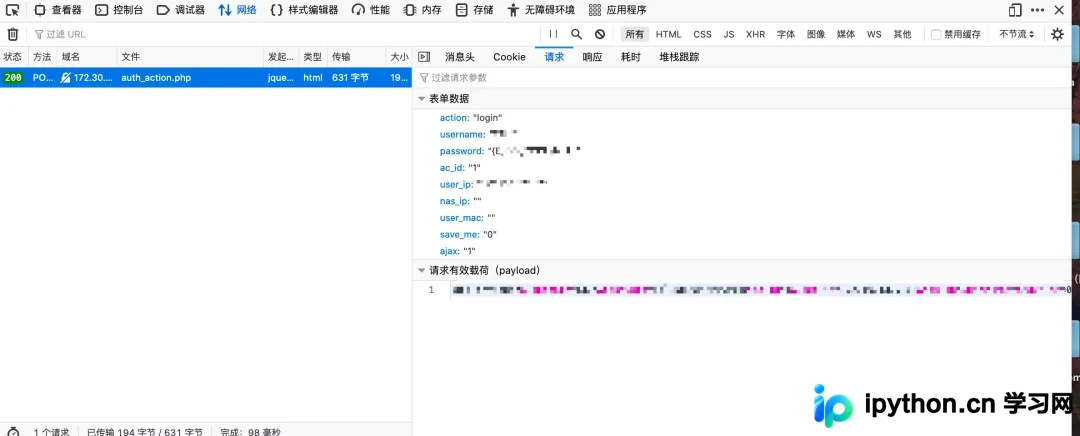
获取接口和表单格式后,即可使用POST方法模拟提交。以下代码展示了基本逻辑,用户需根据所在学校的具体参数修改代码中的URL和表单字段。
# encoding: utf-8
import requests

# 检查是否连接入校园网
def checkinternet():
  url = 'xxxxxxxxxxxxxxxxxxxxxx' #校园网登录的地址,用来测试是否连接校园网
  try:
    code = requests.get(url, timeout=5).status_code
    if code != 200:
      print('没有网络哦~')
      return 0
    elif code == 200:
      return 1
    else:
      return 2
  except:
    return 2


def login(username, password):
  url = 'xxxxxxxxxxxxxxxxxx' # 校园网表单提交url
  postdata={
    'action': 'login',
    'ac_id': 1,
    'user_ip':'',
    'nas_ip':'',
    'user_mac':'',
    'username': username,
    'password': password,
    'save_me': '0',
    'ajax': 1
  }
  res = requests.post(url, data=postdata)
  res.encoding = res.apparent_encoding
  res = res.text
  if 'login ok' in res: # 如果存在该字段
    res = "登录成功!"
    return res
  if '5分钟' in res: # 多次错误提交可能会导致账户锁定5分钟
    print("登录失败:")
    return res
  if 'E2620' in res:  # 此处是账号已经在别的设备登录的情况,先注销然后再次登录
    logout(url, username, password)
    return login(username, password)
  return res

# 退出当前账号的登录
def logout(url, username, password):
  logout_data = {
    'action': 'logout',
    'username': username,
    'password': password,
    'ajax': 1
  }
  res1 = requests.post(url, data=logout_data)
  res1.encoding = res1.apparent_encoding
  res1 = res1.text
  print("账户已退出!")


if __name__ == '__main__':
  status = checkinternet()
  if status == 0:
    txt = login(xxxxx, xxxxxxxx) # 输入账号密码
    print(txt)
  elif status == 1:
    print("有网络!")
    txt = login(xxxxxxx, xxxxxxx)
    print(txt)
  else:
    print("未知结果!")
使用PyInstaller打包可执行文件
代码编写完成后,下一步是将其打包为可执行文件,以便用户通过双击直接运行,无需配置Python环境。
推荐使用pyinstaller库进行打包操作。
pip install pyinstaller该库支持将Python脚本打包为Windows、macOS和Linux平台下的可执行文件,方便分发和使用。
在确保Python环境中已安装该库后,执行以下命令进行打包:
pyinstaller -F 文件名.py命令执行完毕后,会在当前目录生成若干文件夹,其中dist文件夹内包含了最终的可执行文件。
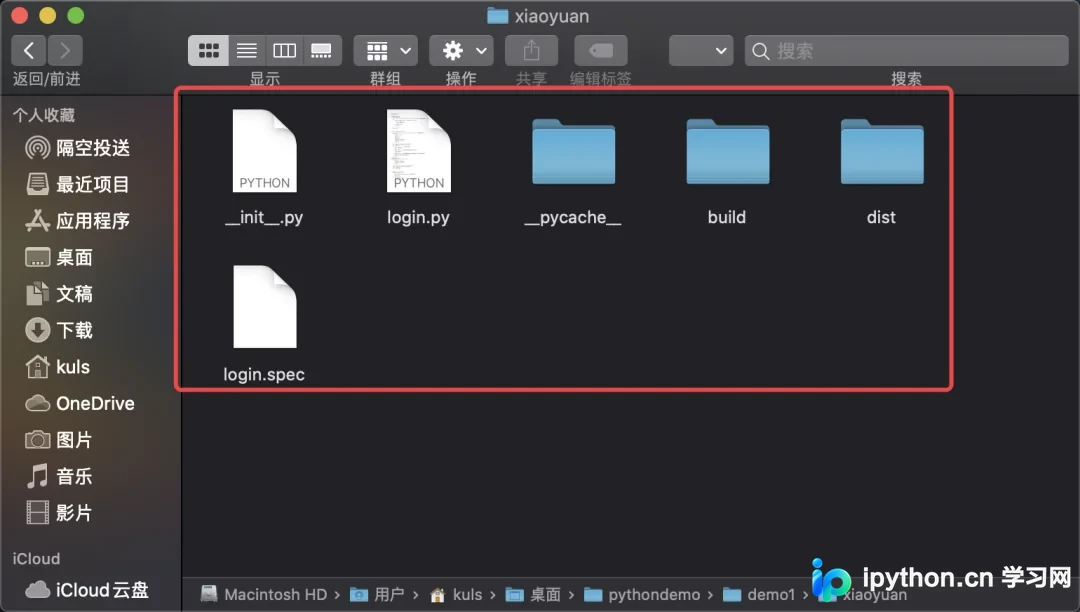
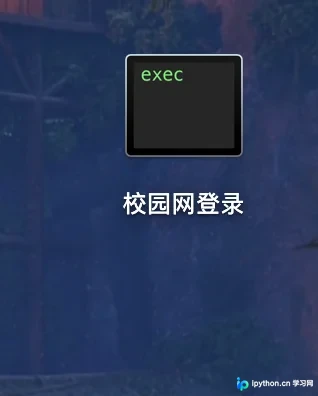
将该可执行文件放置于桌面,每次需要联网时双击运行即可自动完成校园网登录。
以上就是利用Python实现校园网一键登录的完整教程,更多Python相关技术文章请持续关注本站。
免责声明:本文内容仅供参考,不代表本站观点。转载或引用请注明出处。









